
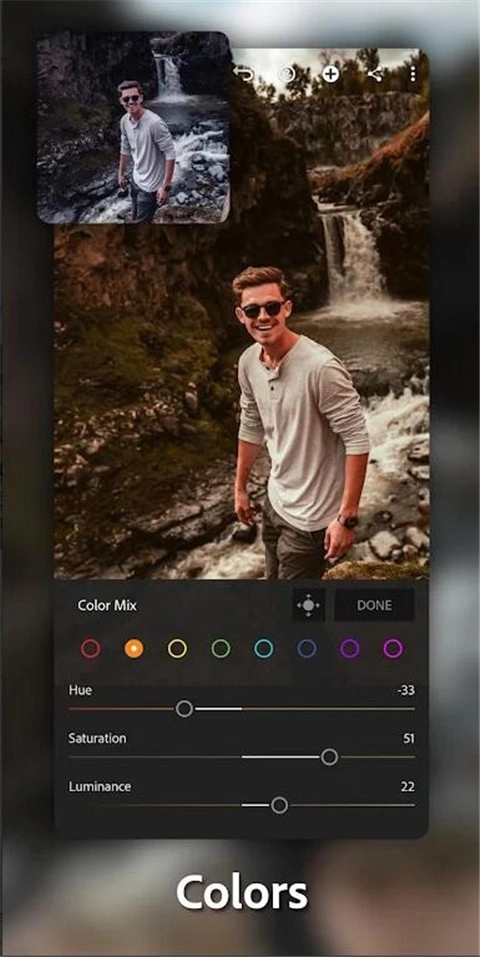
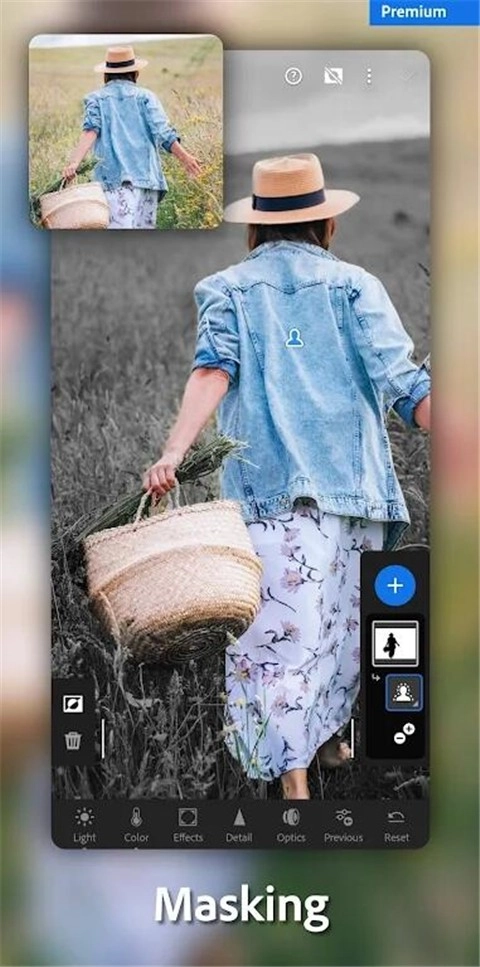
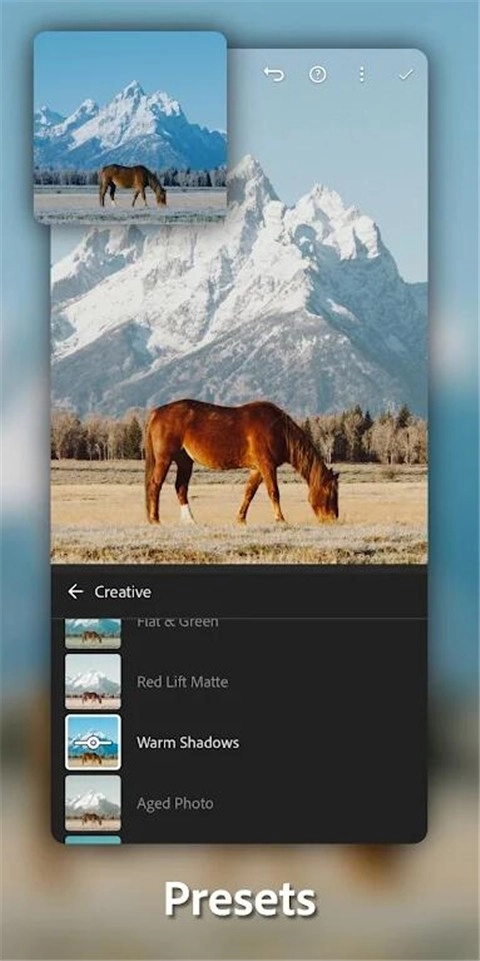
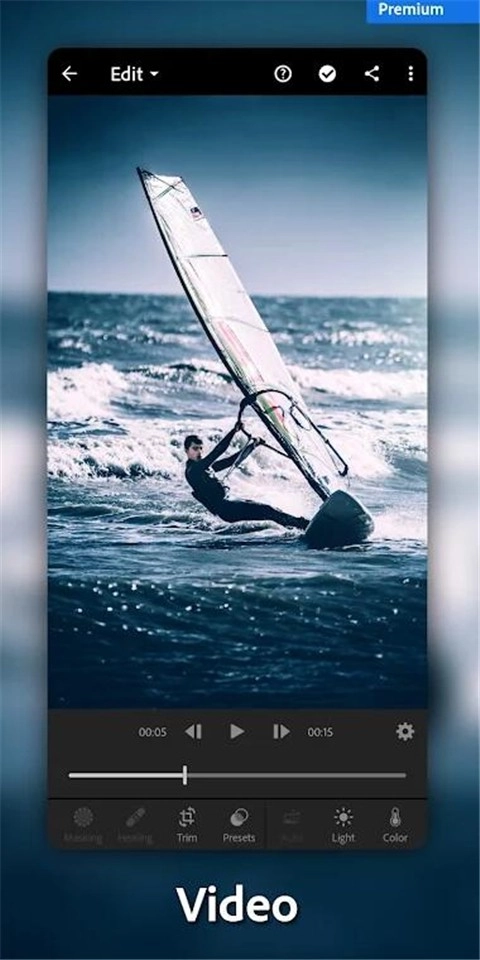
Lightroom修图是一款整合拍摄、编辑与管理功能的专业照片处理软件,它不仅兼容RAW/DNG格式拍摄,还配备自动、HDR、专业、长时间曝光等高级拍摄模式,让你在移动设备上也能拍出可与单反相媲美的高质量作品。在后期编辑方面,Lightroom修图保留了桌面端的核心功能,同时提供了多种实用的工具与功能。
您还没有提供需要修改的文本内容哦,请您补充一下具体的文本,我会按照要求为您修改成意思相同的新文本~
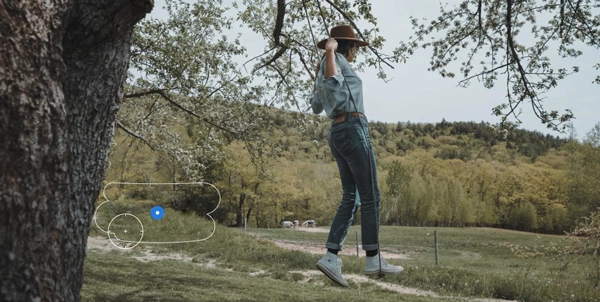
1、即时移除不需要的物体
Lightroom修图全新的Content-Aware Remove功能能够让您在几秒钟内擦除任何内容。选择一个对象或瑕疵,Lightroom修图就会自动将其混合。
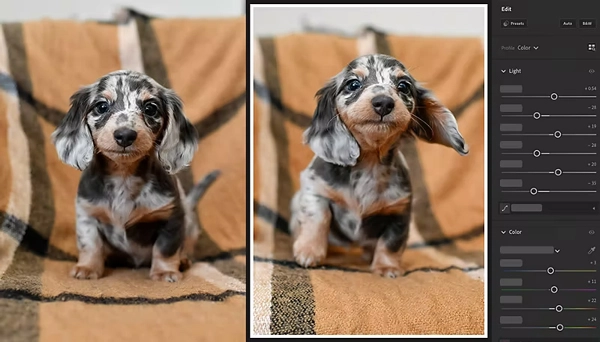
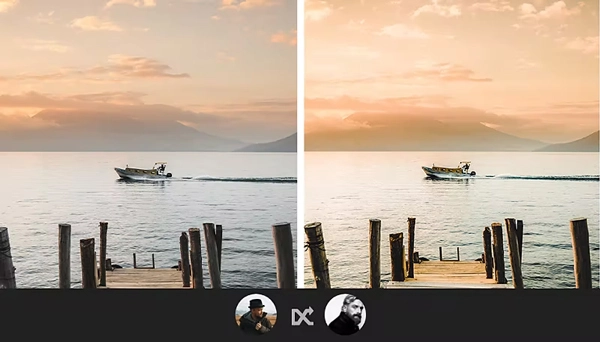
2、在比较视图时进行编辑
现在,您可以在Lightroom修图软件编辑一张照片的同时查看另一张照片以匹配编辑或比较两张照片。
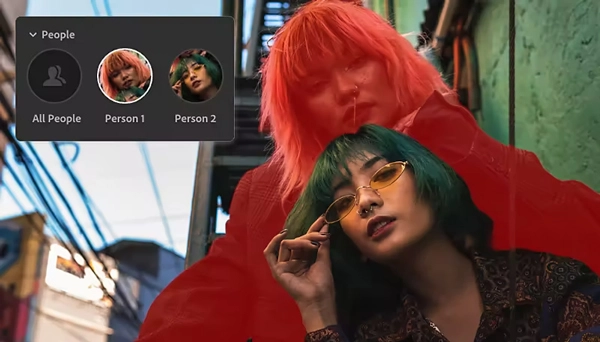
3、更精确的人物编辑方式
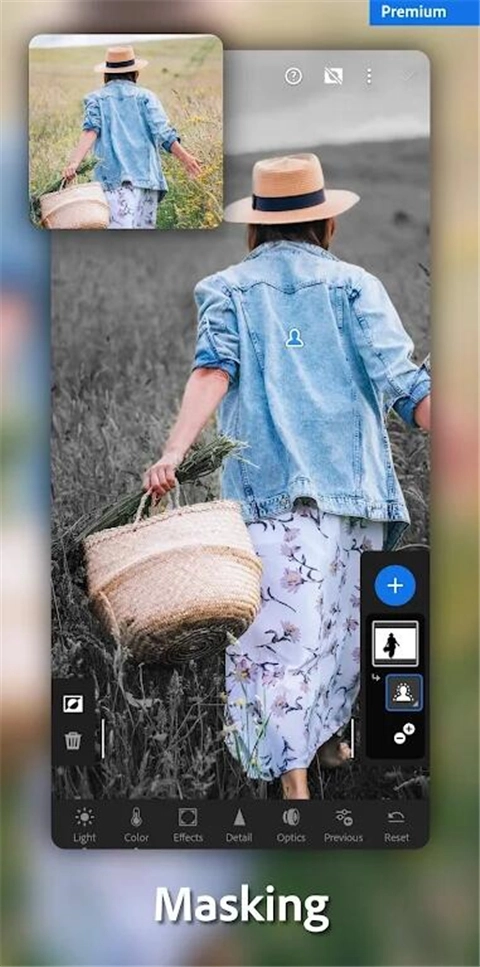
当用户选择人物时,系统会立即检测图像中的人物,因此您可以快速编辑面部特征、服装等。
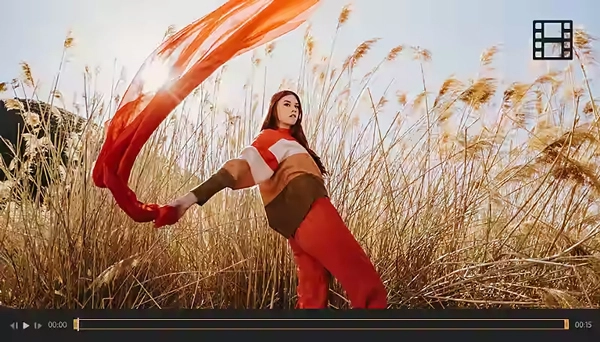
4、在 Lightroom 中编辑视频
在Lightroom修图使用您最喜欢的滑块和预设修剪和编辑视频剪辑,让您的作品具有连贯的外观和感觉。
5、重新混合和分享的方式
用户能够对来自其他摄影师的图像进行新的调整,并通过Lightroom修图的作品启发他人。
您还没有提供需要修改的文本内容哦,请您补充一下具体的文本,我会按照要求为您修改成意思相同的新文本~
您还没有提供需要修改的文本内容哦,请您补充一下具体的文本,我会按照要求为您修改成意思相同的新文本~
1、用户可以在想要的社交软件中寻找喜欢的文件,这里以QQ为例,进群后点右上角“三”,点击文件。
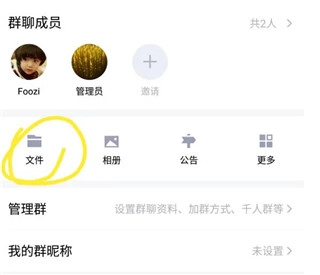
2、然后就可以点击想要的文件到本地。
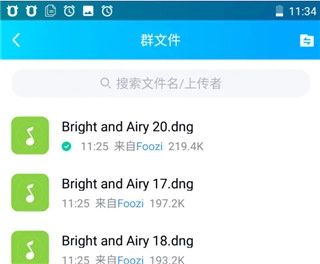
3、接着打开在本站的Lightroom修图,打开照片。
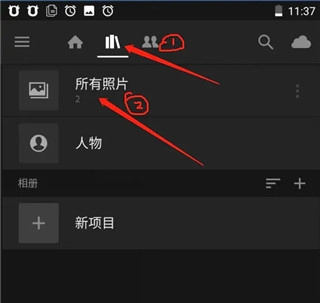
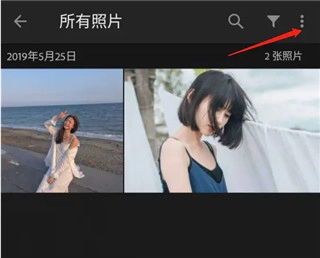
4、点击右上角三个点的按钮。
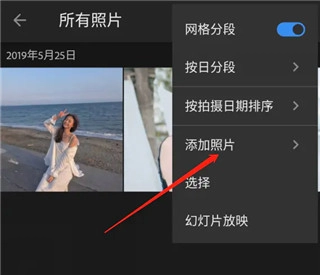
5、然后选择添加照片,用户就可以打开文件找到刚才在QQ的DNG文件。
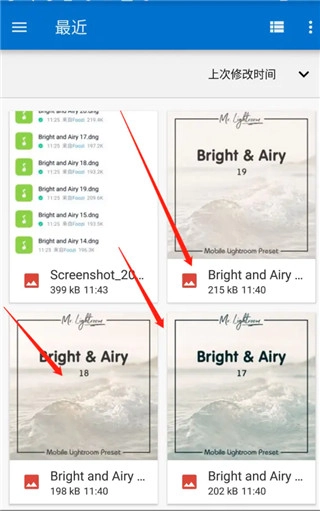
6、打开后,选择导入预设文件到Lightroom修图。
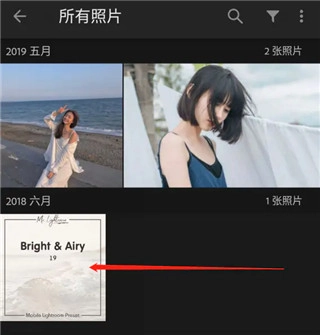
7、然后打开预设文件。
8、同样点击右上角的三个点的按钮。
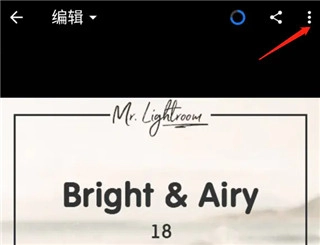
9、接下来选择创建预设。
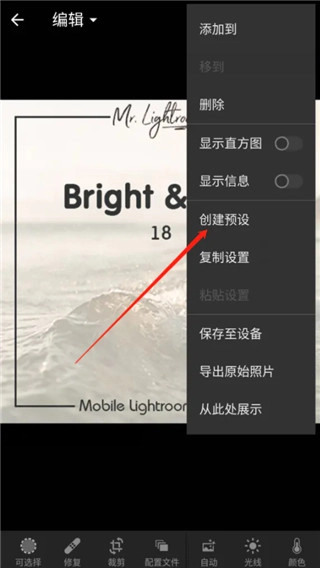
10、命名预设名称,点选右上角的确认。
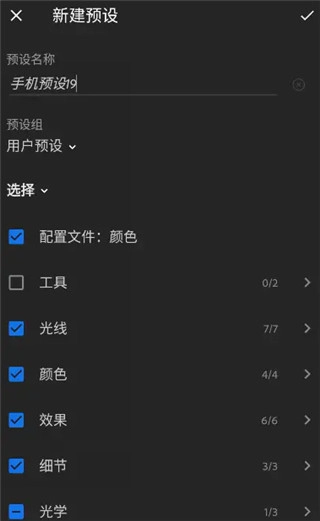
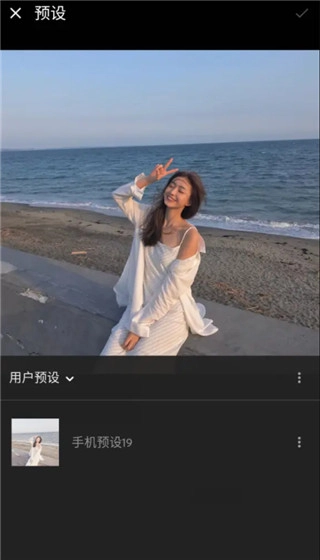
11、用户即可完成预设保存。
您还没有提供需要修改的文本内容哦,请您补充一下具体的文本,我会按照要求为您修改成意思相同的新文本~
您还没有提供需要修改的文本内容哦,请您补充一下具体的文本,我会按照要求为您修改成意思相同的新文本~
1、性能提升
用户借助Lightroom修图内的性能提升,您可以在更短的时间内导入照片、生成预览并从库模块移至开发模块。
2、调整精确度更高
软件支持用户使用范围蒙版工具,根据颜色、明亮度或深度轻松地选择要编辑的区域或对象。
3、轻松获得全景照片
现在用户可以通过一个步骤将多次包围曝光合并到多张 HDR 照片中,然后将它们拼接成全景照片,从而更快地在Lightroom修图中创建心仪的HDR全景照片。
4、多种编辑工具
提供了包括提亮颜色、使灰暗的摄影更加生动、删除瑕疵、将弯曲的画面拉直等功能以及工具。您可以在Lightroom修图上轻松整理所有照片。
您还没有提供需要修改的文本内容哦,请您补充一下具体的文本,我会按照要求为您修改成意思相同的新文本~
您还没有提供需要修改的文本内容哦,请您补充一下具体的文本,我会按照要求为您修改成意思相同的新文本~
1、【RAW 格式支持】随时拍摄并编辑高质量照片。
2、【强大修图工具】预设、曲线、混色、去雾霾等专业功能。
3、【精准局部调整】修复画笔+选择性编辑,细节完美掌控。
4、【多种拍摄模式】自动、HDR、长曝光、深度拍摄等一应俱全。
5、【智能相册管理】支持文件夹、星级、标签,轻松整理照片。
6、【交互式教程】摄影师整理的分步课程,快速掌握修图技巧。
7、【几何工具】矫正画面畸变,轻松对齐构图。
8、【实时预览对比】保留原图,支持多版本编辑自由切换。


