
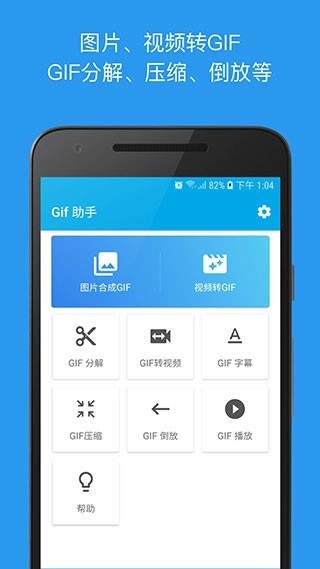
GIF助手软件针对已有的GIF文件,提供了实用的分解功能,用户能够把每一帧都拆解下来并保存成独立的图片,便于后续进行二次编辑。此外,该软件还具备逐帧播放预览的功能,用户不用分解就能查看GIF的细节,甚至可以一键将某一帧保存到本地。不管是记录生活中有趣的瞬间,还是开展创意性的二次创作,GIF助手软件都是你必不可少的动图工具。
您没有提供需要修改的具体文本内容,请您补充完整文本,我会按照要求为您修改成意思相同的新文本。
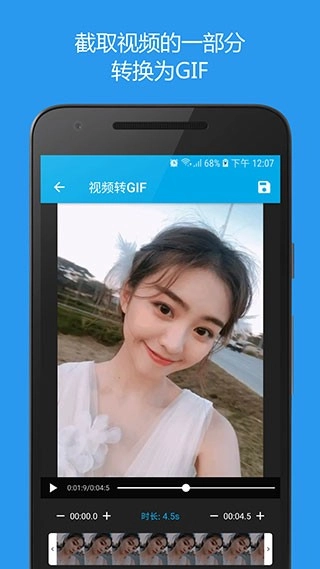
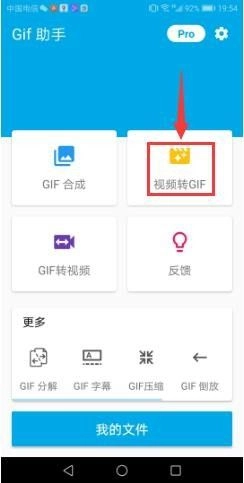
1、在GIF助手软件的软件界面选择“视频转GIF”,然后进入全部“视频”;
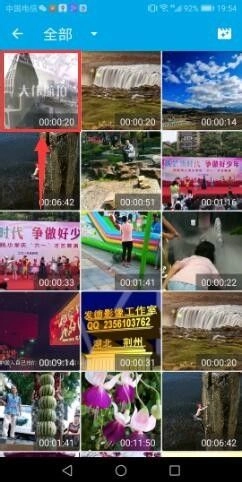
2、用户在“全部”的视频素材中选择一个想要使用的素材,进入“视频转GIF”;
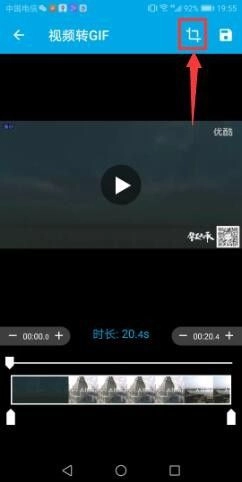
3、然后用户可以在“视频转GIF”选择右上角“裁剪”;
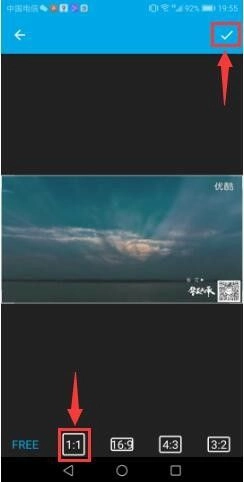
4、进入“裁剪”页面之后,选择下方裁剪“比例”,点击右上角“√”,就可以返回“视频转GIF”;
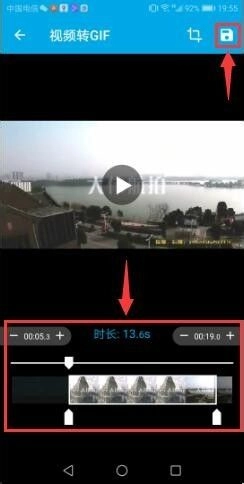
5、接着在“视频转GIF”中调整下方“时长”,点击右上角“设置”;
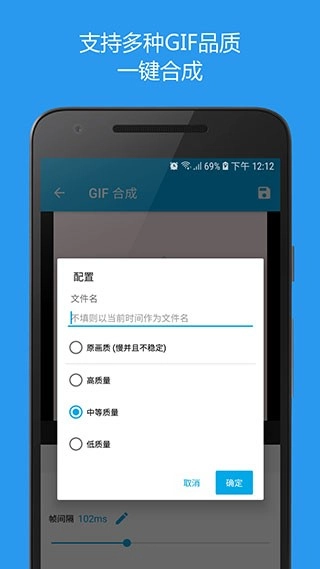
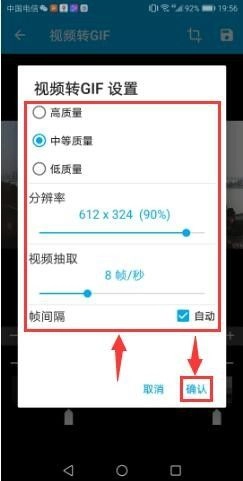
6、用户还能够设置画质、分辨率、帧数、祯间隔,设置好后点击右下角“确认”;
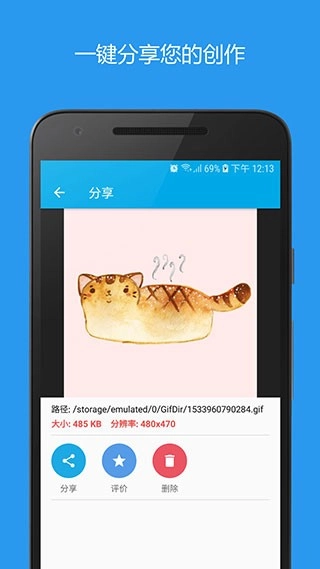
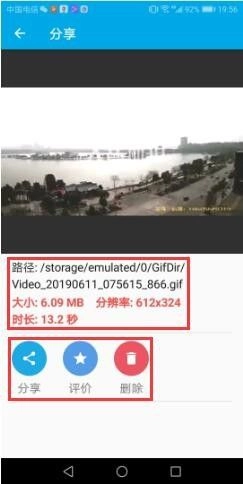
7、用户还能够在“分享”界面获取GIF相关信息,可选择:分享、评价、删除等选项。
您没有提供需要修改的具体文本内容,请您补充完整文本,我会按照要求为您修改成意思相同的新文本。
您没有提供需要修改的具体文本内容,请您补充完整文本,我会按照要求为您修改成意思相同的新文本。
1、好GIF助手软件后,点击界面中的“GIF助手”软件图标
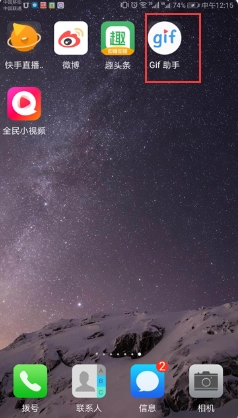
2、打开进入GIF助手软件后,点击“GIF编辑”选项,出现的菜单中,接着选择“GIF转视频”选项
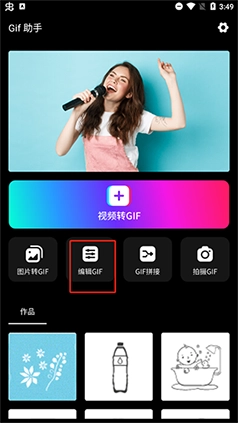
3、然后用户可以在出现的界面中,选择一个动态图片
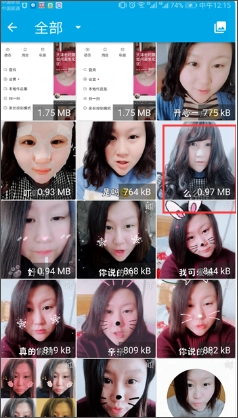
4、紧接着就能够在打开的“GIF转视频”界面中,点击“转换”按钮
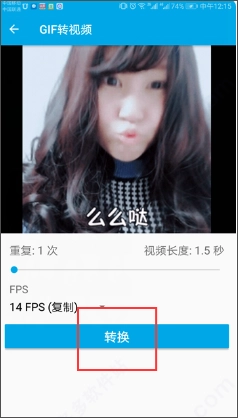
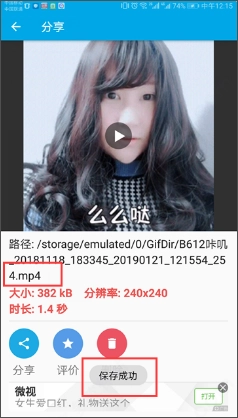
5、当用户的软件界面出现的这个界面说明已经转换成功,将动态图片已经转换成了视频。
您没有提供需要修改的具体文本内容,请您补充完整文本,我会按照要求为您修改成意思相同的新文本。
您没有提供需要修改的具体文本内容,请您补充完整文本,我会按照要求为您修改成意思相同的新文本。
1、GIF制作:
帮助用户将多张图片制作成动态Gif图
2、GIF分解:
软件能够分解单张或者批量分解多张Gif动图
3、GIF播放:
强大的播放功能,你可以在不必分解的情况下逐帧预览,然后将资源保存当前帧到SD卡。
您没有提供需要修改的具体文本内容,请您补充完整文本,我会按照要求为您修改成意思相同的新文本。
您没有提供需要修改的具体文本内容,请您补充完整文本,我会按照要求为您修改成意思相同的新文本。
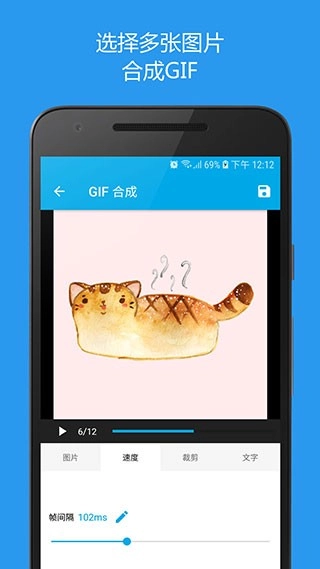
1、【GIF制作】多张图片快速合成GIF动图。
2、【视频转GIF】一键截取视频片段生成动图。
3、【GIF分解】支持单张或批量分解,每帧保存为图片。
4、【逐帧播放】无需分解即可逐帧预览,并可保存当前帧。
5、【便捷分享】支持分享到微信、QQ、Facebook、Instagram等平台。
6、【本地存储】所有GIF和图片会自动保存到SDCard/GifDir/目录下。


