
wii模拟器(Dolphin Emulator)也叫Dolphin模拟器,是一款实用性很强的模拟器软件,能在移动端运行任天堂的wii主机,不仅兼容性出色,支持的游戏也十分丰富,运行起来十分流畅,让玩家可以在此重温经典游戏。同时它还支持连接手柄,为用户带来便捷的游玩体验,有需要的朋友可以使用哦。
这款软件功能十分强大,能流畅运行多款经典Wii游戏,精准还原游戏内容,让你无论何时何地都能畅玩喜爱的作品;而且它占用内存较小,还支持多种语言,玩家只需导入对应的游戏资源就能开始游玩啦。
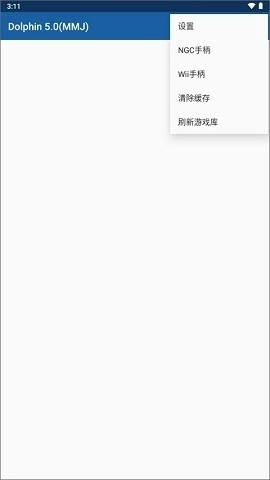
1、带你重拾那些经典的时光。严选全网丰富的PSP、ngc等平台经典资源。
2、下次时读就能继续上次的进度。无论何时何地,都能轻松打开进行存档。
3、调整操作映射,支持与手柄、键盘等外设连接,满足不同玩家的操作习惯。
4、对于支持在线对战的,用户可以通过网络连接与世界各地的玩家进行对战。

1、wii模拟器打破界限,尽享乐趣。兼容所有hidAndroid手柄及GameCube软件。
2、即刻开启之旅。打开软件,海豚模拟器wii模拟器会自动配置环境。
3、psx、PSP、PS2等平台的都可以流畅运行。让变成一台高配掌机。
4、wii模拟器低配置设备也能流畅运行,与所有Android完美兼容,尽享的乐趣。
5、可以适配原生Wii控制器,Wii可以60帧画质运行,带来极致的体验。
6、稳定性与兼容性俱佳,界面简洁明了,干扰,之旅更顺畅愉悦。
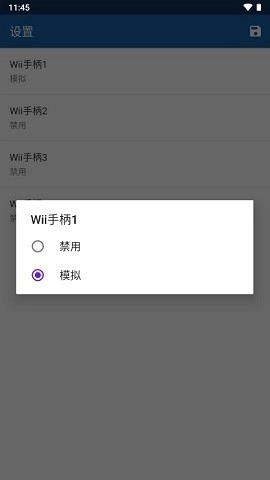
怎么用
1、wii模拟器的配置要求
CPU:双核以上,带SSE2指令集的CPU(只要不是太旧的型号一般都可以)
内存:4GB(DDR3 1333,DDR4 2133)以上
显卡:支持Direct3D11,11或者Vulkan渲染的显卡,OPenGL版本4.3以上
wii模拟器的最低配置要求不是很高,但是建议还是配置越高越好,部分需要较好的性能才能流畅运行
2、wii模拟器使用教程
wii常见格式有wbfs、iso、wad、wdf、ciso、wia等等,wii模拟器均可以加载
1、打开wii模拟器
主界面:
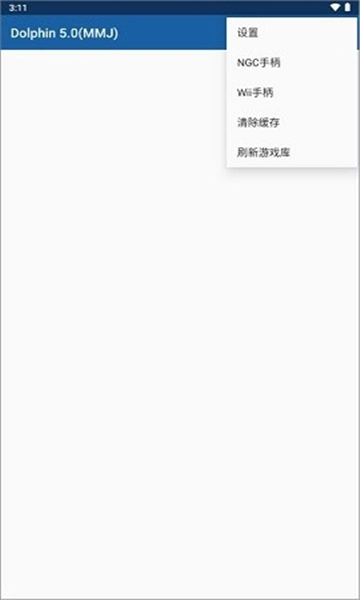
主界面的按钮看起来比较多,选项种类很多,不过不用担心大部分我们不太会用得到,我们只需要关注关键的设置就可以了
2、
运行有两种方式:
一种是通过文件-打开直接加载wiiRom:
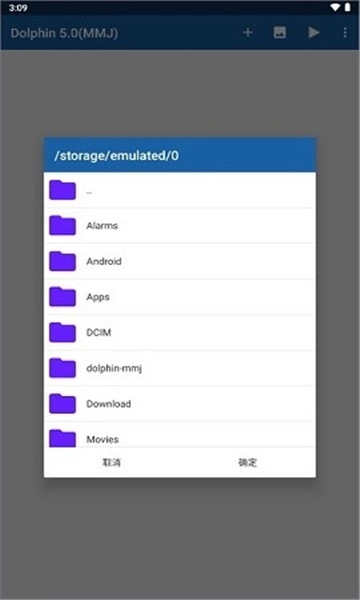
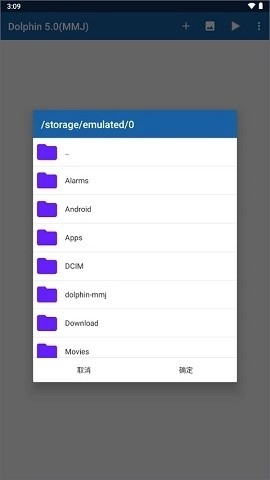
一种是通过屏幕中间的提示,设置Rom,设置包含Rom所在的文件夹即可
3、运行
双击即可运行
画面展示:
3、wii模拟器设置部分
因为wii模拟器已经更新中文,这里只对关键部分做说明
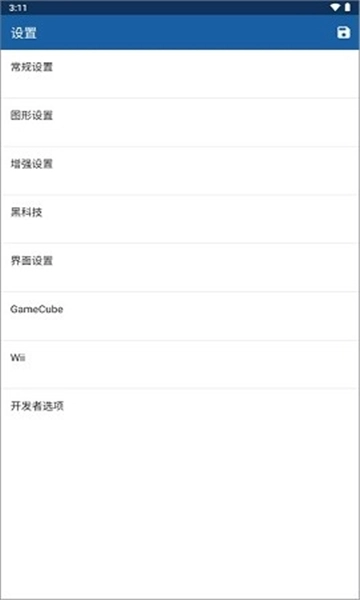
常规配置:
常规设置中,启动双核心即可,其他的速度限制可以进行的加速和限速运行,还可以开启金手指
界面设置:
界面设置可以设置常用的选项,如窗口切到后台暂停,主题等等
音频设置:
音频模块一般不需要做改动,如果声音不正常或者有特殊需求可以在这里调整引擎、延迟之类的设置
路径设置:
路径中可以设置目录和默认镜像的位置
高级设置:
在这里可以设置一些高性能选项,如CPU引擎、频率、内存等,部分PC打开这些选项运行速度会有明显提升,但是低配置的电脑可能会适得其反
图形设置:
常规:
常规设置中建议:
后端可选Vulkan,Direct3D12,OpenGL,Direct3D11,建议按照这个顺序选择
适配器选择当前显卡即可,如果是集显不建议模拟,当然AMD APU除外
宽高比可以设置16:9还是4:3
垂直同步可以提升画面,如果勾选后画面有问题则关闭
着色器部分,如果PC性能较高,选择超着色器,一般的选择同步即可
增强设置:
内部分辨率:可以调整分辨率,最高可到5K,可以极大的提升画质,当然PC性能要足够强大
如遇卡顿或者帧数低,可以适当降低分辨率
抗锯齿:可以减少画面撕裂失真的情况,最高可到8X,按需选择
各向异性过滤:可以修复部分画面错误,最高16x,如果开启后画面有问题适当降低
后处理效果:处理画面的渲染效果,可以逐个开启看效果,选择自己顺眼的就行
其他可勾选的效果,按实际需求勾选即可
立体3D:这就是我们常见的3D景深效果,需要外设3D眼镜,如对3D有需求,可以尝试模拟
修正设置:
这里可以设置一些内部外部帧缓冲纹理缓存的设置,按需勾选配置
高级设置:
这里我们会接触到一些高级的设置,大部分对我们关系不大,如动手能力较高可以尝试,一般默认设置即可
手柄配置部分:
点击主界面的控制器,可以进入手柄键盘等输入设备的配置
其中分别配对,常见手柄、WiiU的手柄、方向盘、跳舞毯、鼓外设、GBA、键盘
选择一项配置,点击设置即可对按键作全面的按键映射:
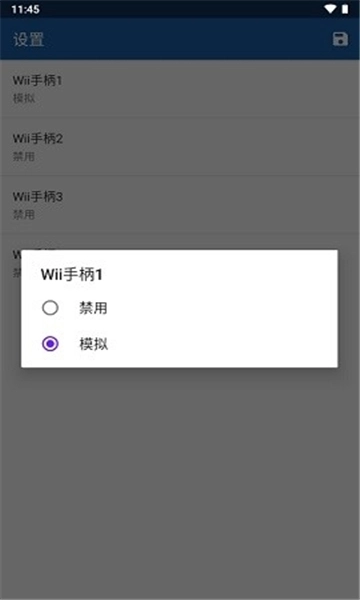
如果使用Wii手柄设备:
可以使用wii的手柄进行映射,基wii经典的手柄,俗称鸡腿的手柄,一些体感如舞力全开等,需要配置这里的wii手柄选项,因为篇幅关系这里不作具体展开,会有另外文章专门说明
4、Dolphin模拟器运行问题集锦
1、卡顿延迟,帧数低,黑屏
PC配置是否足够,显卡驱动是否,调整渲染配置(Vulkan,Dirext3D,OpenGL)降低分辨率,抗锯齿,异性过滤等图形配置
2、提示“xxx DLL”“XX 缺失”“库缺失”“缺失XXX”
一般VC运行库,或者DirectX运行库即可解决大部分类似问题,网络搜索微软常用运行库或者DirectX修复
3、手柄的支持兼容性
大部分常见手柄都能良好支持,设置部分参考上文手柄设置部分
4、舞力全开等体感需要的外设
需要体感条,蓝牙适配器,wii左右手柄,PC主机,好驱动即可
(喜欢wii的朋友完全可以在电脑上玩,对配置要求也比较低,祝你们玩的开心。)
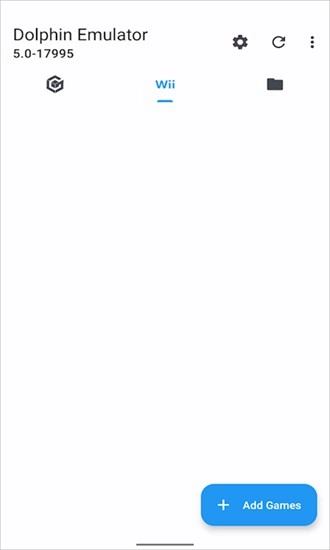
wii模拟器手柄怎么设置按键
打开Wii模拟器:确保你已经并了一个可用的Wii模拟器,比如Dolphin模拟器。
连接手柄:将手柄通过USB线或蓝牙连接到电脑上。确保手柄已经正确并被电脑识别。
打开模拟器设置:在Wii模拟器中,导航到选项或设置菜单。不同的模拟器可能有不同的界面布局,但通常可以在菜单栏或工具栏中找到设置选项。你可以选择键盘模拟 ,也可以使用手柄来进行模拟。
选择手柄设置:在设置菜单中,找到手柄/控制器设置选项。点击进入手柄设置界面。
分配手柄按键:在手柄设置界面,你应该能够看到一个手柄图标或列表,显示了模拟器检测到的已连接手柄。选择你正在使用的手柄。
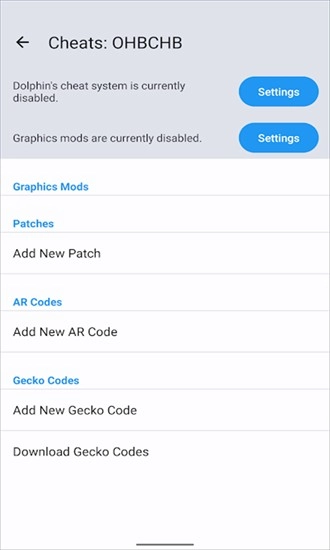
配置按键映射:现在,你将被要求为每个Wii控制器的按钮分配相应的手柄按键。模拟器通常会显示一个按钮映射表格,其中列出了每个按钮的名称。
点击对应的按钮(如A、B、方向键等),然后按下你想分配的手柄按键。重复此过程,为每个按钮分配手柄按键。
某些模拟器还允许你设置手柄的摇杆、触发器和其他特殊功能。
保存设置:完成按键映射后,记得在设置界面中保存你的配置。
测试手柄:回到模拟器主界面,选择一个Wii,并开始。确保手柄按键已经正确配置,并在中进行测试。
要在wii模拟器中导入,你可以按照以下步骤进行操作:
获取ROM文件:首先,你需要获取Wii的ROM文件。你可以从本站Wii目录到的ROM文件。
打开wii模拟器:确保你已经并了Dolphin模拟器。
创建目录:在你的电脑/上选择一个合适的位置,创建一个目录用于存放Wii。你可以将此目录命名为"Games"或其他你喜欢的名称。
将ROM文件复制到目录:将好的WiiROM文件复制或移动到你创建的目录中。
打开Dolphin模拟器并导入:打开Dolphin模拟器,导航到模拟器的主界面,在选项中配置目录的文件夹位置。找到刚刚你创建的模拟器目录位置并选择确定,之后在模拟器列表就会出现列表了,双击或右键就能进行游玩或各种配置。
打开列表:在wii模拟器的主界面上,点击"浏览"按钮或选择"文件"菜单中的"浏览Wii ISOs"选项,打开列表。
添加:在列表中,点击"添加"按钮或选择"列表"菜单中的"添加到列表"选项。
浏览目录:wii模拟器会要求你浏览并选择所在的目录。
选择:在目录中,选择你想导入的WiiROM文件,然后点击"选择文件夹"或"确定"按钮。
导入:wii模拟器会开始导入,并在完成后显示的相关信息。
启动:导入完成后,你可以在列表中找到导入的,双击名称或点击"启动"按钮开始。
请注意,在导入之前,请确保你的电脑符合wii模拟器的系统要求,并且已经了必要的插件和组件。此外,某些Wii可能需要一些额外的设置或配置才能在模拟器中正常运行。你可以在模拟器的设置菜单中查看和调整这些选项。
wii模拟器金手指怎么用
步骤 1:准备金手指文件
获取金手指代码
在网上搜索对应的 金手指代码(支持格式:Gecko/AR Code),例如在 Dolphin Wiki 或论坛查找。
格式示例:
[60FPS Mod]
04000000 80012345 00000001
创建金手指文件
用文本编辑器新建一个文件,命名为 ID.txt(例如 GALE01.txt)。
ID 可在模拟器中长按 → 属性 → 查看「Game ID」。
步骤 2:放置金手指文件
将 ID.txt 文件放入文件夹:
/内部存储/Dolphin Emulator/Cheats/
如果 Cheats 文件夹不存在,请手动创建。
步骤 3:启用金手指
打开海豚模拟器,进入列表。
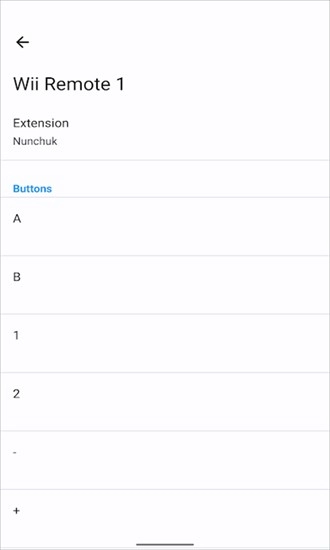
长按目标 → 选择 属性 → 切换到 金手指 选项卡。
勾选需要启用的作弊码 → 点击 保存。
常见问题:
金手指不生效?
检查文件命名是否正确(如 GALE01.txt)。
确认代码格式无错误(换行、代码类型)。
确保版本与金手指匹配(日版、美版等)。
模拟器找不到金手指选项?
更新到海豚模拟器。
金手指导致崩溃?
部分代码可能不兼容,建议逐条启用测试。
注意事项:
使用金手指可能影响稳定性,建议提前备份存档。
部分在线金手指资源或许存在错误代码,建议通过可信渠道获取这类资源。
《塞尔达传说天空之剑》《超级马里奥银河1》《超级马里奥银河2》等都可以通过这款软件游玩


