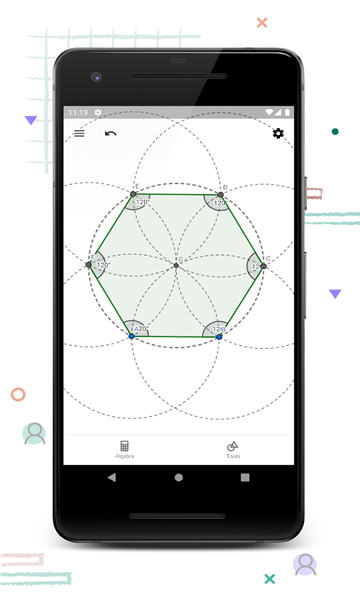
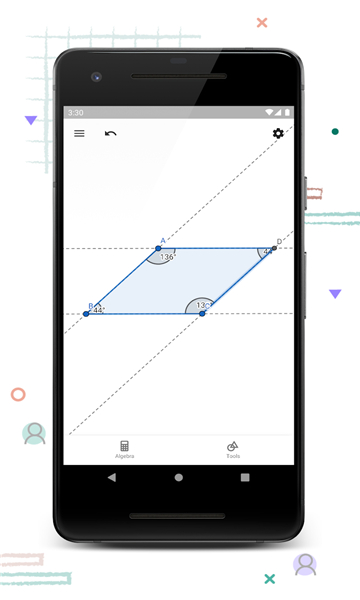
GeoGebra几何画板是一款功能全面的几何绘图软件,配备了绘制所需的各类工具和素材,能让数学知识以更直观的方式呈现在你眼前,助力你轻松理解知识点,帮助用户高效学习。它不仅适用于教学场景,也可用于学术研究,实用性很强。有需要的朋友,不妨试试使用它。
网址:https://www.geogebra.org/(复制到浏览器即可打开)
这款软件功能强大,界面却十分简洁,全程干扰,能带来舒适的学习体验。无论是自学、教学还是从事研究工作,它都能派上用场;丰富的绘图工具更是为用户提供有力支持,让各类几何图形都能完整呈现于眼前。
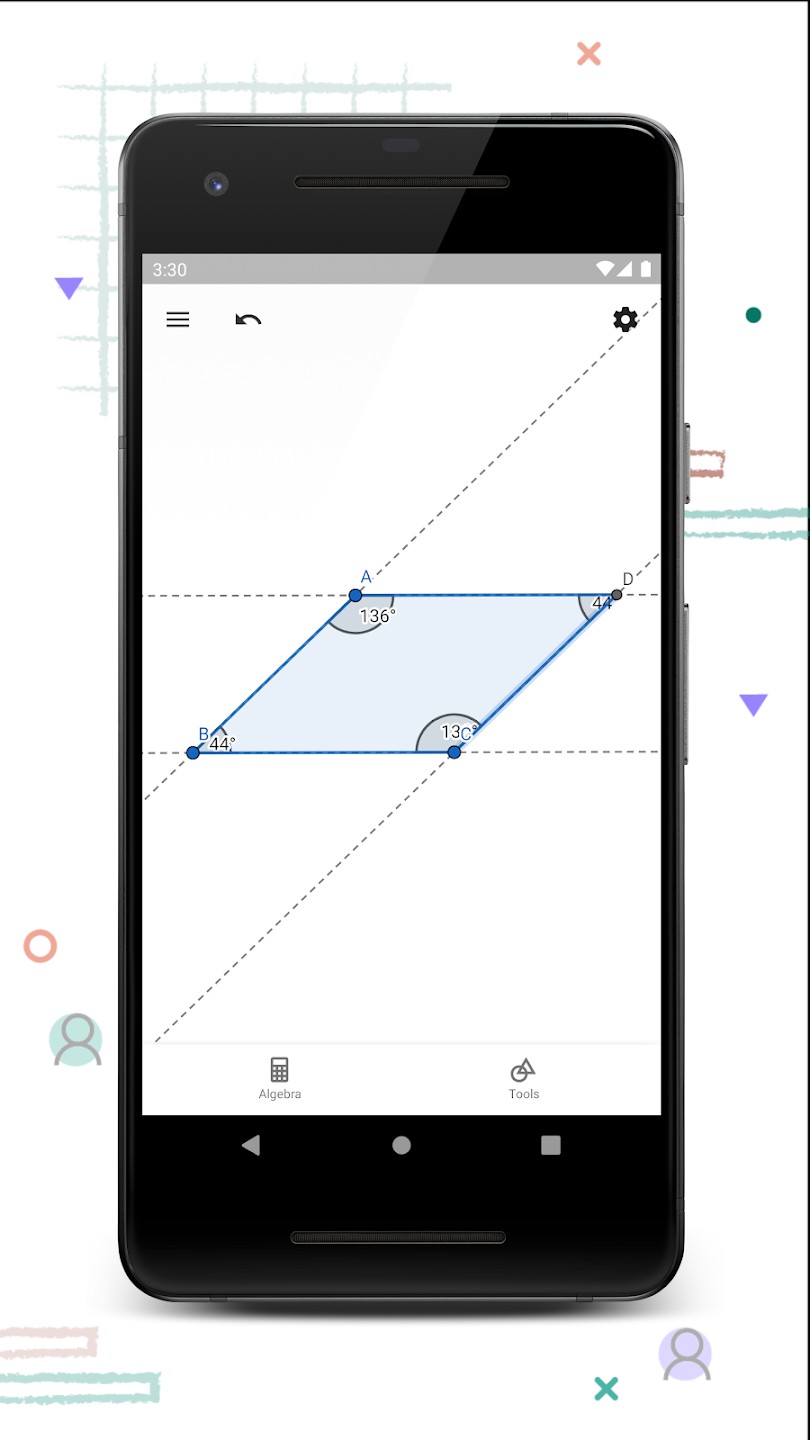
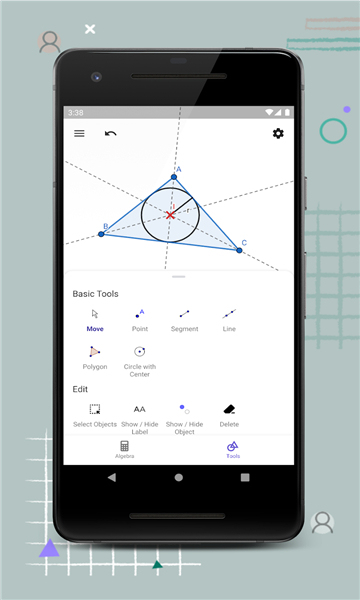
1、运用点、线、圆、多边形以及角来进行作图
2、拖动点以探索交互式几何
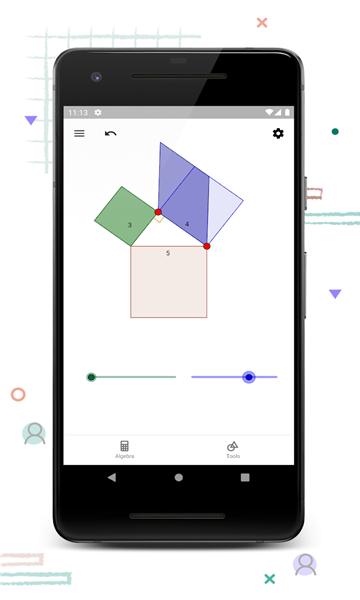
3、度量长度和面积
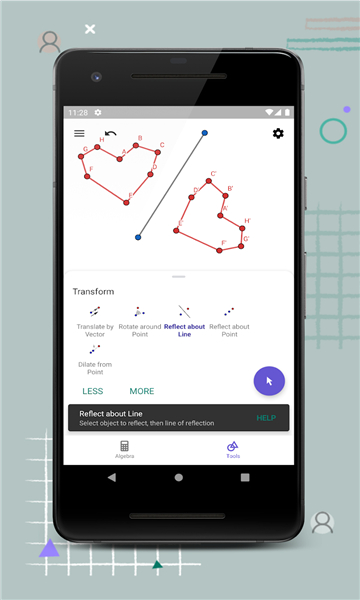
4、用对称, 旋转, 位似来变换图形
5、使用圆锥曲线和轨迹线尝试高级作图
6、研究作图步骤以加深理解
7、直接从应用中搜索的学习活动
8、保存并与他人分享您的结果
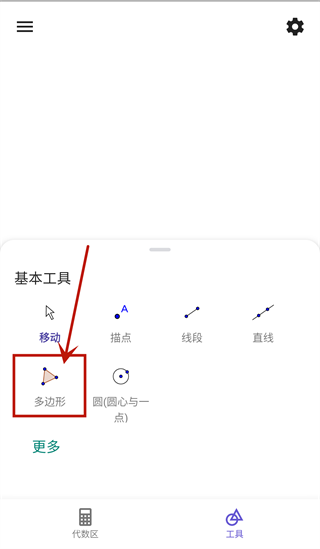
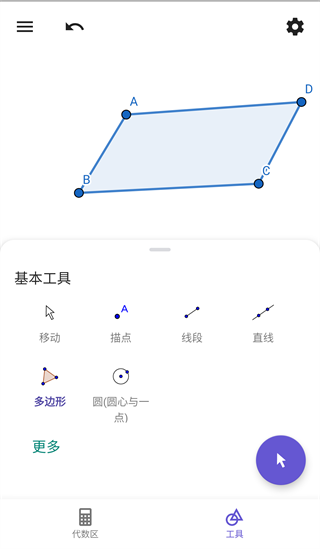
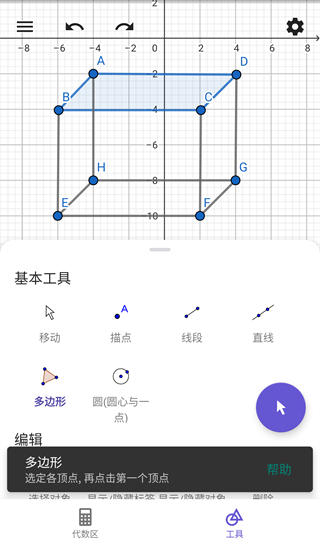
1、首先我们需要打开geogebra几何画板,在该软件中点击一下【多边形】工具,然后在操作页面上进行绘制。
2、小编绘制一个长方体的几何图形操作一下,首先起点从A开始,然后绘制一个平行四边形,从A开始绘制,最后绘制到D点的时候,仍需要点击A点结束绘制平行四边形,顺序依次为【A-B-C-D-A】。
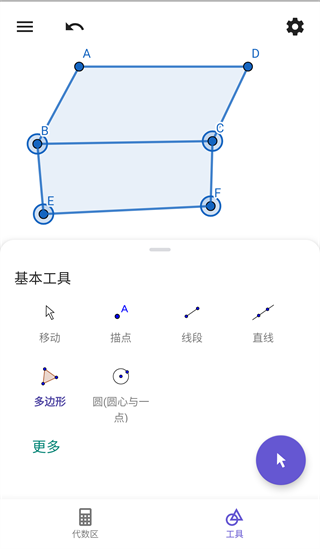
3、接着从【b】点开始绘制一个长方形,从b点开始绘制,最后也需要从b点结束绘制,顺序依次为【B-E-F-C-B】,这样一个长方形就绘制完成了,如图所示。
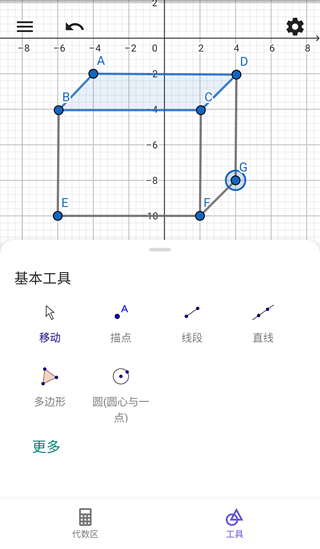
4、之后我们需要从F点开始描点进行绘制一个平行四边形,那么从F点击开始绘制,顺序为【F-G-D-C-F】,那么一个右侧边的平行四边形就完成了,如图所示。
5、接着在左侧绘制一个平行四边形,那么绘制顺序依次为【F-H-A-B-F】,如图所示。
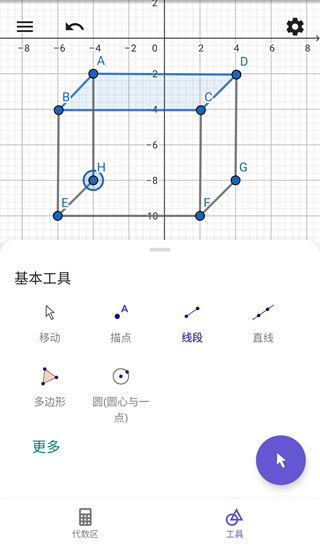
6、最后我们需要从【H-G-D-A-H】开始按顺序进行绘制一个长方形,那么我们的一个长方体几何图形就绘制完成了,如图所示。
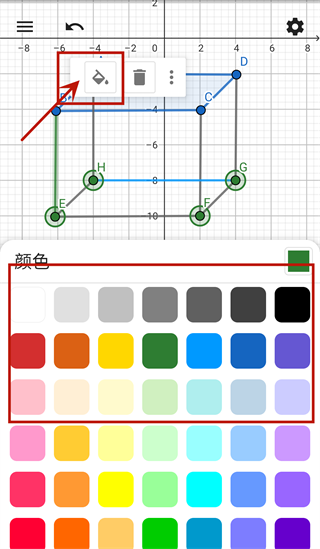
7、选中任意点、面在【颜色】选项卡下,选择自己喜欢的一个颜色,那么我们选中的这个页面的颜色就会改变,你可以通过同样的操作方法对其他几个页面进行颜色的更改。
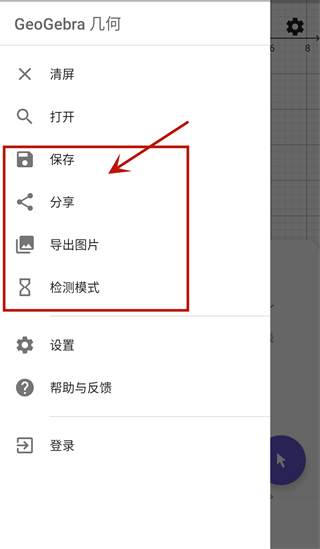
9、当我们设置好几何图形之后,在左上角点击一下三横线的图标,然后选择【保存】按钮。
*可用于学习、教学和考评。
*功能强大、使用简单、交互性强。
享用www.geogebratube.org网站上日益丰富的资源。
*支持多种语言。
*以趣味的方式真正观察和体验数学和科学。
*可适于各种课程或项目。
*在世界上有数百万人使用。
可以在上面画点、向量、线段、直线、多边形、圆锥曲线等,从而轻松求出答案


