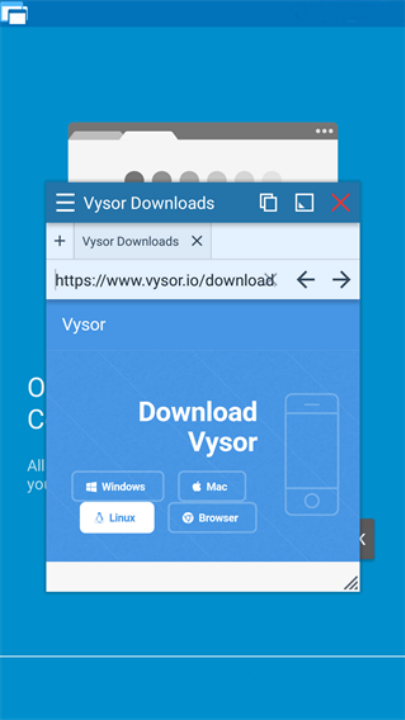
vysor是一款专门为用户打造的远程控制投屏软件。通过它,用户可以把手机画面投屏到电脑上,还能在电脑端直接操控手机,功能相当强大。对这款软件感兴趣的朋友千万别错过,欢迎大家在本站体验使用。
1、在电脑上使用 Vysor
Vysor的设定算是非常简单的,也不需要去 root Android ,或是需要什么额外的配备,只要一条 USB 连接线即可。
首先,我们在电脑上的 Google Chrome “ Vysor ”。
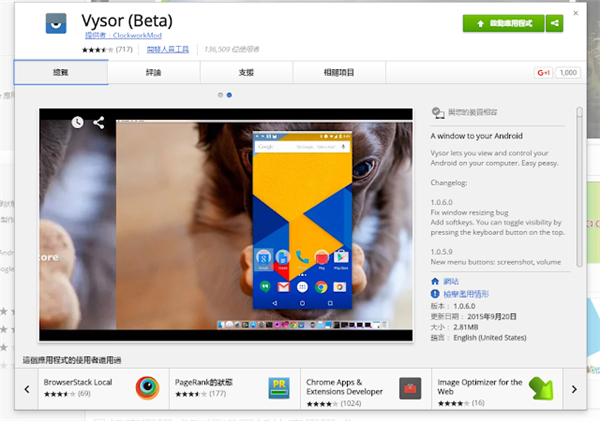
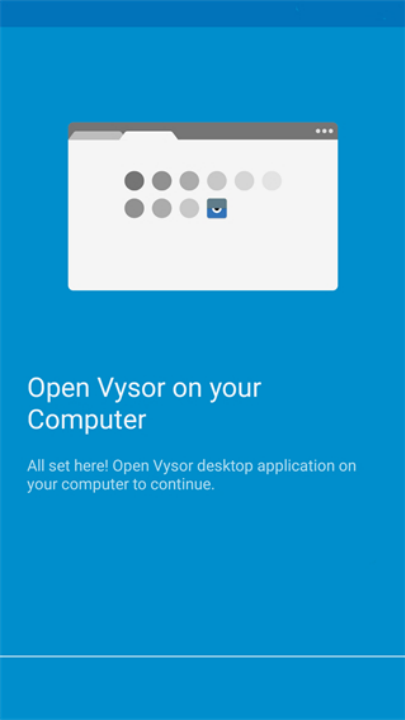
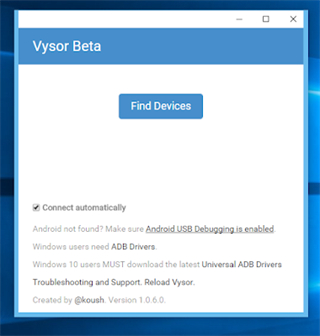
在电脑上打开“ Vysor ” Chrome App ,你可以看到画面里会自动显示你需要完成的设定步骤,并且提供了教学或需要的资料,我们只要一步步完成就好。
2、在开启 Android 开发者模式
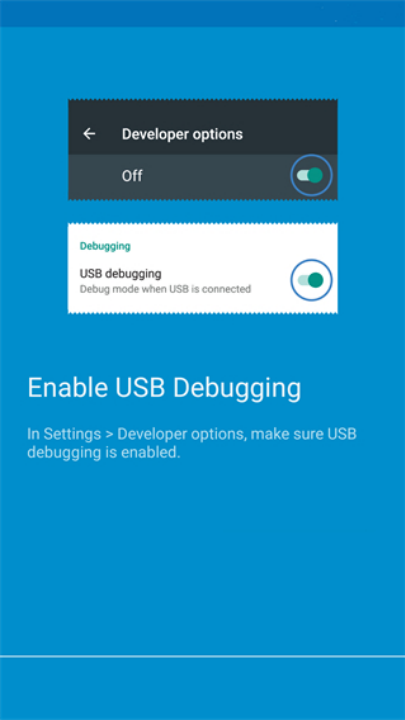
接着一定要做的,就是到 Android 打开开发者模式,这个设定只要设定一次即可。
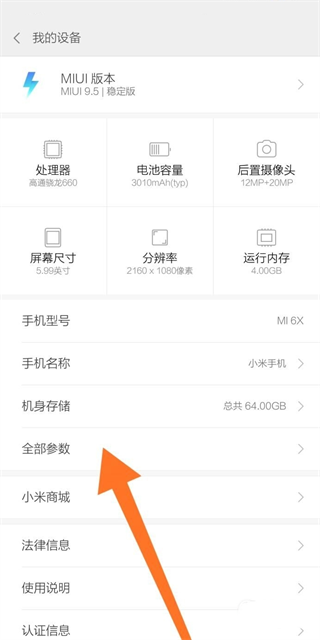
我们先进入 Android 的设定,拉到最下方进入“关于设置”,找到“版本号码”栏位,连续点击这个栏位数次,就会出现“开启开发者选项”的提示讯息。
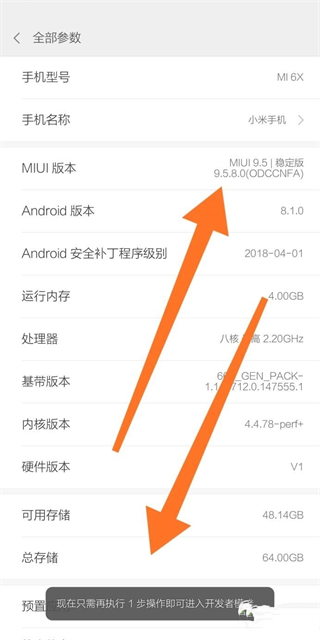
回到 Android 的设定清单,会看到新增的“开发人员选项”页面,点进去后,打开“ USB 模式”。
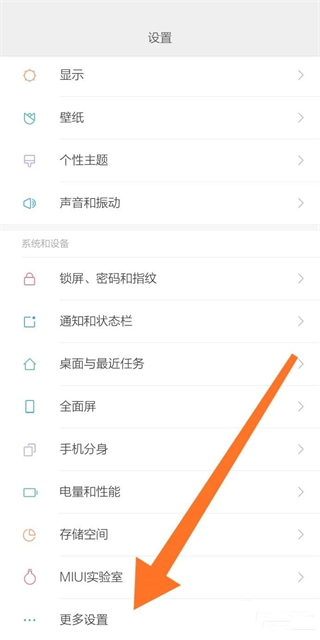
3、如果是 Windows 装置可能需要 ADB Driver
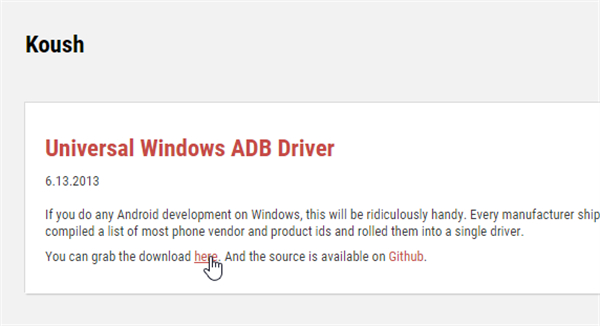
如果你是 Windows 装置,那么需要 ADB Driver ,到哪里?只要看到第一步里的“ Vysor ”画面下方,就有提供 Windows 或 Windows 10 相应版本的 ADB Driver 。
不用担心,这里不难,就是后直接完成即可。
4、把用 USB 线连上电脑,在切换媒体装置连接设定
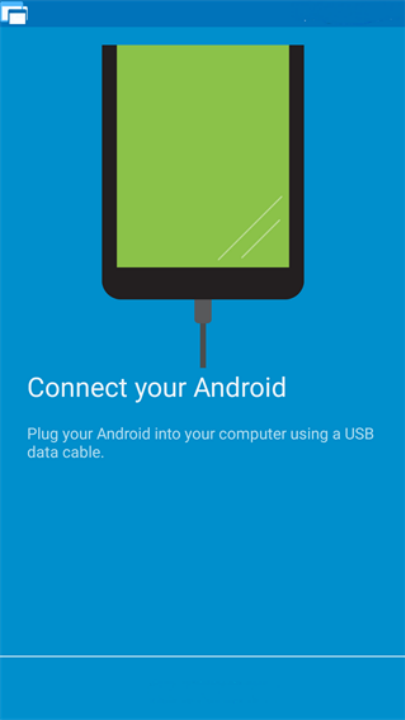
接着,把 Android 用 USB 线连上电脑,这时候可能你还需要做一个设定,就是在 Android 拉下通知选单,在“ 作为媒体装置连结”的项目上点一下,然后切换到“ PTP ”连接方式。
5、Android 上自动“ Vysor ”,完成启用
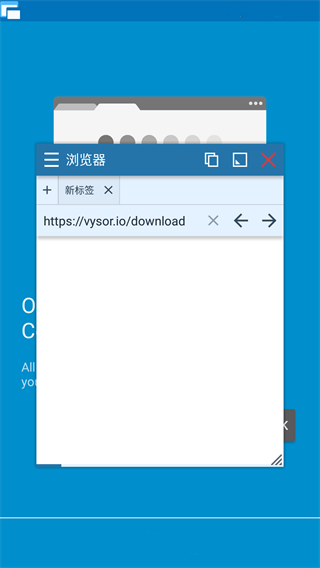
做好上述设定后,只要在电脑上打开“ Vysor ”Chrome App ,把 Android 用 USB 线连接到电脑上,然后你的画面就可以投影到电脑上咯!
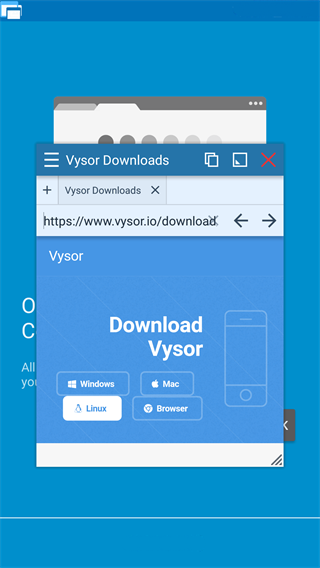
下面就是电脑端的“ Vysor ”自动侦测到连接的 Android ,直接镜射了画面。
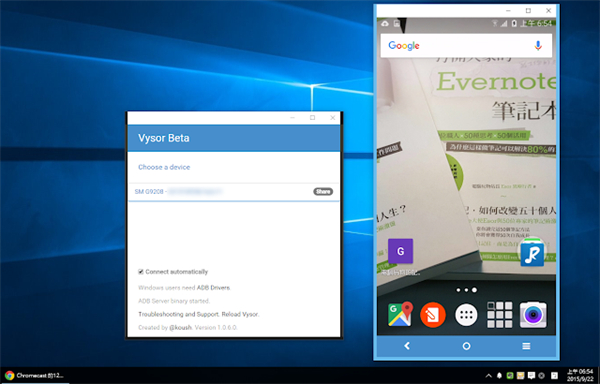
而且我可以在电脑上利用最简单的滑鼠、键盘,来操控 Android 上的屏幕与 App 动作。就这么简单,而且速度与效果很不错,如果你需要在电脑上操作或投影 Android 画面,那么不要错过这款的vysor软件。
Vysor是一款桌面软件,能让用户在电脑上连接并操作自己的设备。它分为两个版本:Vysor基础版和Vysor Pro版。基础版仅提供有限的功能与权限,而Pro版则允许用户通过桌面实现对设备的完全控制。用户甚至可以借助鼠标和键盘,在桌面窗口中运行游戏或使用复杂的应用程序。
1、实时屏幕镜像:Vysor能够实时地将Android设备的屏幕内容镜像到计算机屏幕上,确保用户能够无延迟地查看和操作。
2、全功能控制:通过鼠标和键盘,用户可以直接在计算机上控制Android设备,包括点击、滑动、输入文字等操作,提高了工作效率和便捷性。
3、多设备支持:支持连接多个Android设备,用户可以在同一台计算机上同时管理多个设备的屏幕,适用于开发测试、教学演示等多种场景。
1、远程桌面软件:Vysor本质上是一款远程桌面控制软件,但它专注于Android设备到计算机的远程连接。
2、开发工具:对于Android开发者而言,Vysor是一个不可多得的工具,它支持在PC上进行应用调试和测试,极大地提升了开发效率。
3、教育辅助工具:在教育与培训场景中,Vysor能够用来展示Android设备的操作流程,助力学生和学员更清晰地理解知识、提升学习效果。
v4.2.2版本
-许多包含的应用程序的小改进
-许多bug修复和改进


