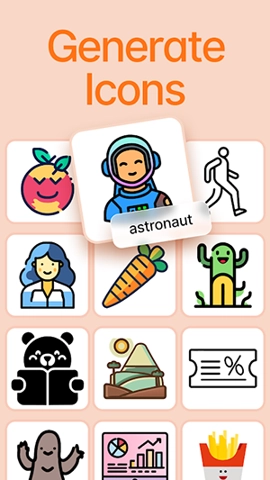
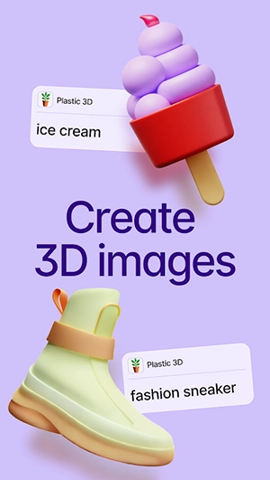
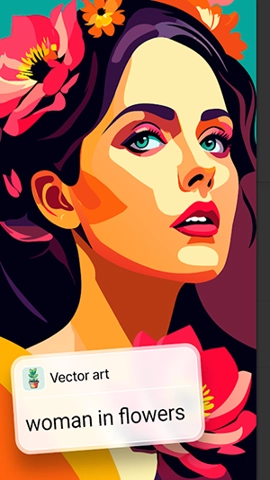

recraft是一款专业的AI绘画软件,和其他普通AI绘画软件相比,它能轻松绘制UI、UX、3D等格式的资源。这让该软件在专业领域能有更出色的表现,也打破了AI绘图仅局限于平面创作的限制。不管是营销、设计、美工等行业的从业者,都可以借助它轻松完成工作任务。
Recraft AI 拥有无限画布编辑器,用户可以在这里对生成的图像进行细致加工,灵活调整元素位置与细节。专业设计师能利用它的强大功能,快速完成高质量设计初稿,有效缩短创作时间,从而把更多精力放在创意的完善上;在使用体验方面,Recraft AI 力求做到最好。它的界面简洁明了,各项功能模块通过清晰的工具栏展示,就算要推翻部分内容重新创作,也像在真实画布上发挥创意一样,而且不受空间的约束。从适用范围来说,Recraft AI 的应用场景十分广泛。即使是没有设计经验的新手,第一次使用也能很快找到需要的功能,操作步骤简单易懂,大大降低了使用的难度。
1、生成的作品支持个性化调整,可添加详细说明与更多关键词,以此丰富作品的细节内容。
2、提供多种风格如油画、水墨画等选项,用户可轻松选择并获得所需的艺术风格。
3、无论是简单图像还是复杂美术作品,软件中多样风格模板适应各种项目需求。
4、选择画布大小与调整图片比例,设定分辨率和清晰度,以满足不同创作需求。
5、通过固定风格模板快速匹配艺术风格,大幅节省时间,提升项目的创作效率。
AI向量生成器;
AI照片编辑器;
模型生成器;
AI图像生成器;
AI图像矢量化器;
图像放大器;
背景移除器;
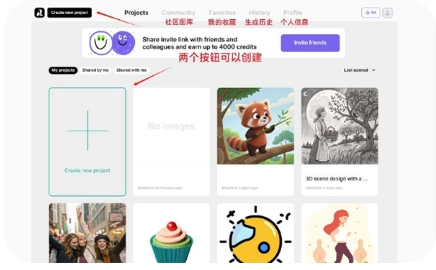
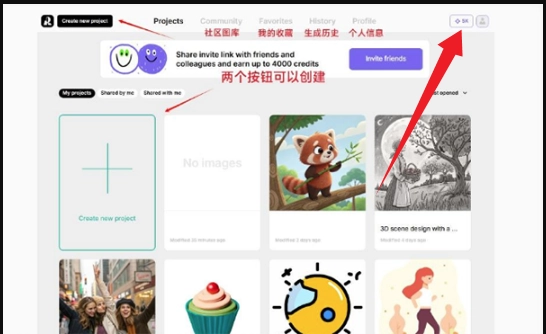
1、在“Projects”部分创建一个新的空白项目,然后继续进行下一个构建操作。

2、进入项目后,会有一个默认的空白画板,选中它,然后在左侧菜单栏中重置画板比例、图像大小和生成次数,然后选择所需的生成模型,输入提示词,点击Recraft generation。
3、单击右上角的“导出”,将图像保存到本地。
1.访问Recraft打开您的浏览器,访问Recraft的网站:Recraft【请根据实际情况填写正确的网址】。
2.点击“注册”按钮在Recraft首页,您会看到右上角有一个“注册”或“Sign Up”按钮。点击该按钮进入注册页面。
3.选择注册方式Recraft提供多种注册方式,您可以选择以下任意一种方式进行注册:
邮箱注册:
选择“使用邮箱注册”选项。
输入您的常用邮箱地址。
设置一个安全的密码(密码长度通常要求至少8位,包含字母、数字和特殊字符)。
点击“注册”或“Sign Up”按钮提交信息。
4.验证邮箱(仅限邮箱注册)如果您选择使用邮箱注册,注册成功后,Recraft会向您填写的邮箱发送一封验证邮件。
登录您的邮箱,找到Recraft发送的验证邮件。
点击邮件中的“验证链接”或“Verify”按钮,完成邮箱验证。
5.填写个人信息(可选)邮箱验证完成后,您可以选择填写一些个人信息,例如用户名、头像、行业、兴趣等,以便Recraft为您提供更个性化的服务和推荐。
这些信息不是必填项,您可以根据自己的需求选择是否填写。
6.设置账户安全在注册过程中,您可以为您的账户设置额外的安全措施,例如启用两步验证(Two-Factor Authentication, 2FA)。
两步验证可以有效提高账户的安全性,建议您根据提示进行设置。
7.完成注册完成以上步骤后,您的Recraft账户就注册成功了。
您可以开始探索Recraft平台,使用平台提供的各种设计工具、资源和社区功能。
怎么生成AI图像
1、在主界面处选定“AI图像生成器”选项。
2、输入文本描述内容,挑选图像风格并进行相关设置。
3、点击“生成”按键,等待AI完成图像生成。
4、生成好的图像会展示在屏幕上,用户能够对其开展进一步编辑操作或者保存。
怎么编辑矢量图
1、于主界面选择“AI矢量生成器”。
2、上传已有的图像,或者从空白开始创作新图像。
3、运用工具栏里的编辑选项,对颜色、形状以及其他细节进行调整。
4、编辑完成后,点击“保存”按钮,导出矢量图。
怎么使用图像放大器
1、选取“图像放大器”功能。
2、上传需要放大处理的图像。
3、设置放大的倍数,点击“放大”按钮。
4、放大后的图像会自动保存至您的账户当中。
怎么移除图像背景
1、选择“背景移除器”功能。
2、上传图像,AI会自动识别并去除背景。
3、用户可手动微调移除效果,保证精准度。
4、操作完成后,点击“保存”按钮,导出无背景的图像。
怎么进行实时协作
1、在项目界面中,点击“分享”按钮,邀请团队成员参与。
2、团队成员能够实时查看并编辑项目内容,给出反馈意见。
3、所有的更改会自动同步更新,确保团队协作的高效性。


