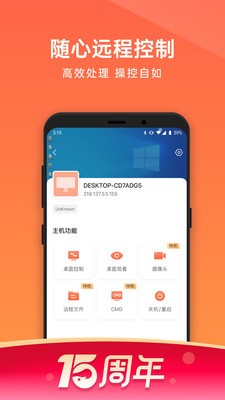
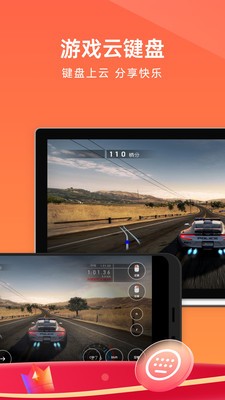

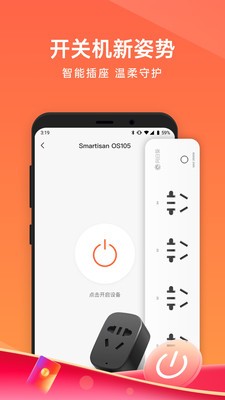
向日葵远程控制在日常办公、远程协作以及处理复杂技术问题时,都能带来流畅的使用体验。不仅如此,它的多屏幕显示功能让用户能轻松管理多个被控终端,还可实时动态监控远程主机状态,显著提升工作效率。云配置管理则简化了系统重装与服务器部署流程,无需繁琐操作,凭借葵码就能完成配置同步,有效节省时间和精力。感兴趣的朋友可别错过这款实用工具。
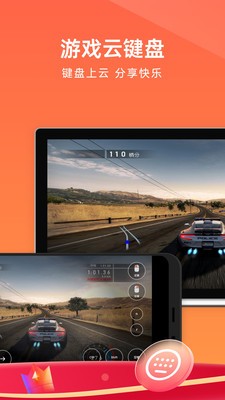
1、界面设计简洁易用 向日葵软件设有主控端和被控端,界面直观明了,用户可迅速熟悉并顺利操作。
2、多种远程操作模式 向日葵拥有多种遥控模式,包括全能模式、办公模式、娱乐模式、观看模式,满足各种场景下的使用需求。
3、支持多屏管理 向日葵软件支持多屏幕显示,用户可以在同一台桌面上同时管理和操作多个被控终端,实时监控各远程主机的桌面状态。
4、集中式云配置平台 所有远程主机的配置项存储于云端,而非传统的客户端存储方式。每个葵码都关联一个云配置表,若需要重装系统或重新部署服务器,只需通过该葵码登录,即可自动加载相应的配置。
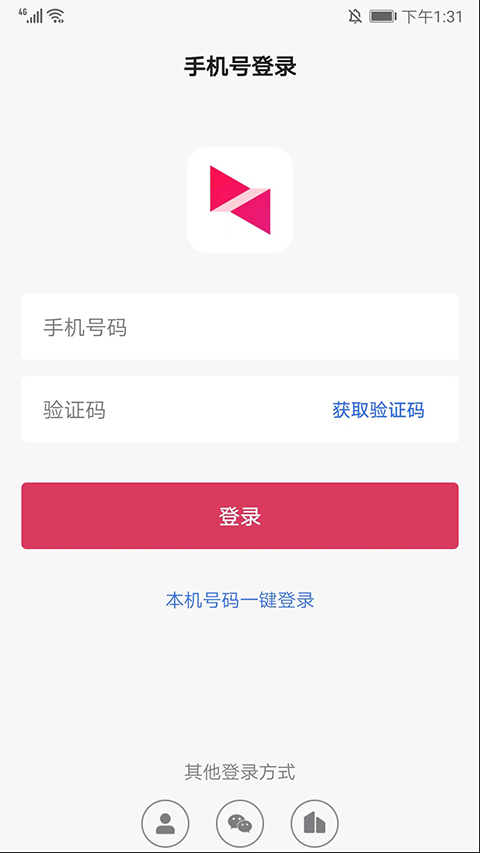
1、向日葵远程控制端,可选择号、账号、微信或者企业方式进行登录,
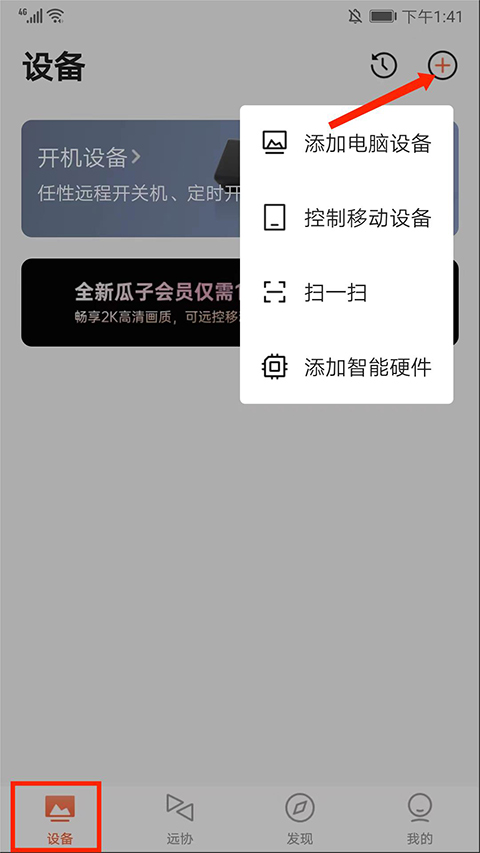
2、进入【设备】界面,选择右上角【+号】图标可进行电脑设备、控制移动设备、扫一扫以及添加智能硬件的操作,用户可根据需求选择使用,
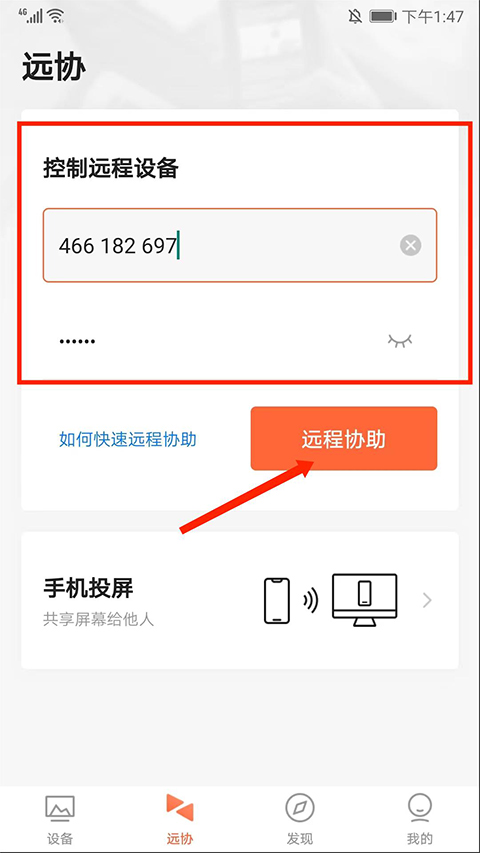
3、进入【远协】界面,在这里可以进行远程协助功能, 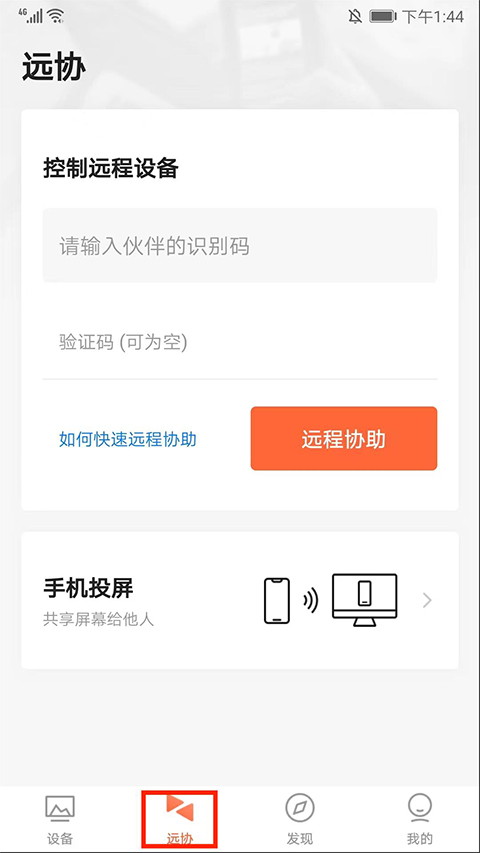
4、依次输入【伙伴识别码】和【验证码】后点击【远程协助】选项,
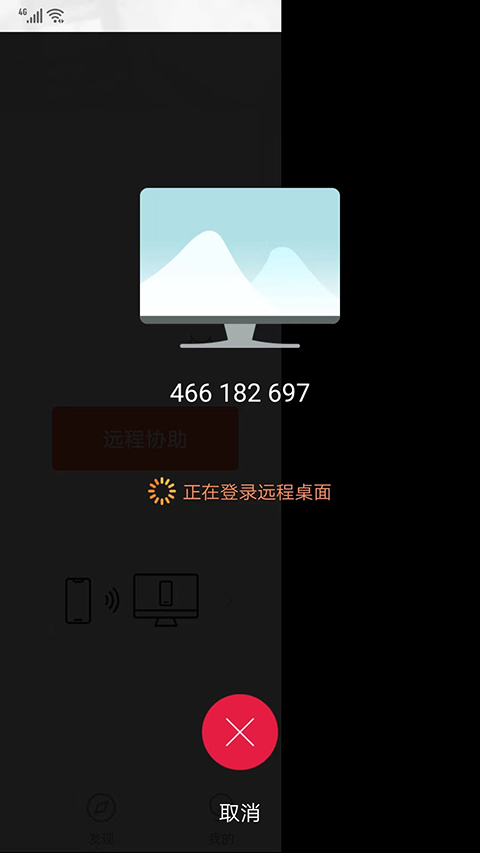
5、如图,正在登录远程桌面,
6、成功登录桌面,选择右上方【鼠标】图标,可在端上进行模拟鼠标的操作,
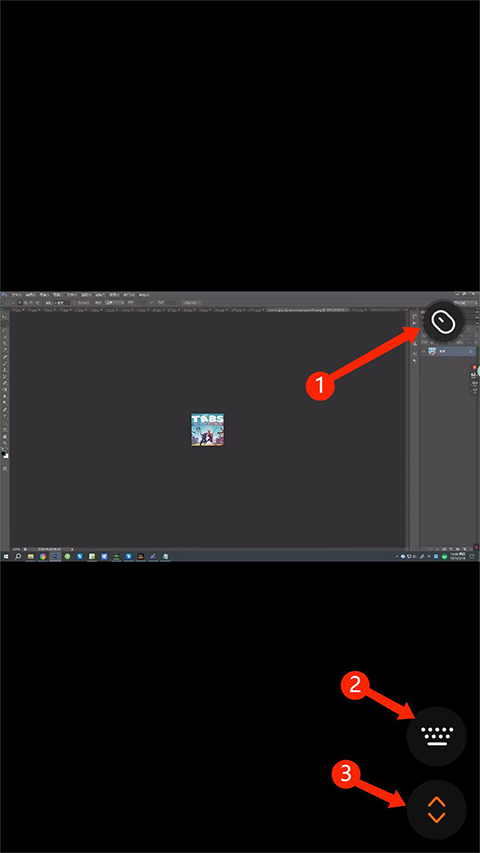
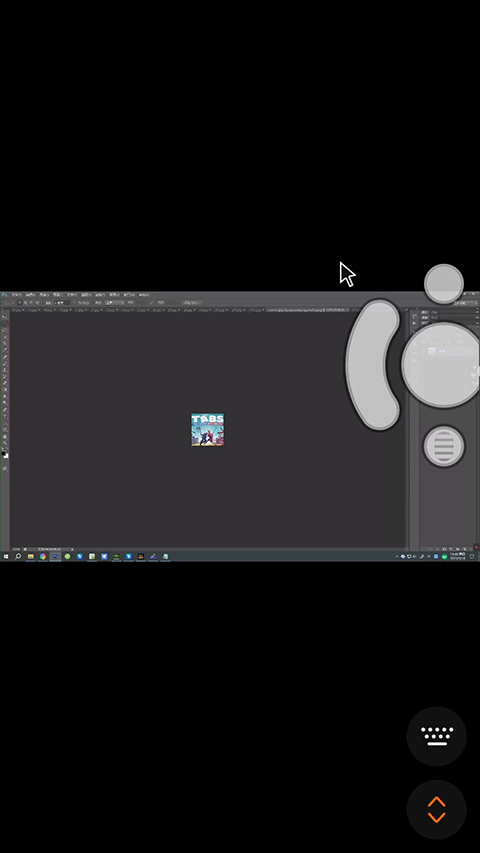
7、选择右下方【键盘】图标,可进行模拟键盘和快捷键的操作,
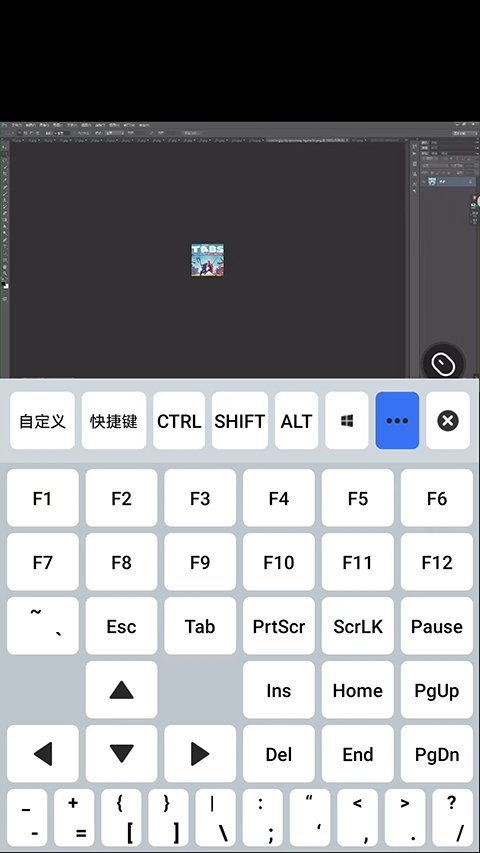
8、选择右下角【箭头】图标,可进行【退出远控】、【开启录像】、【屏幕截图】等快捷操作以及对远控方式、指针模式、远控质量、桌面模式的设置,
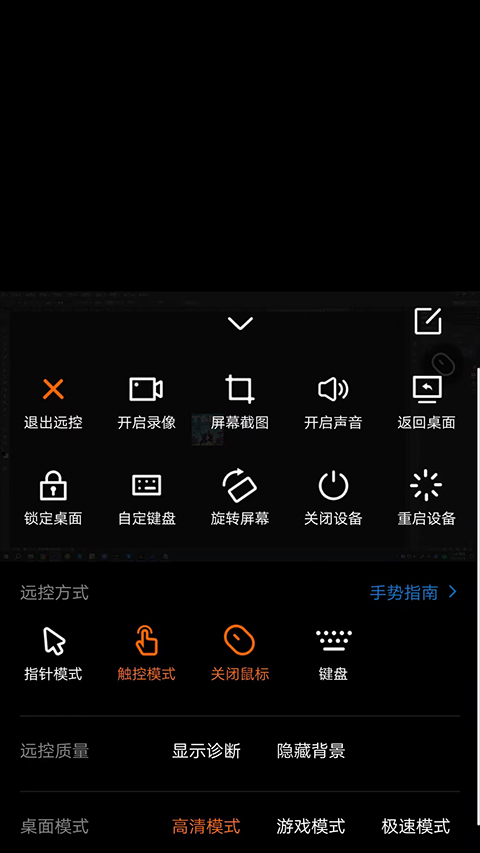
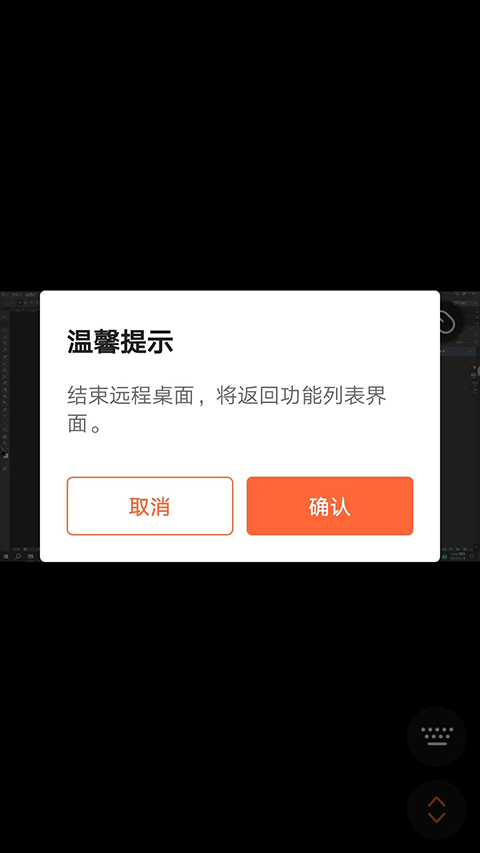
9、最后点击返回键,即可结束远程桌面并返回功能列表界面,以上便是向日葵远程控制端的使用方法。