






EasyNotes记事本是一款功能丰富的记录类软件,具备自动保存、图片添加、文字识别、手绘创作、语音录入、数据云同步备份、加密传输以及自由导出等多样化操作功能,能为用户带来便捷的使用体验。此外,该软件还提供加密功能,可对用户记录的内容进行有效保密,实用性很强。
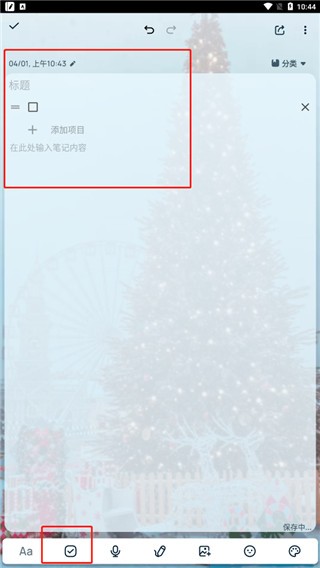
1、进入首页后,点击页面上的“+”按钮,即可开始创建新笔记。

2、下方有很多使用功能,如文字、添加标题、录音、画笔、图片、背景等
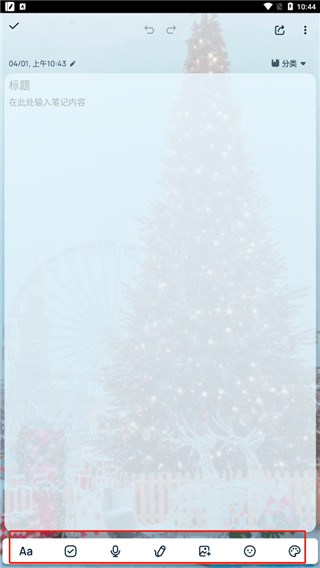
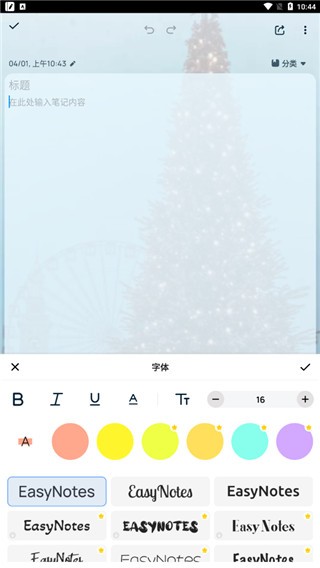
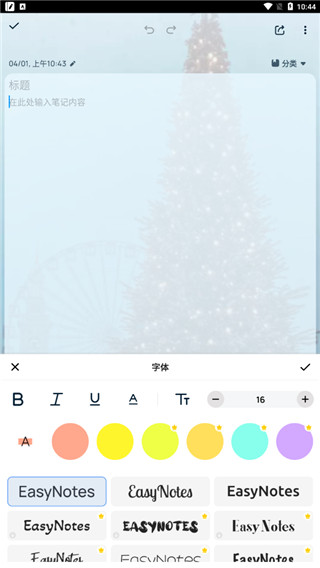
3、点击Aa图标,可以自己调整整体大学、颜色、字型等
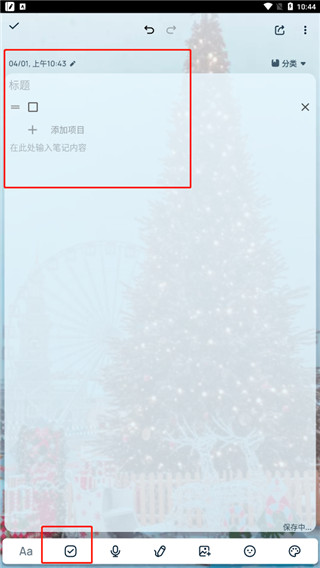
4、点击下方位置,为自己的笔记添加标题
5、点击录音图标,用户可以进行录音

6、点击画板图标,用户可以更改背景

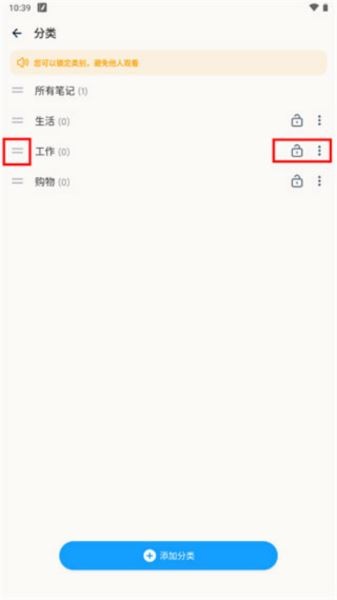
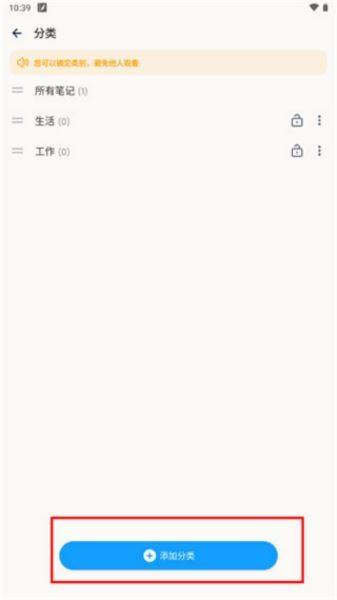
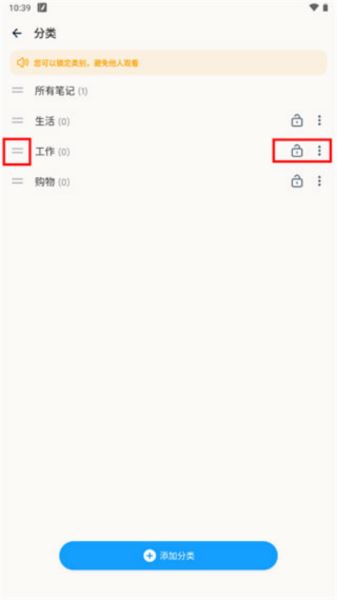
1、主页设有三个默认分类栏,点击栏末的加号按钮就能创建新分类 2、进入分类页面后,点击“添加分类”选项即可新增分类
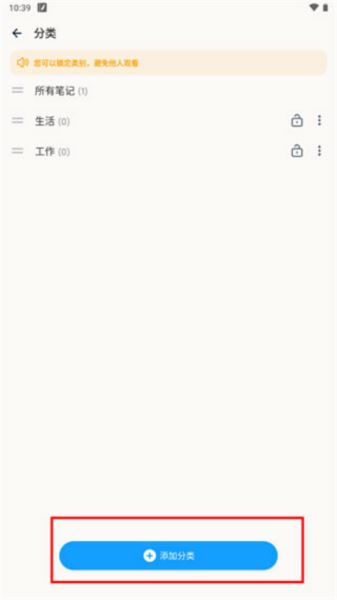
3、您还可以对分类进行排序、重命名、锁定或者删除
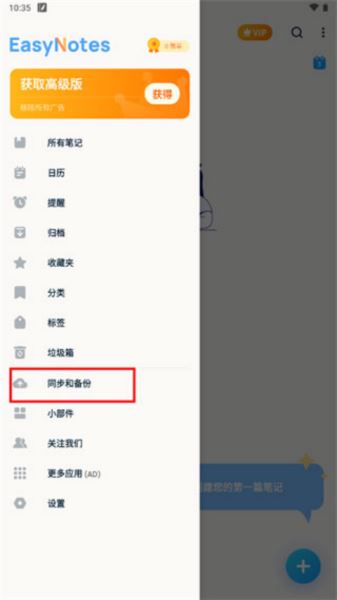
1、在侧边栏点击“同步和备份”
2、如果还没没有登录,请先登录你的账户
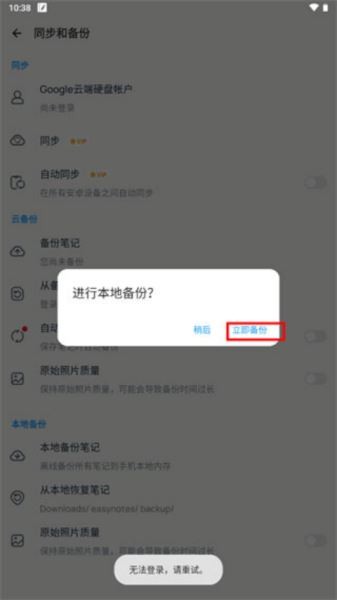
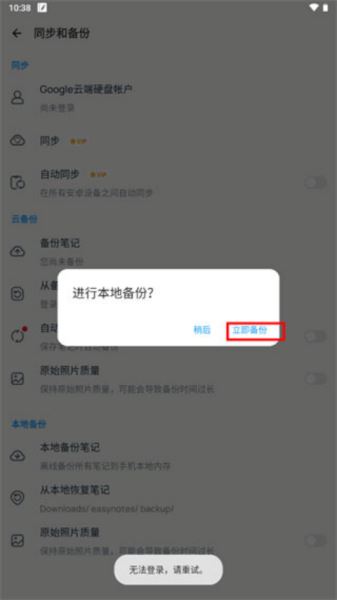
3、点击“立即备份”(如果备份失败,请先检查您的网络,重新尝试备份)
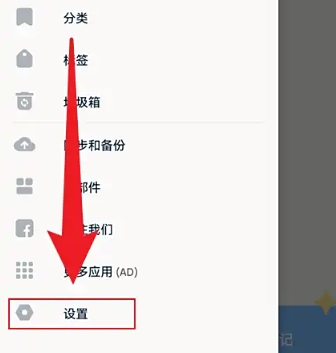
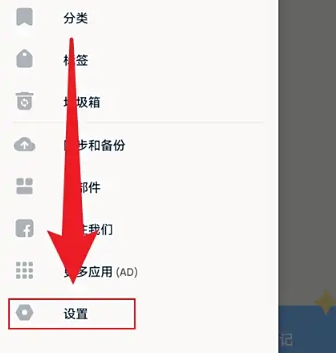
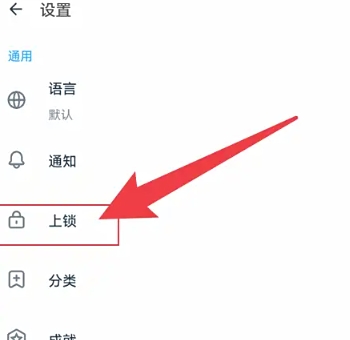
1、在Easy Notes软件中,点击打开设置
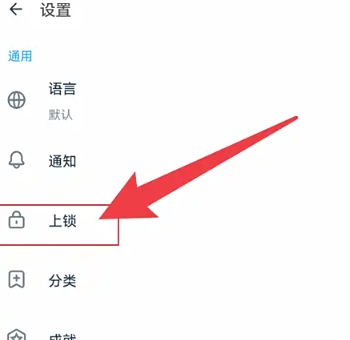
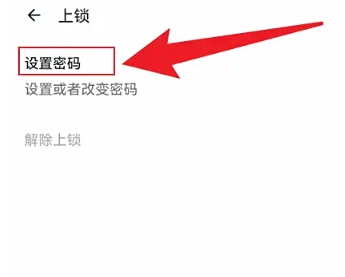
2、在设置中,点击上锁选项
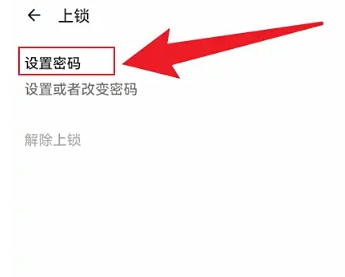
3、在打开的页面中,点击设置密码即可
1、打开easynotes,点击设置功能
2、在设置中,按击主题选项
3、选择深色主题,然后按确认或好的按钮即可完成设置
1、可以创立一个照片备忘录,将自己的照片储存在软件中
2、能够将所有的事件都记录下来,随时进行日常的提醒
3、可作为日记本使用,把每天的心情记录下来,随时随地都能查看。


