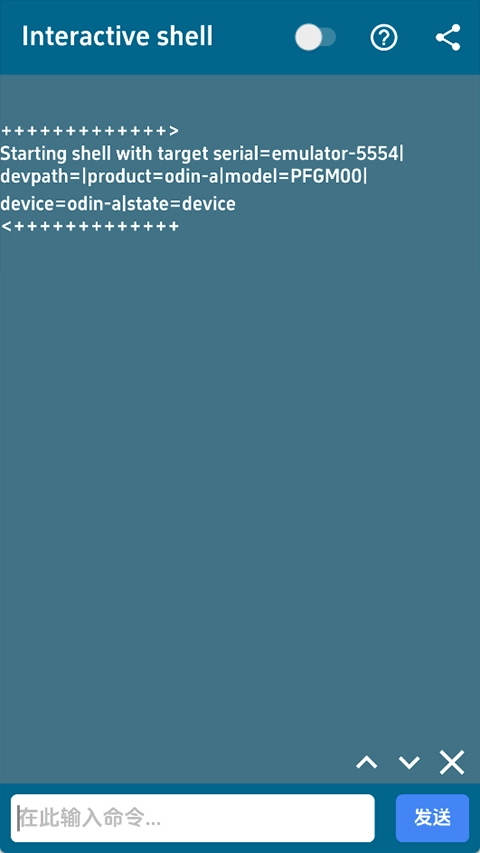
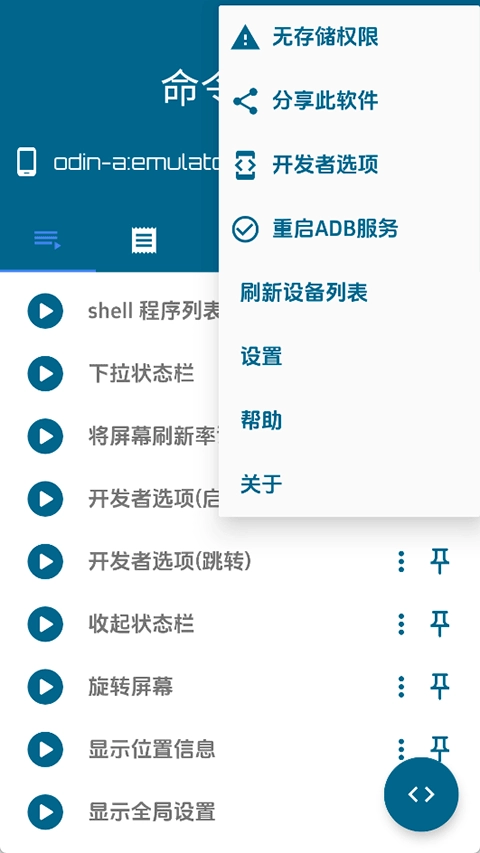
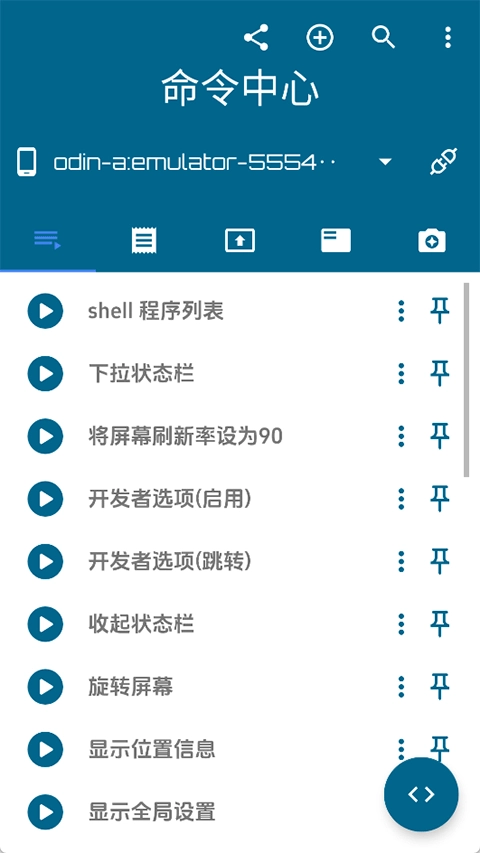
Bugjaeger是一款支持adb调试的工具软件,用户可通过无线网络或USB OTG连接手机、手表等设备,实现远程调试、文件管理与系统监控,更轻松地掌控设备。软件功能丰富多样,涵盖一键安装/卸载APK、推送/拉取文件等基础操作,还能借助高级功能开展深度调试,最大程度实现对设备的全面控制,有需要的用户可立即点击获取!
一、前期筹备工作
1、在您的目标设备上启用开发者选项(您想要从Bugjaeger连接的其他设备)
注意:在华为设备上,您可能需要先启用USB共享然后再启用USB调试
2、通过USB OTG数据线将主机(Bugjaeger的设备)连接到目标设备
3、允许应用访问USB设备,并确保目标设备授权USB调试(通常会出现至少两个确认弹窗)。
二、通过WiFi连接
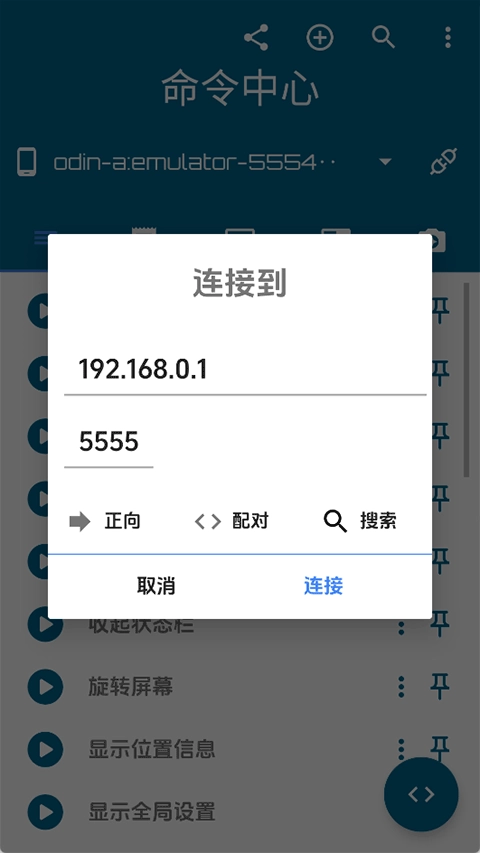
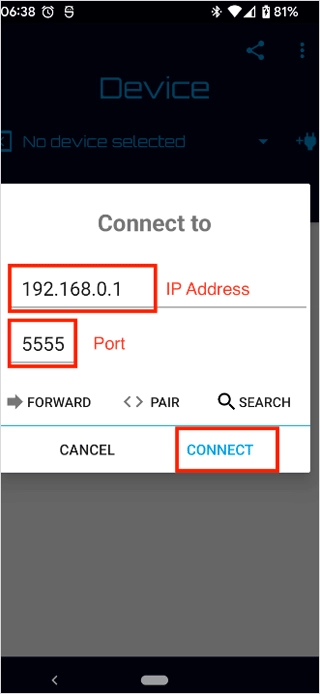
1、点击插头图标(右上角)以访问连接对话框
2、输入IP地址和端口
3、点击 连接 按钮
Bugjaeger请先确认以下条件:手表是否都已开启Wi-Fi连接,并连接到同一台Wi-Fi路由器,若已准备就绪,即可开始操作。
先在本站本的Bugjaeger apk文件。
启动开发者模式
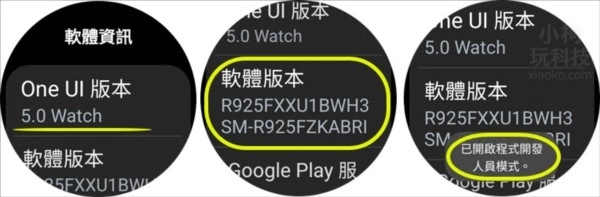
手表选择到设置 →选择关于手表 →找到软件信息。
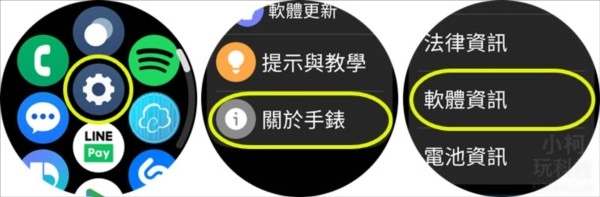
请确认版本为 OneUI 5.0喔,接下来向下找到软件版本的地方,连续按五下,就可以看到已开启程序开发人员模式。
与手表连线
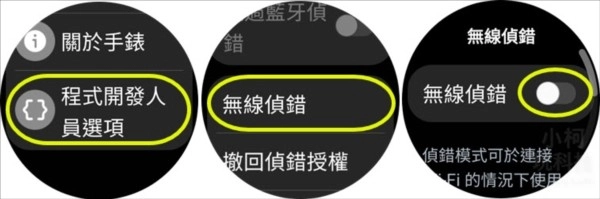
双击双击返回键后,就可以看到关于手表下多了一个程序开发人员选项的选项点下去,选择无线调试,接下来再开启无线调试(此时手表会自动打开 Wi-Fi功能)。
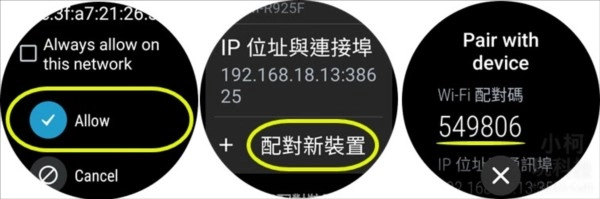
若正常有连线到同一个网路下的,请按Allow同意连线,再点击配对新装置,此时请记下Wi-Fi配对码,接下来上会需要输入这些资料。
开启 Bugjaeger
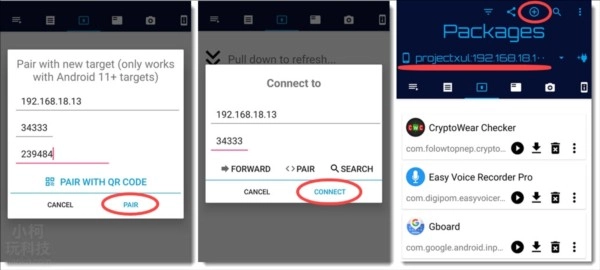
接下来请在上开启这个软件,点击插头的图案,接下来请先点选 PAIR这个地方进行与手表的配对 (OneUI 5多了配对码这个步骤)。
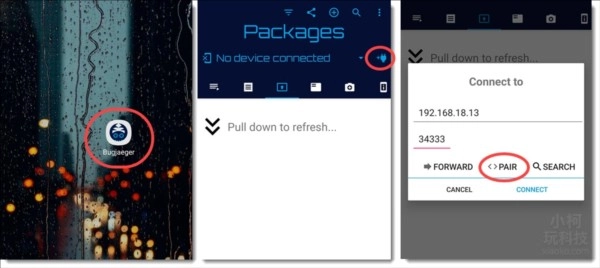
请依手表上出现的配对码输入;再按 PAIR →此时再对照一下手表及上的 Port号是否相同,再按 Connect 。只要看到中间的蓝子字串上出现 192.168开头的数字即代表已连线成功。若要传送 APK到手表上,请按屏幕顶端的+图案。
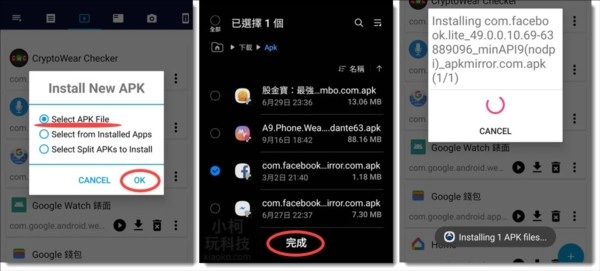
选择 Select APK file (也就是选择 APK文件)按OK →接下来请在的文件夹中找到要上传到手表的 APK文件 →就会开始传送 APK文件。
一、我的目标设备没有连接。我插入 USB OTG 线后,它没有显示在设备列表中。
1、确保已在目标设备上启用开发者选项并启用 USB 调试 。
2、确保您在主机上授权 USB 连接 ,之后您还需要在目标上授权 ADB 连接 。
3、在某些设备(例如 Realme 设备)的 Android 设置中(系统 → OTG 连接)有 OTG 连接选项。请确保您的主机设备(即了 Bugjaeger 的设备)已启用该选项
4、如果仍然不起作用,请尝试使用不同的USB。
二、什么是“目标”设备和“主机”设备?
1、主机 (主设备)是指了 Bugjaeger 的 Android 设备。
2、目标设备 (从设备)是指您想要通过 Bugjaeger 应用控制的设备。
3、主机和目标设备通常通过 USB 数据线或 WiFi 连接,但有时同一设备可以同时作为主机和目标设备。
三、无法在快速启动模式下连接三星设备。当我重启三星设备进入引导加载程序时,它显示为空(或没有设备显示)。
三星设备不支持 fastboot 。
四、支持哪些 fastboot 命令?
点击“Fastboot”标签页右下角的浮动操作按钮 启动 Fastboot Shell(Fastboot 模式下的设备需要先通过 USB 连接)。然后在 Fastboot Shell 中运行以下命令:
fastboot --help
1、在设置上会更加的简单,能够自由的使用各种不同的辅助工具。
2、拥有强大的调试和网络加速功能,可以帮助用户轻松的获得更加畅快的操作体验。
3、各种各样的小工具都可以自由地使用,能够帮助用户轻松的调节屏幕分辨率。
1、可同时连接并管理多个设备;
2、支持识别智能手表、电视盒子、车载系统等多种设备类型;
3、提供设备状态实时监控(涵盖CPU、内存、电池、温度等方面)。


