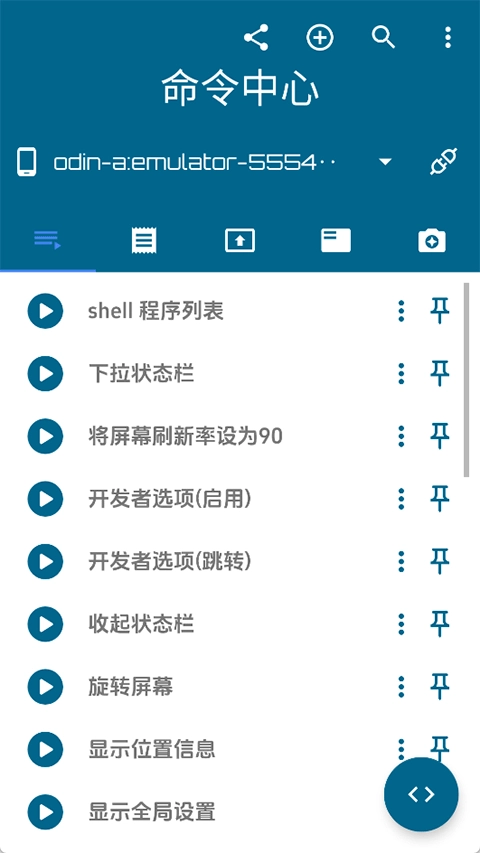
Bugjaeger是一款功能强大的系统调试工具,能帮助用户更高效地开展调试工作。它支持电脑、车机等多种设备的在线连接,还提供远程调试功能,方便用户进行远程协作,同时也能让用户更好地在线监控设备的电池状态。
一、前期筹备
1、在您的目标设备上启用开发者选项(您想要从Bugjaeger连接的其他设备)
注意:在华为设备上,您可能需要先启用USB共享然后再启用USB调试
2、通过USB OTG数据线将主机(Bugjaeger的设备)连接到目标设备
3、允许应用访问USB设备,并确保目标设备授权USB调试(通常会出现至少两个确认弹窗)。
二、通过WiFi连接
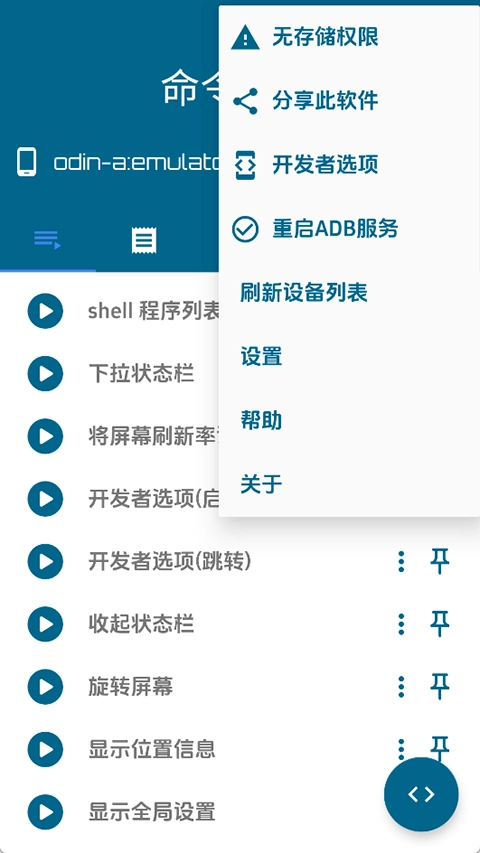
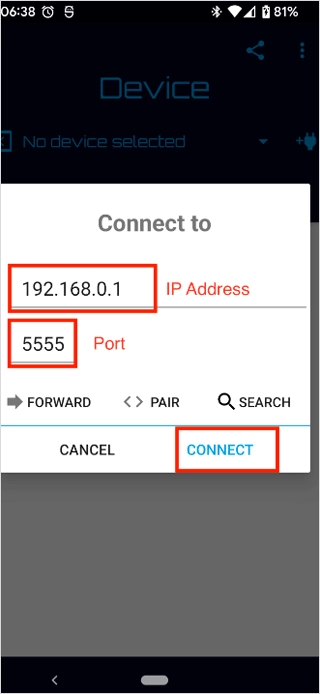
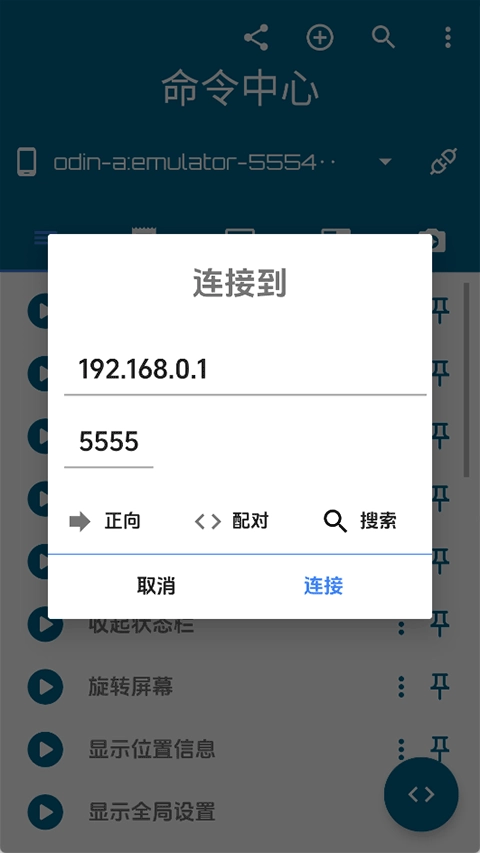
1、点击插头图标(右上角)以访问连接对话框
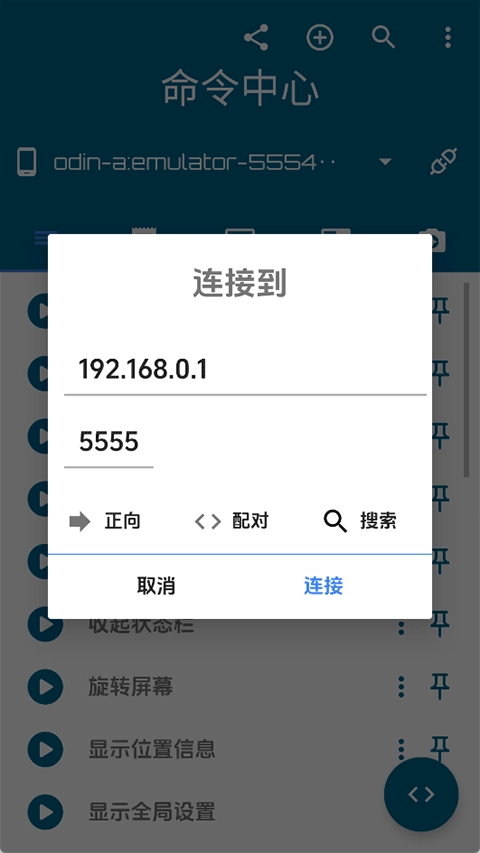
2、输入IP地址和端口
3、点击连接按钮
1、检查设备内部结构、运行shell脚本、查看日志、截取屏幕画面、进行侧面加载,以及许多原本在笔记本电脑上完成的任务,如今都能直接在两台移动设备之间开展。
2、此应用程序的工作原理类似于 Android 到 Android ADB(Android 调试桥) - 它提供了一些类似于 ADB(Android 调试桥)的功能,但它不是在3、您的开发计算机上运行,而是直接在您的开发计算机上运行。设备。
4、您可以通过 USB OTG 线或 WiFi 连接目标设备,然后就可以使用该设备了。
5、您可以使用 Android Things OS 和 Oculus VR 控制 Android TV、Wear OS 手表,甚至 Raspberry Pi。
1、可同时连接并管理多个设备;
2、支持识别智能手表、电视盒子、车载系统等多种设备类型;
3、提供设备状态实时监控(CPU、内存、电池、温度等);
1、我的目标设备没有连接。我插入 USB OTG 线后,它没有显示在设备列表中。
确保已在目标设备上启用开发者选项并启用 USB 调试 。
确保您在主机上授权 USB 连接 ,之后您还需要在目标上授权 ADB 连接 。
在某些设备(例如 Realme 设备)的 Android 设置中(系统 → OTG 连接)有 OTG 连接选项。请确保您的主机设备(即了 Bugjaeger 的设备)已启用该选项
如果仍然不起作用,请尝试使用不同的USB。
2、什么是“目标”设备和“主机”设备?
主机 (主设备)是指了 Bugjaeger 的 Android 设备。
目标设备 (从设备)是指您想要通过 Bugjaeger 应用控制的设备。
主机和目标设备通常通过 USB 数据线或 WiFi 连接,但有时同一设备可以同时作为主机和目标设备。
3、无法在快速启动模式下连接三星设备。当我重启三星设备进入引导加载程序时,它显示为空(或没有设备显示)。
三星设备不支持 fastboot 。
4、支持哪些 fastboot 命令?
点击“Fastboot”标签页右下角的浮动操作按钮来启动 Fastboot Shell(处于 Fastboot 模式的设备需先通过 USB 连接)。接着在 Fastboot Shell 里执行以下命令:
fastboot --help


