
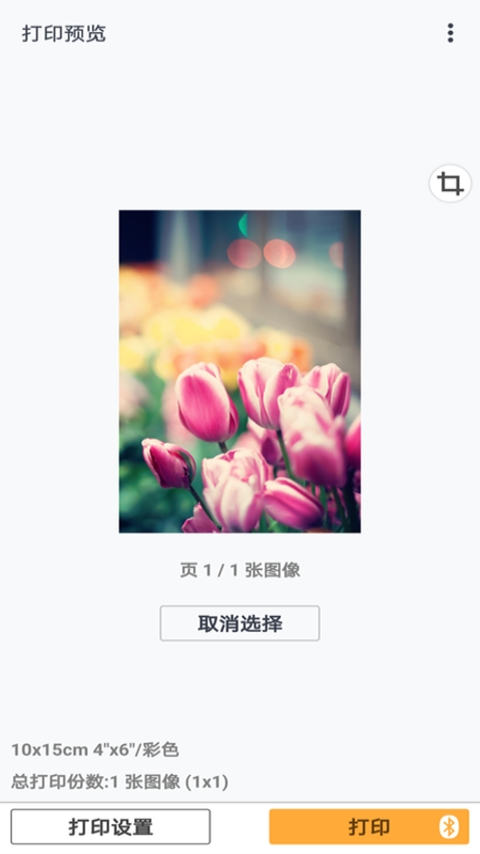
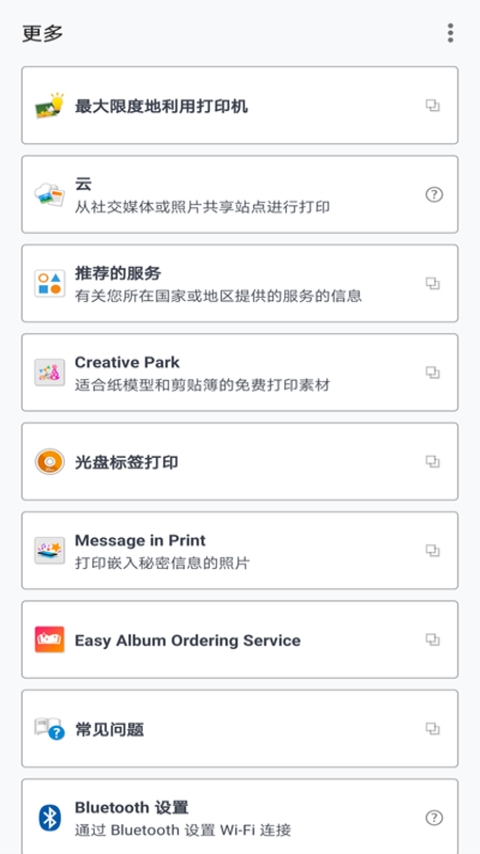
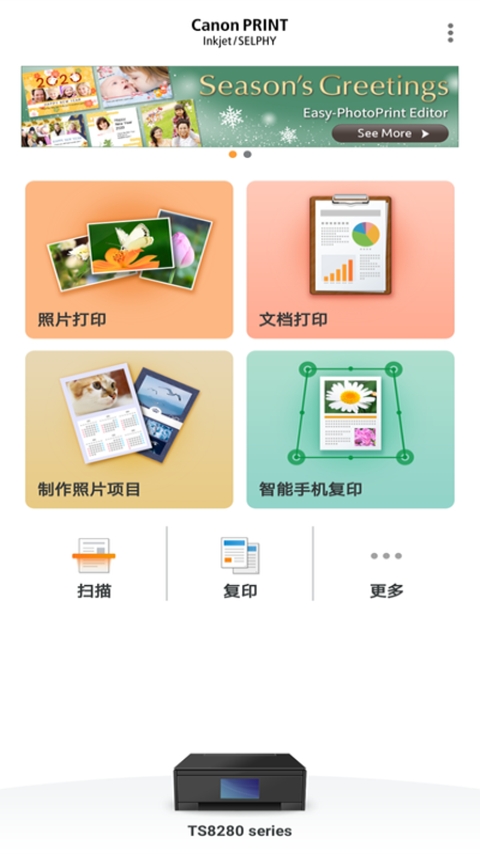
佳能打印机应用程序是专为佳能打印机设备设计的工具,它能让Android终端在佳能激光多功能设备或激光打印机上完成照片与文档打印、扫描数据读取、云存储服务上传等操作。该应用可对佳能激光打印机或激光多功能打印机进行控制,支持Android终端(如智能手机、笔记本电脑)打印图像、Microsoft Office文件、PDF文件及网页等内容。
1、定制打印设置:支持自定义纸张大小、打印份数等打印参数,以达成个性化的打印效果。
2、支持远程打印:只要和打印机在同一网络下,即可轻松实现远程打印,一键快捷操作。
3、多平台支持:本站提供的是,兼容5.0以上多种设备,软件目前同时支持多种平台。
4、多种连接方式:支持蓝牙连接和Wi-Fi连接两种方式,保证打印过程的稳定性,使用更有效率。
1、第一步先把佳能打印机的所有配件安装妥当,接着关闭墨盒舱门,然后启动打印机,确保打印机显示正常界面。
2、在上并佳能打印App。
3、长按打印机按键面板上图标的按键。
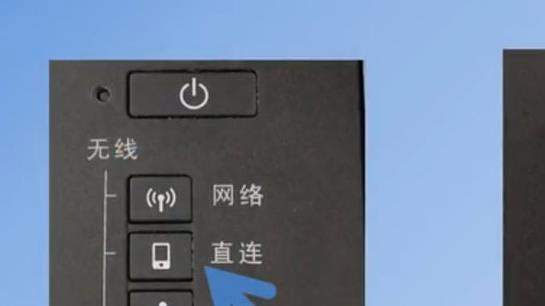
4、5秒后松开,使其出现类似右图符号闪烁。
5、打开设置,连接canon开头的打印机信号,在打开佳能打印App,点击左上角符号选择注册打印机。
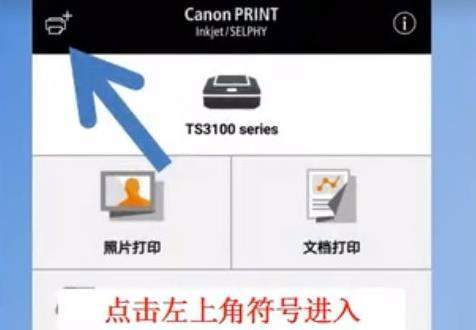
6、连接路由器,输入自家WIFI,点击确定。
7、点击对应的打印机添加即可
- 喷墨打印机
PIXMA TS series、TR series、MG series、MX series、G series、E series、GM series、PRO series、MP series、iP series、iX series
MAXIFY MB series、iB series、GX series, BX series
imagePROGRAF PRO、TM、TA、TX、TZ、GP、TC series
*部分型号除外
- 激光打印机
imageFORCE series, imagePRESS series,
imageRUNNER ADVANCE series, Color imageRUNNER series, imageRUNNER series,
Satera series, imageCLASS series, imageCLASS X series, i-SENSYS series, i-SENSYS X series
- 小型照片打印机
SELPHY CP900 series、CP910、CP1200、CP1300、CP1500
*CP900 不支持在 Ad Hoc 模式下打印。请使用架构模式。
1、简单易操作:简单好上手,就算是新手也可以快速掌握使用方法,操作界面清晰简洁。
2、智能快捷:佳能打印通过对佳能打印机的全面支持,使用更方便更智能。
3、多文件支持:多文件支持满足多样化的打印需求,PDF、照片、Word文档或PPT完美支持。
4、不占空间:软件大小不到50M,极速,通过可轻松管理自己的佳能打印机。
这款应用是佳能开发的,能让用户通过无线方式打印文件。


