电脑屏幕不够用该如何解决呢?spacedesk软件能轻松将你的屏幕转变为电脑的第二块显示屏,同时还能远程控制自己的电脑屏幕。它操作简便,无需复杂步骤,十分方便,适用于多种场景,不管是外出办公还是日常使用都能派上用场,并且软件文字可以切换成中文。
1.在电脑上找到软件图标,右键点击后选择“Settings”
2.设置窗口中,找到"Color Quality"选项
3.在"Color Quality"选项中,选择你想要的彩色设置。通常情况下可以选择"True Color"(真彩色)或"High Color"(高彩色)选项
4.确认设置后,点击"Apply"(应用)或"OK"(确定)按钮,以保存更改
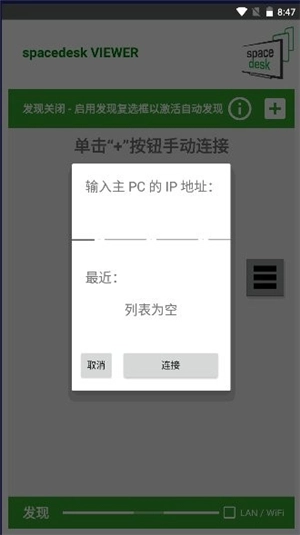
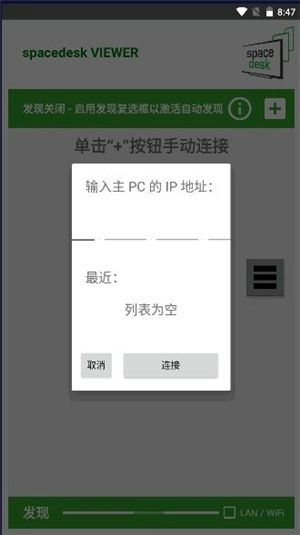
1.首先需要在上与电脑上都软件,保证设备都连接同一局域网,电脑上好spacedesk软件后,在同一局域网内,软件内会自动搜索到此电脑,如果没有搜索到,也可以点击中间的加号,进行添加,ip地址为电脑软件中显示的ip。
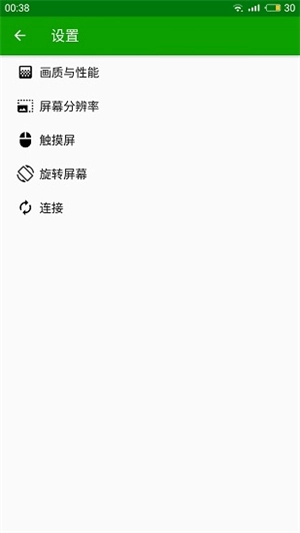
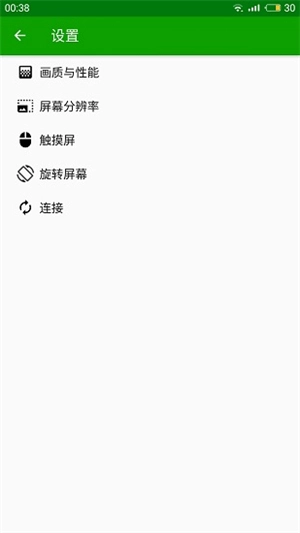
2.打开软件点击右上角,选择“setting”进行设置。
3.点击Resolution进行设备的分辨率设置,勾选需要的选项即可。
4.点击Rotation可以控制设备屏幕旋转。
5.点击quality/performance可以修改画质和性能,用户可以根据设备状况切换帧数,软件提供30.60FPS。
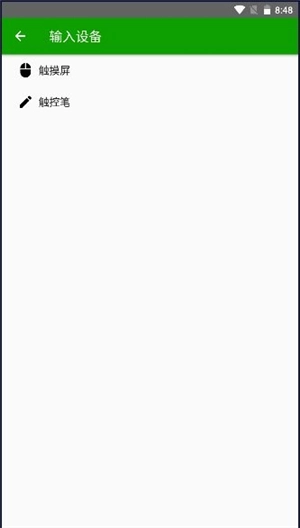
6.点击Input Devices可进行触屏设置,在此可以设置通过控制设备屏幕。
7.点击connection可进行连接设置。
8.待所有设置完成后,点击主页的Connection按钮即可连接。
1.在同一个WiFi环境下可直接自动搜索电脑,无法搜索的情况下,可点击加号按钮添加电脑ip。
2.成功连接设备之后,就会呈现出第二个屏幕,可直接利用鼠标去操控屏幕。
3.在移动端可通过触控功能给电脑去下达相应的指令,更加便于控制。
1.在网速稳定的情况下,能更加快捷的连接不会存在闪退延迟的情况。
2.适配于多种机型,显示器的拓展工具也是比较成熟的。
3.对于习惯键盘打字的朋友来说更加友好,能把很多电脑屏幕映射到上来使用。
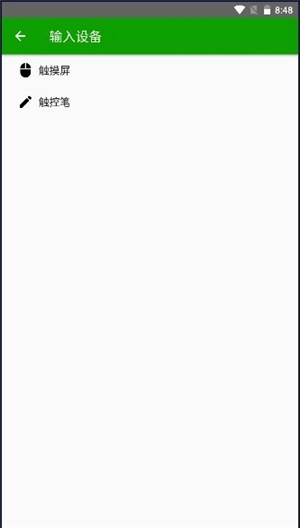
打开页面设置功能后,就能对屏幕参数进行全面调整,所创建的第二个屏幕也能稳定运行。


