
今天要给大家介绍的这款北然连点器可真不简单,它是专门为系统打造的高效连点工具,只要开启无障碍服务权限,无需root就能流畅运行。你可以自由调整连点的间隔时间、点击次数和精准位置,从此彻底解放双手,让点击操作全程自动完成。
1. 首先在本页面完成相关操作,接着将其打开,具体情况如图所示。
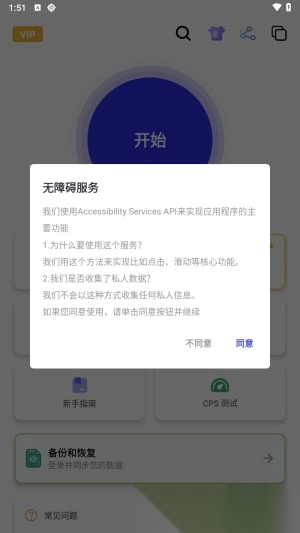
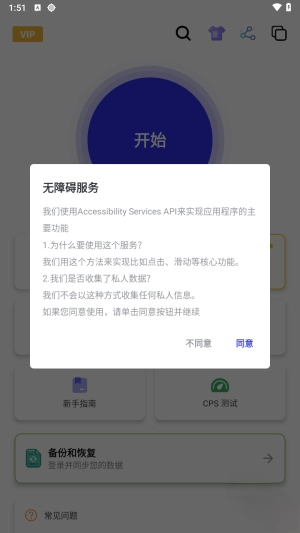
2. 第一次使用需要自定义开启无障碍服务权限,直接找到“权限”。
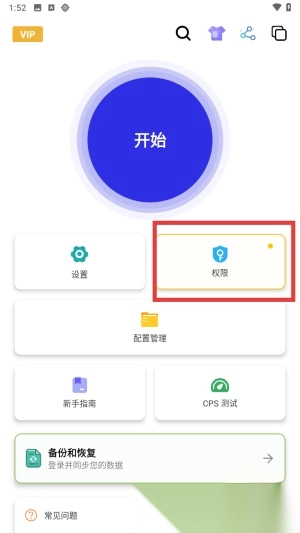
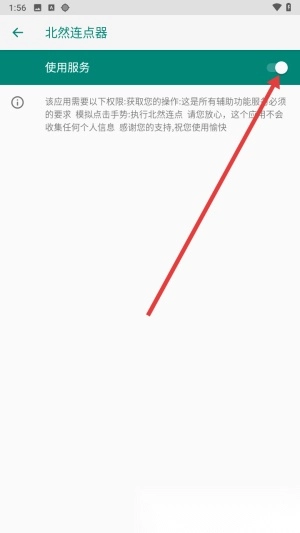
3. 接着手动进行开启,点击“确定”。
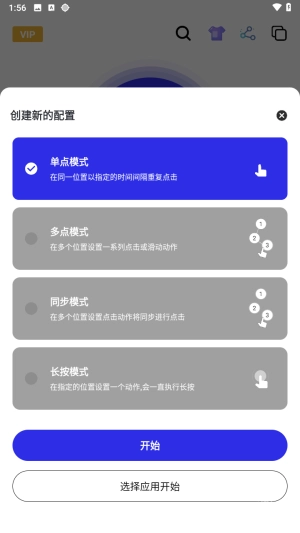
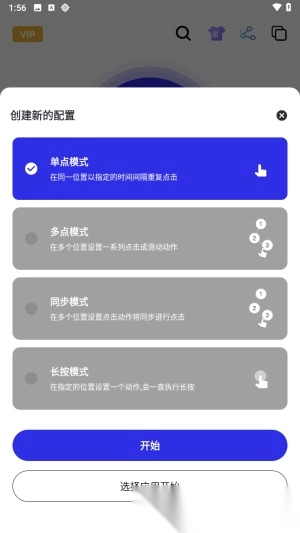
4. 然后就可以开始操作了,直接点击首页的“开始”,这里选择的是”单点模式“。
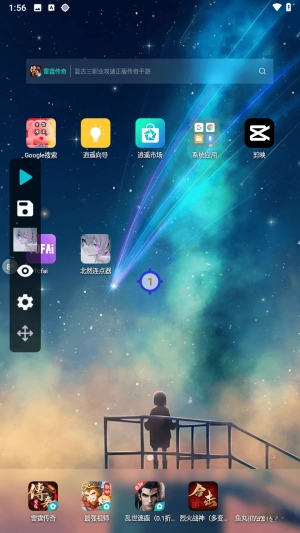
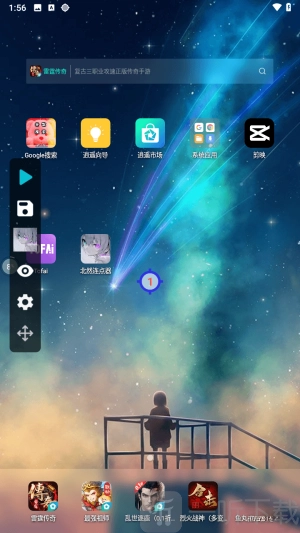
5. 任意选择一款应用,这里是以默认应用为例,回到桌面,就可以看到连点器已经被成功启动了。
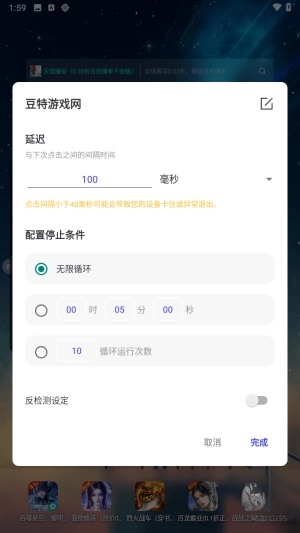
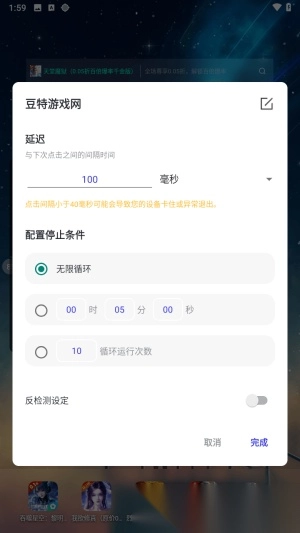
6. 还可以自定义设置与下次点击直接的间隔时间。
一、北然连点出现异常退出情况?长时间无法实现自动点击功能?
1. 当设置小于40毫秒的间隔时,它往往会崩溃。我们建议您在短时间内快速点击。
2. 当耗电量急剧增加时,系统会自动强制关闭应用。这可以通过设置AUTOSTART和BATTERY OPTIMISATION权限来解决。
3. 以上可以解释90%的异常退出,有些与具体的设备和系统有关。如果以上方法不能解决您的问题,您可以重启应用。
二、北然连点自动退出?不起作用?
1. 这个问题的主要原因是ACCESSIBILITY SERVICE失败了。你可以:
2. 先禁用“无障碍服务”,再重新开启“无障碍服务”;或者您可以关闭并重新启动应用程序;或重启设备。
三、为什么每次进入应用都要重置无障碍服务?
Android对权限有严格要求,所以每次重启应用都需要重新启用。但是,您可以通过设置AUTOSTART来解决此问题。
四、卡屏无法关闭怎么办?
当北然连点无法关闭且无法操作时,您可以按下电源键让屏幕静止,我们的自动点击器会在屏幕静止后自动暂停点击。
1. 支持多种点击模式,其中便包括单点模式、长按模式、多点模式等等,以满足用户不同的需求。
2. 不需要root权限就能使用,并且还兼容多种型号,无论使用什么都能稳定运行。
3. 能录制你的操作过程并保存为脚本,后续便可一键运行脚本,不用再次调整设置,十分方便。
4. 应用占位小,执行任务期间也不会消耗太多的电量与性能,不会对造成负担。
其实我很早之前就开始用这款连点器了,特别是在游戏挂机时特别好用,它自带的反检测功能能模仿人类点击时细微的偏差,从而避开系统的检测,真的很实用。如果你的游戏也没有挂机系统,那就试试这款连点器吧!


