
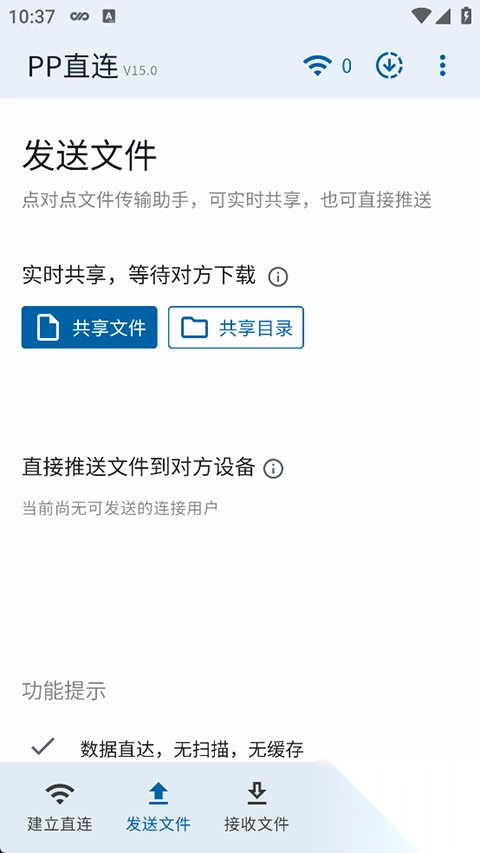
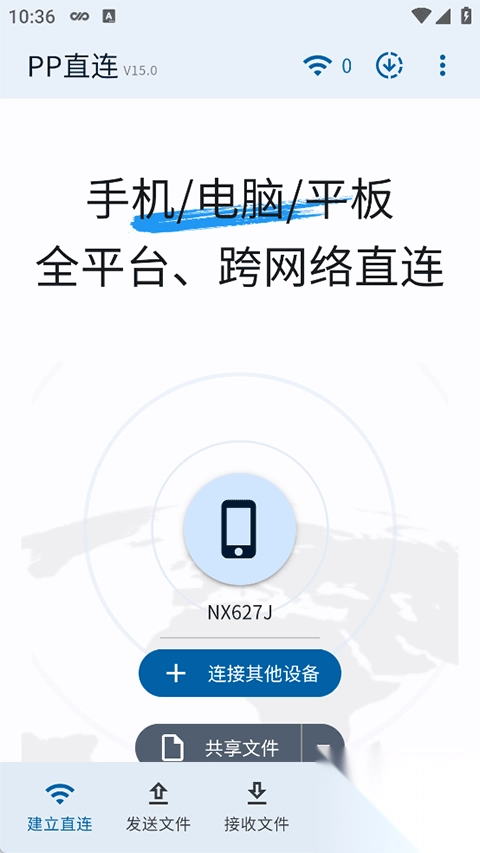
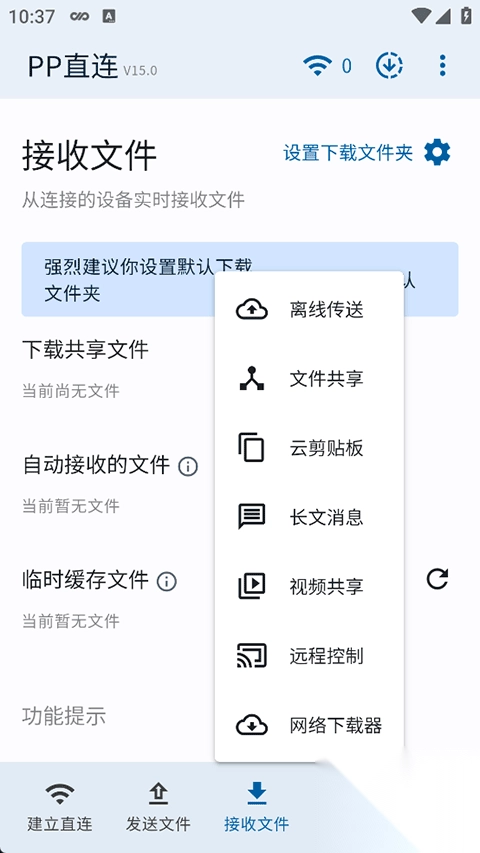

PP直连是一款功能强大的跨平台数据传输工具,专为用户设计,可与电脑、平板等设备建立点到点的安全直连。用户无需借助数据线或第三方软件,通过浏览器或客户端就能完成文件传输、屏幕共享、远程控制等操作。它的核心优势体现在跨平台兼容性和丰富的连接方式上,比如短码连接、临时网址连接等,能满足不同场景的使用需求。此外,PP直连的文件传输功能支持大文件及多种格式文件的传输,还具备实时消息传递、云剪贴板同步、远程控制等实用功能,可有效提升多设备协作效率,有需要的用户可在本站使用该工具。
【私密直连】
数据直传,无扫描,无缓存 只需浏览器,一步直连
【高速传输】
直连快传,不限速 跨网共享 + 局域网共享
【实时共享】
跨网共享 + 局域网共享
第一步:进入“建立连接”页面,挑选任意一种连接方式来实现设备直连;
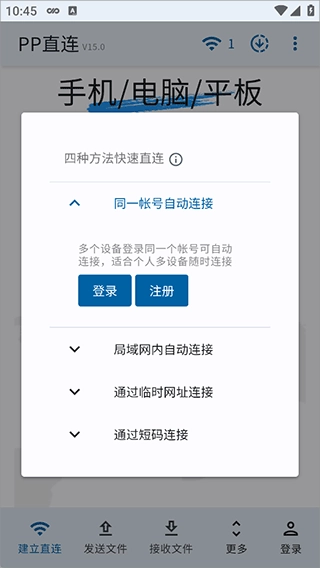
第二步:进入“文件发送”、“文件共享”等功能页面完成操作
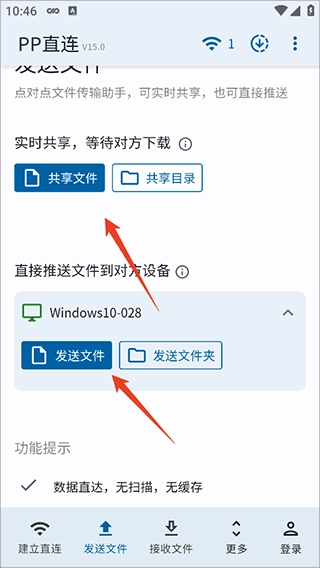
1、在多台、电脑之间互传文件或文本,注重安全私密时
2、使用其他工具传文件觉得麻烦或受到限制时
3、想快速的共享文件,包括局域网共享和跨网络共享
4、需要网页版文件传输助手和远程控制工具时
1、如何快捷分享
对于,选择文件或文字后点击分享功能,分享到“pp直连”
2、文件传送速度限制
文件传送速度受多个因素影响,主要包括发送端的上传网速、网络稳定性、两端设备的CPU性能与内存大小等;传输过程中显示的网速单位是Byte/s,普通所说的网速单位是bit/s,换算公式1MByte/s = 8Mbit/s;在实际使用过程中,条件较好时,速度可达到30MByte/s(240Mbit/s)以上
3、文件传输过程中长时间无传输速率
文件在传输过程中如果长时间无传输速率,表示网络曾经中断过,重连之后经程序尝试后无法恢复继续传输。此时请勿刷新页面,可以手动点击 “暂停/继续”按钮,每次点击继续按钮来激活断点续传。
4、如何使用远程桌面
首先在被访问端的客户端上,启动客户端后完成以下设置步骤:1)开启允许远程连接的功能;2)选择可允许的访问端(系统默认仅允许使用相同账号的访问端);3)设置远程连接所需的密码。待设置全部完成后,远端设备需先通过浏览器或客户端与被访问端建立连接,接着进入“远程桌面”界面,选择对应的访问端并输入已设置的密码,最后点击“远程桌面”按钮即可完成操作。


