

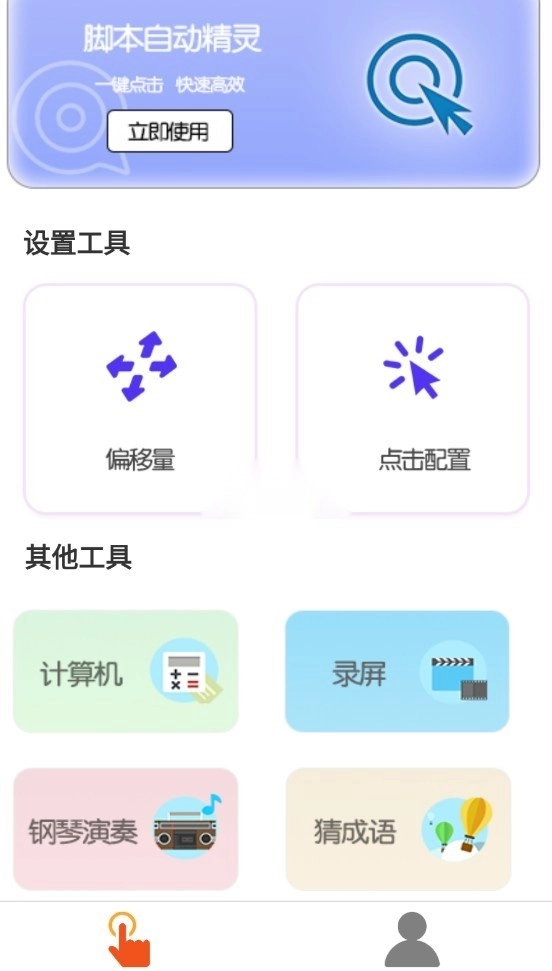
《脚本自动精灵连点器》是一款能实现屏幕自动点击的工具,只需一键即可启动点击功能,实现快速点击操作,无需手动反复频繁点击屏幕,有效解放双手。此外,该工具还支持设置具体的偏移数值,帮助用户让点击位置更加精准。
协助用户更高效地完成点击操作
快速点击更加准确
自动点击神器
不用再耗费精神帮助自动点击
如何开启无障碍服务?
1.直接点击页面开关按钮,会自动的跳出窗口,提示你需要开启开启无障碍,选择确定后会跳转到无障碍服务系统设置页面,在这里即可开启
2.找到本软件《脚本自动精灵连点器》,然后点击;
3.选择列表中的《脚本自动精灵连点器》,点击打开无障碍开关(注意此处不是快捷启用的开关);
4.返回到软件中,无障碍开启成功后,会配置成功,否则重复上面流程。
怎么打开悬浮窗开关?
1.同上面无障碍服务一样,需要点击开关按钮,然后提示需要开启悬浮窗权限,点击确定;
2.点击《脚本自动精灵连点器》,同意授权;
3.返回软件,无障碍开关为打开状态则配置成功,否则重复上面流程。
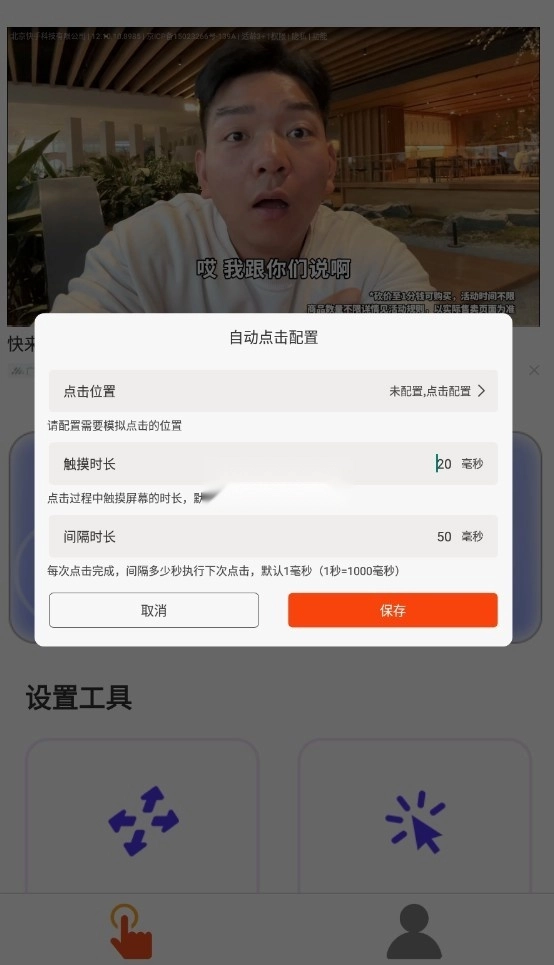
如何配置自动点击?
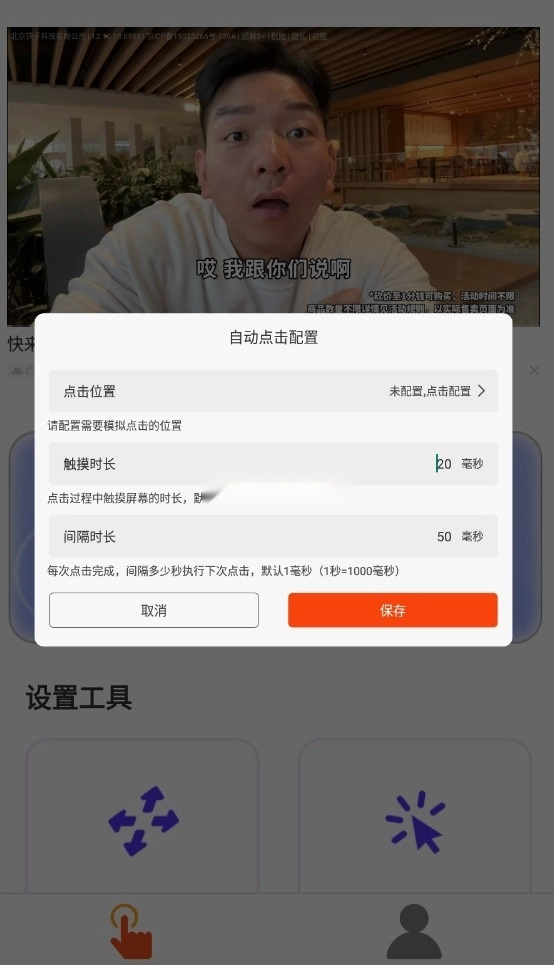
1、打开配置弹窗,点击位置后面的未配置按钮
2、窗口出现十字坐标和菜单栏,拖动十字坐标到需要点击的位置
3、点击菜单栏的完成按钮,悬浮窗关闭,配置位置成功
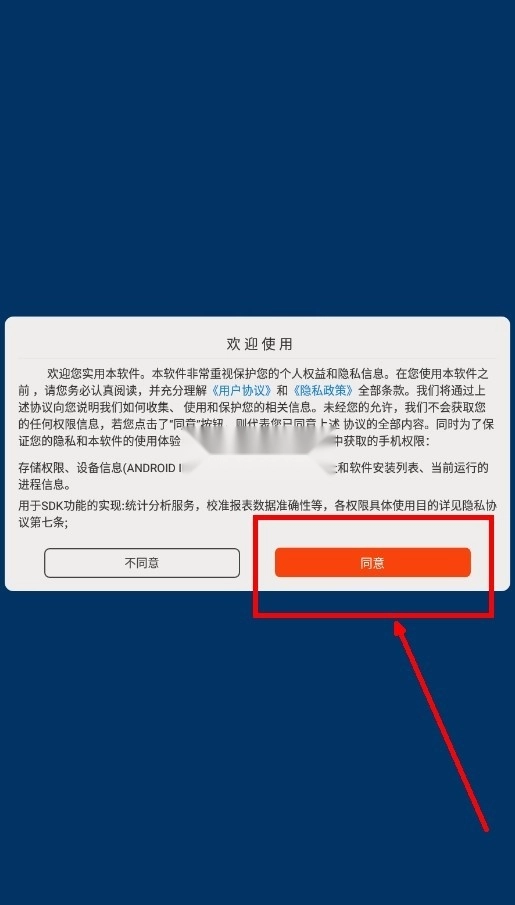
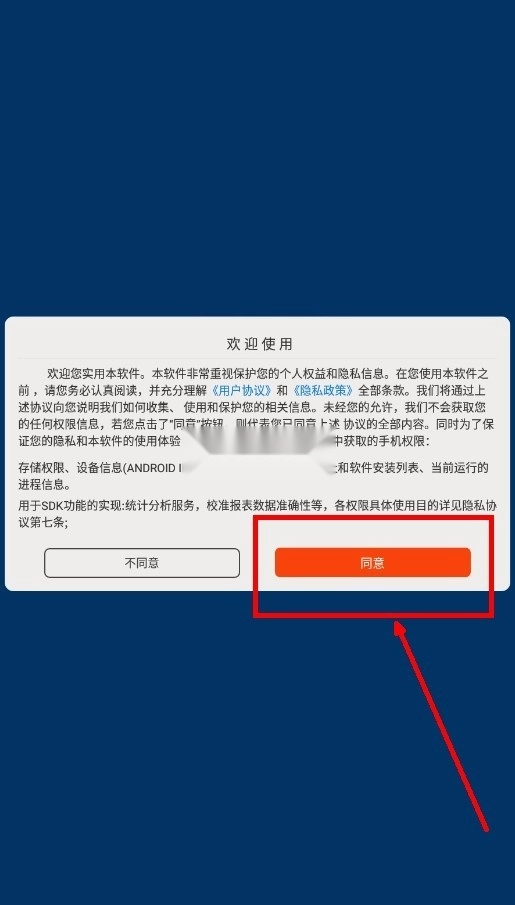
1.打开,点击同意;
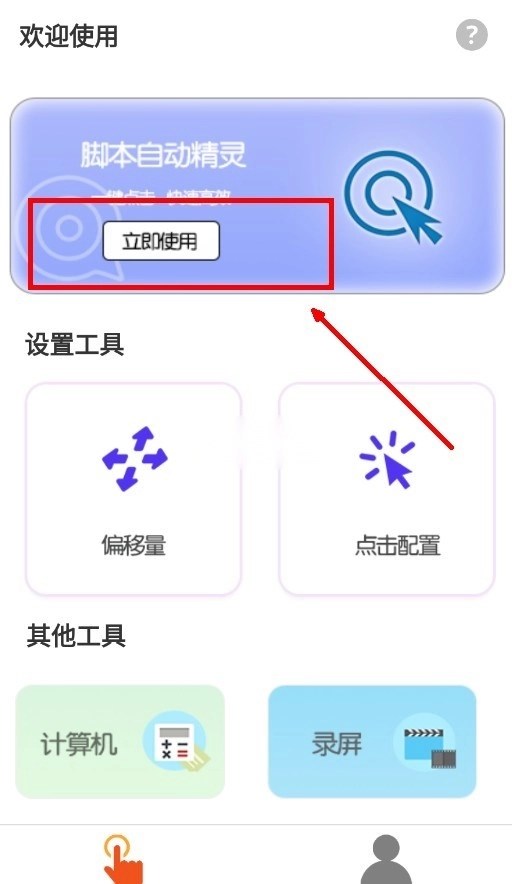
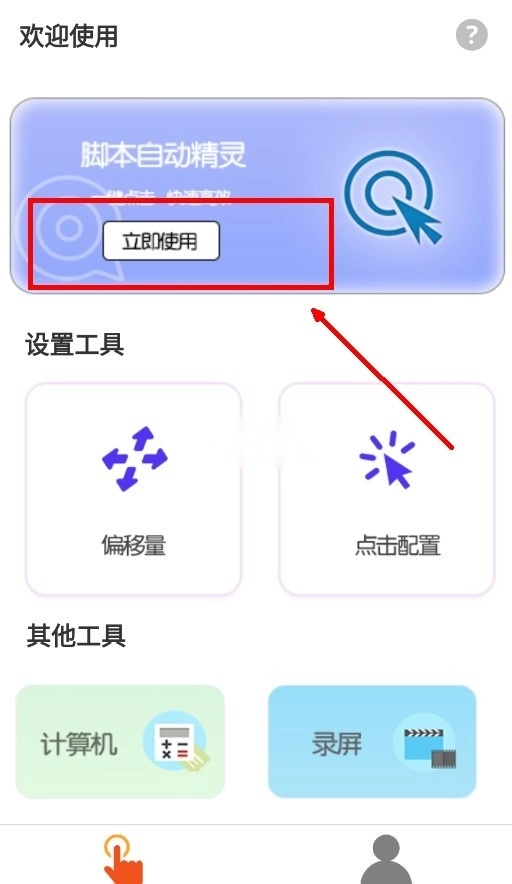
2.点击上方的立即使用;
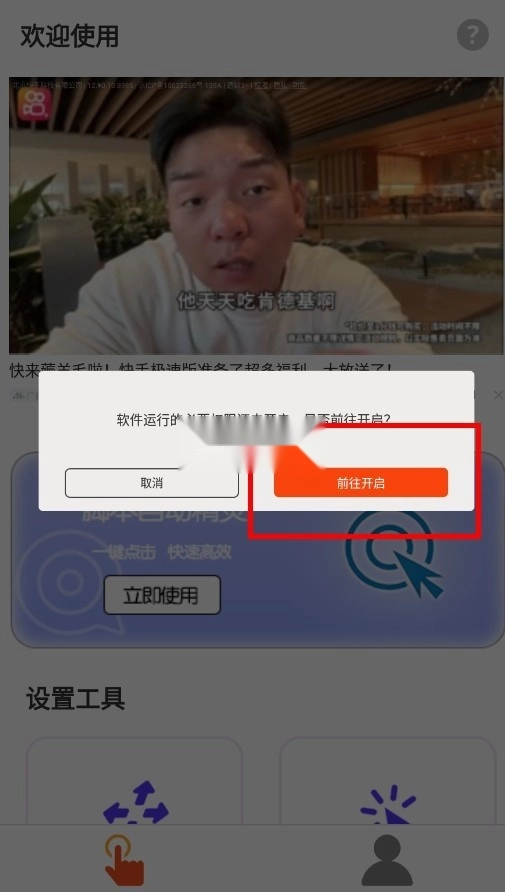
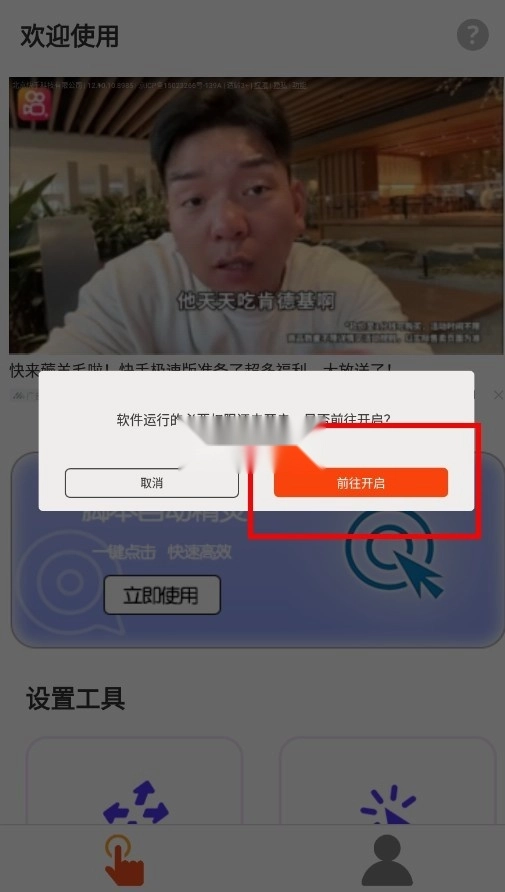
3.点击前往开启权限;
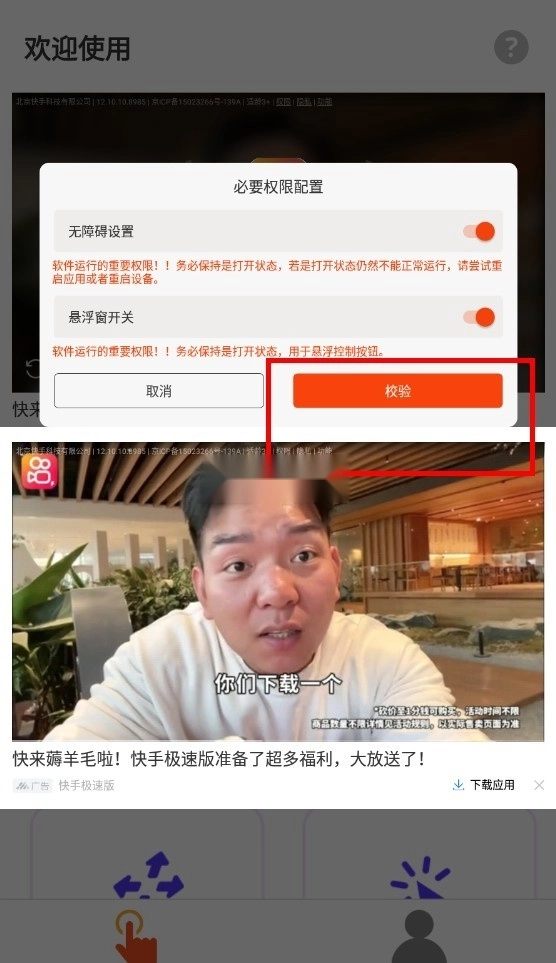
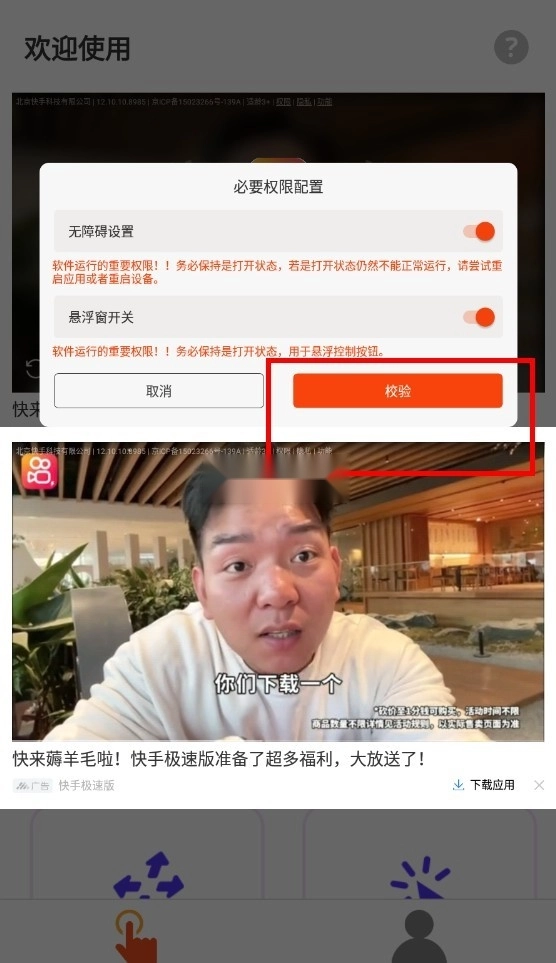
4.打开所有权限 ,选择校验;
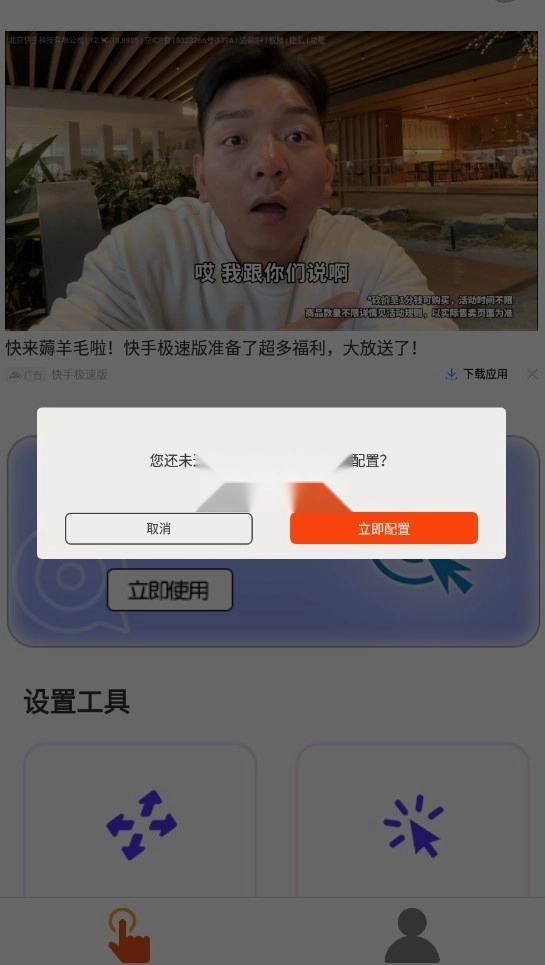
5.返回到,点击立即配置;
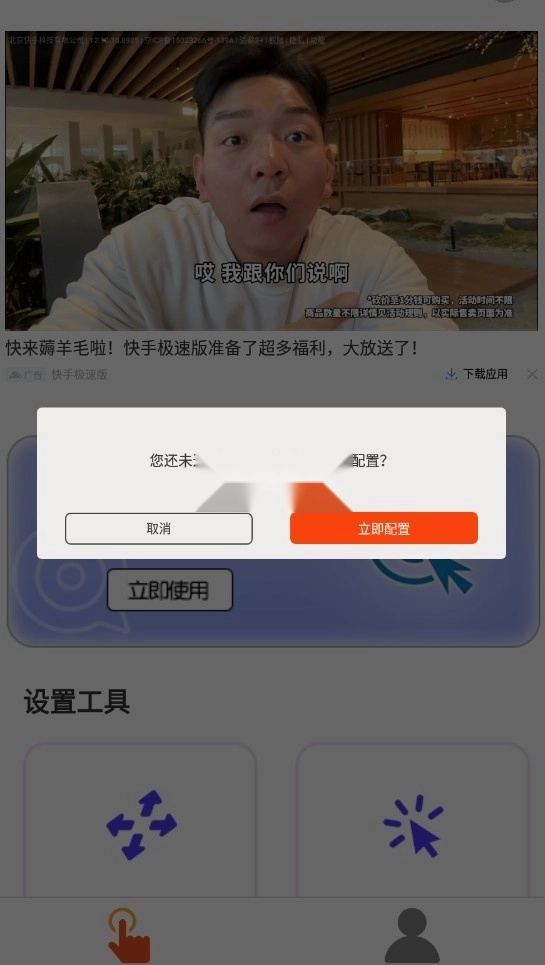
6.进行配置即可。
《脚本自动精灵连点器》——解放双手的自动连点利器,功能强大的自动连点工具,,实现高效便捷的自动点击功能。玩家、应用测试员还是需要频繁点击操作的工作者,这款软件都非常适合你。
以帮助用户实现自动连点功能,无需手动点击,节省了大量的时间和精力。通过简单的设置,用户可以提前指定点击时间、间隔、次数和触摸时长等参数,软件会按照设定的参数自动运行,确保操作的准确性和连续性。
每一次的设置都可以根据具体需求灵活调整参数,确保在不同的使用场景下都能达到最佳效果。无论是中的连击、应用测试中的重复点击,还是日常工作的批量操作,脚本自动精灵连点器都能轻松应对。丰富的参数选择让用户在不同情境下都能找到最合适的设置方案。
《脚本自动精灵连点器》非常注重用户的隐私和设备安全,无需任何Root权限即可使用。这意味着用户可以在不担心系统安全风险的情况下,享受自动连点带来的便利。软件经过严格的测试和优化,确保在各种设备上都能稳定运行。
用户可以通过浮动控制面板随时开启或关闭自动连点功能。无论是在中快速切换,还是在工作中临时暂停,浮动控制面板都能提供便捷的操作体验。用户可以轻松管理自动连点的状态,确保在需要的时候随时启用或关闭。
除了核心的自动连点功能外,脚本自动精灵连点器还配备了多种实用小工具,以进一步优化用户的使用体验。这些小工具涵盖计算器、录屏、钢琴演奏等功能(且不仅限于此),所有工具均为免费提供,用户可根据自身需求自由选用。


