



cemu模拟器是一款功能强大的模拟器,凭借出色的模拟能力,可在PC端完美运行WiiU游戏及相关应用。借助cemu模拟器,玩家无需依赖WiiU主机,就能在电脑上体验到原汁原味的WiiU游戏乐趣,还能根据自身喜好调整输入、图形、音频及帧率等各项设置,全方位满足个性化需求。
1、启动Cemu模拟器后,点击界面右上角的齿轮形状设置图标。进入设置页面后,选择“常规设置”选项,接着点击“添加路径”按钮,把你存放游戏文件的文件夹添加进去(建议专门创建一个名为roms的文件夹来统一管理游戏,这样后续查找和使用会更方便)。完成添加后,模拟器主界面就会显示出你添加的游戏内容,之后每次打开模拟器都能通过这个界面快速启动游戏了。

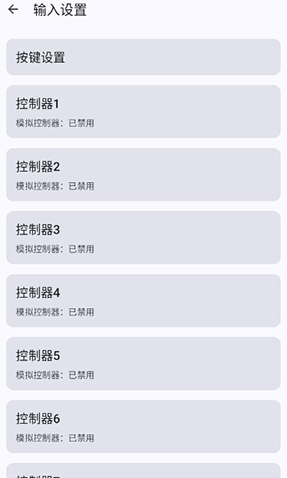
2、点击“输入设置”,这里可以配置模拟器的操作,点击其中的“控制器1”,选择对应的模拟控制器即可以激活手柄并配置按键
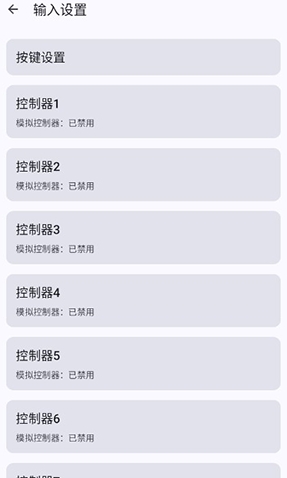
在“按键设置”中的“控制器”中可以选择你要使用的操作手柄,你可以在前一级菜单中对不同的手柄按键进行定制配置,这样在游玩不同类型的时就可以快速一键切换操作手柄了

3、“图形设置”这里是一些对画面分辨率和滤镜的调节,你可以根据自己的喜好和配置进行调节,理论上性能越强,这里能调的数值就越高,也会影响画面效果

4、“图形插件”因为我们在之前已经将不同的图形插件放进对应文件夹内了(没放的看前面的教程),进入后点击右上角的图标,等待完成即可。之后你可以在游玩不同时修改不同的画面细节,对于画质以及一些图形显示错误有不错的纠正作用

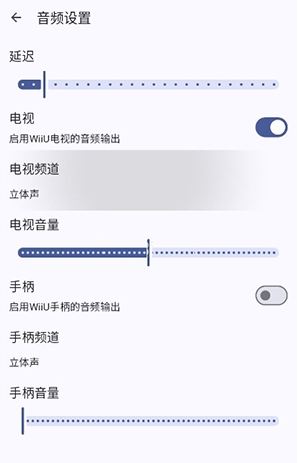
5、“音频设置”和“帧率设置”一般可默认不管
1、启动cemu模拟器,然后点击界面右上角的设置图标
2、然后点击添加路径
3、再点击右上角+号
4、选择完成后再返回首页会自动扫描,也可以直接搜索
1、如何查看GamePad(DRC)屏幕?
可以通过按住Tab键或将其映射到控制器按钮来显示GamePad(DRC)屏幕。您也可以通过按Ctrl + Tab在屏幕之间切换。此外,可以在第二个窗口中显示GamePad视图
2、是否支持在线功能?
Cemu支持大多数在线功能。为了连接到服务器,必须从Wii U转储一些系统文件。您可以在此处找到指南
3、Cemu的性能将来会有所改善吗?
在这一点上,Cemu已经被认为是高度优化的,未来可能的优化只会以较小的增量步骤实现。请记住,仿真总是伴随着开销,并且需要比仿真系统更高性能的系统
对于Cemu,CPU的单核性能(以及扩展RAM速度)是全速仿真的最重要因素
4、将32位支持添加到Cemu吗?
不可以,Cemu通常会超过4GB RAM的使用量,因此无法在32位系统上运行
1、提供多种高级功能,如图形修改、控制器映射和调试等,让用户可以更好地优化体验
2、通过自动更新功能,可以保持软件版本更新,并提高的兼容性和性能
3、界面简洁直观,操作便捷,同时配备了友好的选项与设置功能,便于用户开展优化和调整工作。


