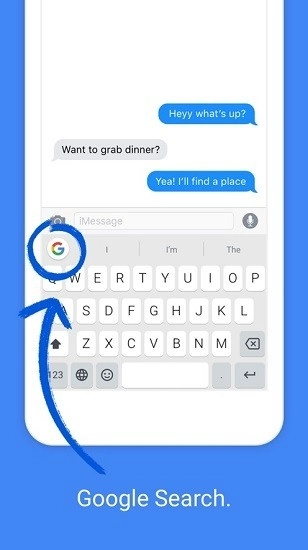
你平时最常用的输入法是什么呢?Gboard,也被称为Gboard Google或者谷歌输入法,是谷歌为用户开发的一款输入法工具。它支持9键、26键、滑行输入、语音输入等多种输入方式,能够满足用户的不同输入需求。此外,它还提供即时翻译功能,可以帮助用户快速翻译不熟悉的词句,是一款既高效又好用的输入法。
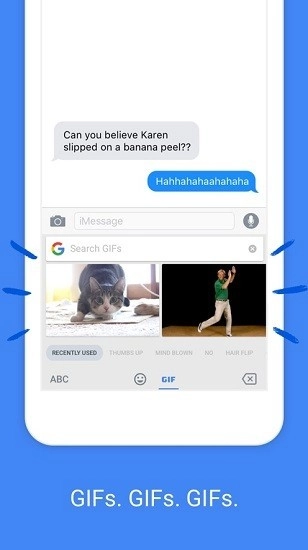
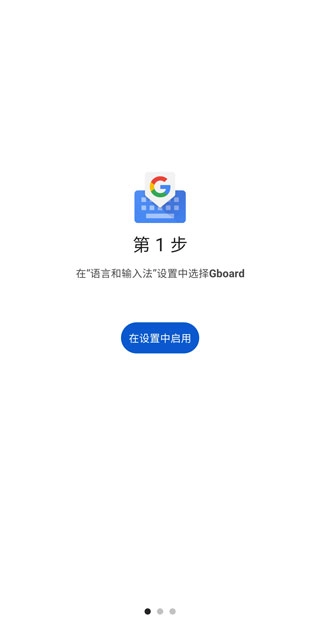
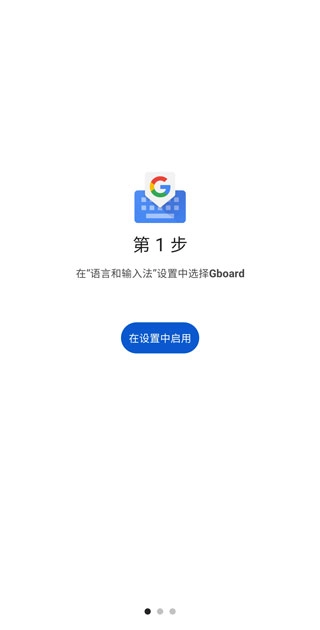
1、在本站下载软件后打开,初始阶段会提示需要打开键盘;
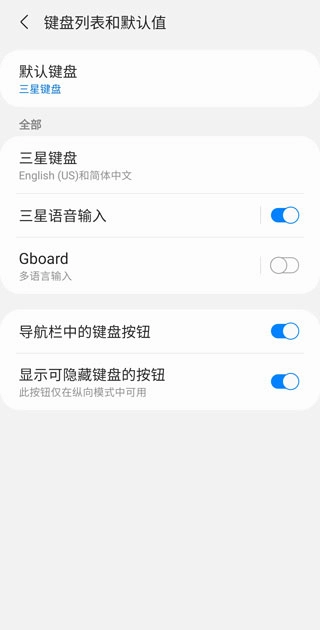
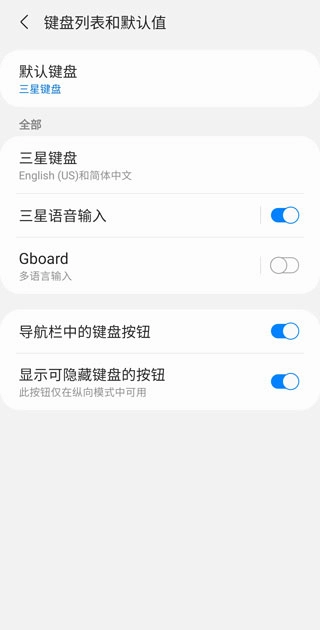
2、点击设置会跳转到键盘设置,点击将谷歌键盘打开即可返回;
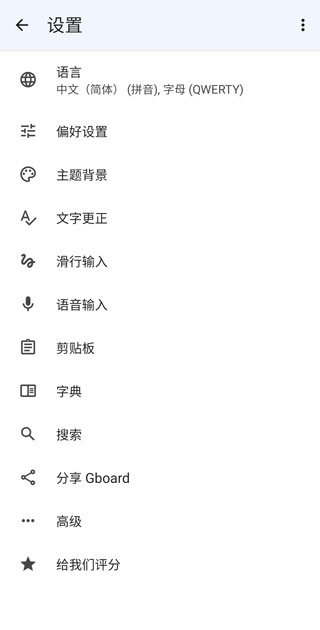
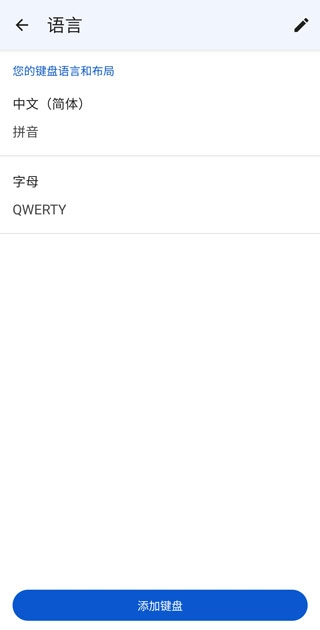
3、这个时候就可以看到谷歌键盘的基本设置了,点击顶部的语言;
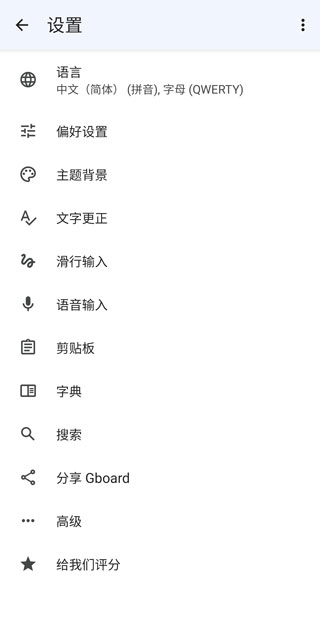
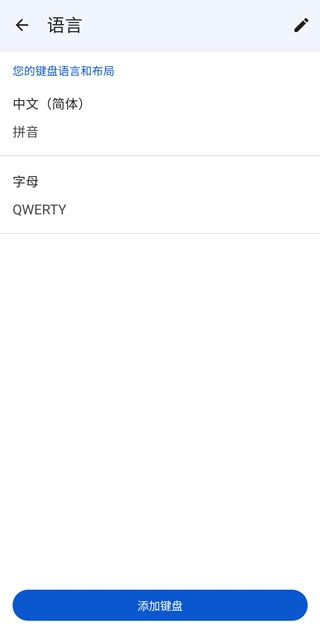
4、默认是两种,一种中文,一种字母,选择中文;
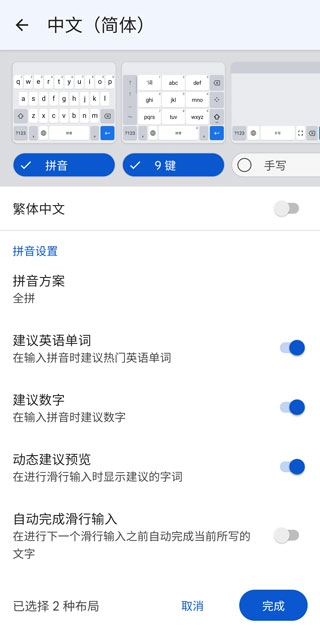
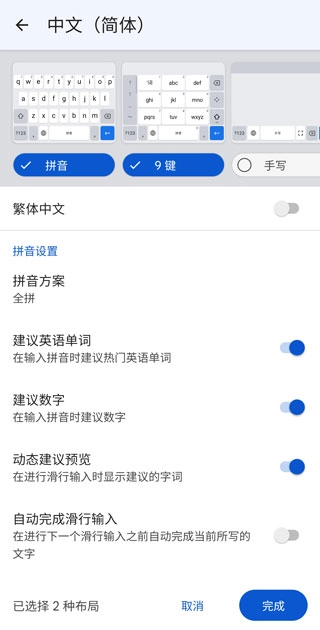
5、顶部就可以看到九键的标识了,点击就可以增加九键,如果不需要全键盘也可以取消勾选全键盘,只用九键,设置完成后,点击底部的完成即可。
检查网络连接情况
虽然Gboard的部分语音输入功能支持离线使用,但首次设置或某些高级功能可能需要网络连接。确保设备已连接到互联网。
重启应用或设备:
有时候简单的重启Gboard或您的设备可以解决临时性故障。
更新Gboard:
检查Google Play商店或App Store,确认Gboard输入法是本。新版本可能已经修复了已知问题。
授予权限:
确保Gboard有使用麦克风的权限。在设备的设置 -> 应用管理(或应用信息)中找到Gboard,检查并开启麦克风权限。
检查语言设置:
确认Gboard的语言设置中包含了你想要使用语音输入的语言。如果不包含,添加相应语言并设为首选。
尝试离线语音包:
如果是在无网络环境下使用,确保已经了对应语言的离线语音识别包。
重置Gboard设置:
在应用管理中清除Gboard的数据和缓存(注意这会清除自定义词典和个人设置)。
1、检查Gboard版本
确保Gboard是本。软件更新可能包含修复已知问题的更新。
2、检查其他虚拟键盘应用
如果你的上同时了其他虚拟键盘应用,尝试将它们设置为默认键盘,然后查看Gboard是否可以正常打开。
3、检查权限设置
确保Gboard在的设置中拥有必要的权限。检查应用的权限设置,确保没有限制Gboard的正常运行。
4、重启设备
有时候,简单的重启设备可以解决一些临时性的问题。尝试重启你的或平板电脑。
5、清除缓存和数据
如果上述方法都无法解决问题,可以尝试清除Gboard的缓存和数据。这可以通过进入的设置,找到应用管理或应用列表,选择Gboard进行操作。
6、联系支持
如果问题依旧存在,建议联系Gboard的支持获取帮助。他们可能能提供更具体的解决方案或进一步的指导。
*软件不强制更新,过程更安全,方便用户操作不同的功能。
*支持不同的输入法,还有智能化的语音输入方式自由切换。
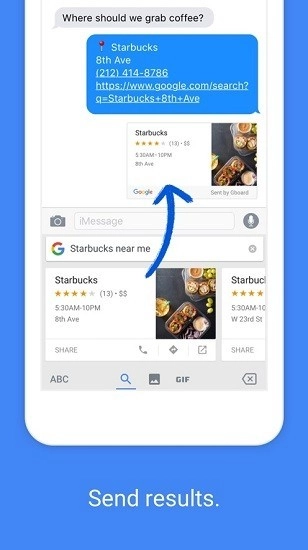
*常用的输入法功能都可以启用,了强大的翻译功能,翻译不同的句子。
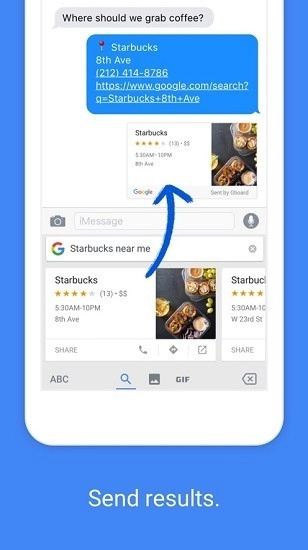
*动态浮动预览功能预览用语音输入的文字内容,输入联想字词建议。
*缺失的字词快速补全,保证输入的正确性。
*支持26种语言输入,可以切换键盘布局。
*适用不同型号设备,电脑都可以使用。
*语音输入更加精准,快速识别用户的口述语言。
*手写输入支持不同的字体,即使写字潦草也可快速识别。
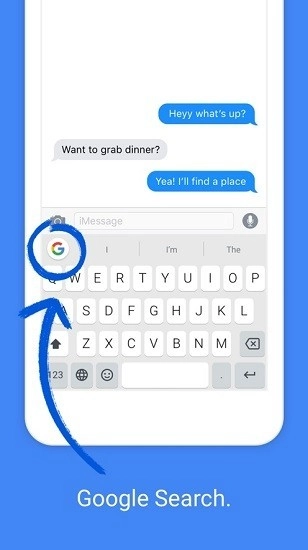
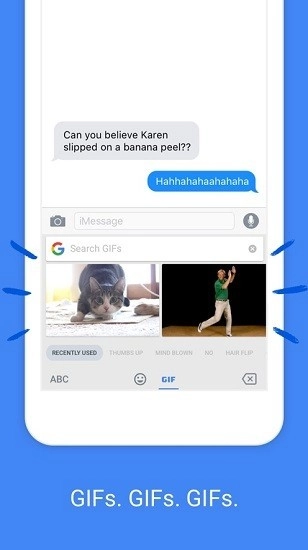
这款软件支持表情符号输入,用户可搜索对应的表情符号进行输入,不再受单一输入方式的限制,也不需要手动切换,它会自动识别所有语言,并给出相应的字词建议。这样能让输入模式更贴合当下的表达情境,及时展示对应的输入结果,还可以精准翻译输入内容,使文字表达更加顺畅。


