
RustDesk是一款远程控制工具,支持跨平台控制,能帮助用户实现远程办公、远程协助等操作。它的使用方法十分简单,还支持自建服务器,通过鼠标和键盘就能轻松操作,满足日常办公需求,有效提升工作效率。无需root权限就能快速使用控制功能,远程协助时还可以进行语音通话,方便用户沟通协作,有需要的用户可以来试试!
1、稳定访问
您的所有应用,文件和设置 - 始终即时可用。
2、在线合作
是您在线团队合作的伙伴。快速加入团队并处理文本,图片或源代码。共同实现更多目标。
3、轻松远程维护
一键式无人值守访问,使您能轻而易举设置同事的打印机,或在您的部门内部署新工具。
4、高帧率
使您能够顺畅地工作,稳定的60 fps帧率保证了显示无卡顿。
5、低延迟
在本地网络中,RustDesk基本无延迟。在远程桌面上工作时,尽量减少延迟也尤为重要。因此,我们开发了一种创新的编解码器,以实现最快的远程桌面体验。
6、有效的流媒体
可自动适应可用带宽。我们将高效流媒体发挥到极限:以100 kB / s的速率也可享受流畅的会话。即使在使用蜂窝数据时!
1、在本站打开RustDesk软件,进入后进行登录操作。
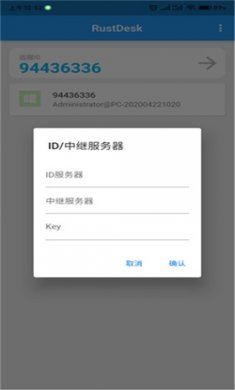
2、在上方远程ID栏输入被访问电脑的ID。
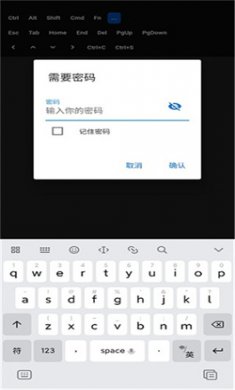
3、点击远程ID栏右侧的箭头开始连接,输入访问密码,密码可在pc端查看。
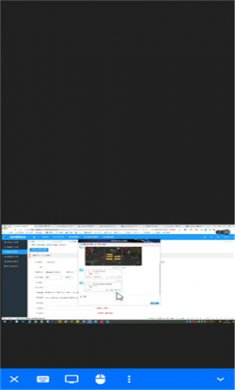
4、连接成功后即可开始使用。
** 1、在本站点并RustDesk,完成后打开软件,进入登录环节完成登录操作。 2、在软件上方的远程ID栏中,精确输入被访问电脑的唯一ID。 3、点击远程ID栏右侧的箭头按钮,正式开始连接操作。 4、紧接着输入访问密码,此密码可在pc端的对应位置查阅。 5、一旦连接成功,迅速点击启动服务功能键。 6、顺利进入远程控制界面后,便可按需使用各项功能了。
1、首先确保网络连接的稳定性,网络连接断开或不稳定,rustdesk将无法正常工作。
2、其次确保计算机始终处于开机状态,rustdesk服务器软件正在运行。
3、最后,若要维持rustdesk处于在线状态,需定期查看rustdesk的官方网站及社交媒体平台,从而获取相关的更新资讯。
v1.3.4版本
1、h264/h265/av1 decoder
2、shared address book


