
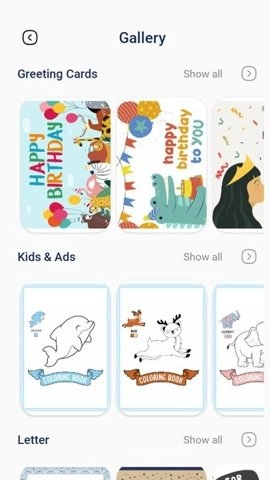
mobileprinter是专门针对打印机设备研发的管理工具,能让用户轻松管理与控制自己的打印机,还可便捷查看打印任务状态、管理打印队列、调整打印设置等。另外,该软件具备远程打印功能,用户借助手机或平板电脑就能远程操控打印机完成打印操作。
无线网络连接
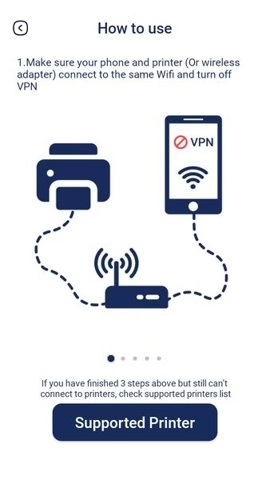
1、确保打印机支持Wi-Fi功能,并按照打印机说明书上的步骤将其启动。
2、在的Wi-Fi设置中,连接到打印机的Wi-Fi网络。
3、打开上的打印服务,选择并连接打印机。
4、开始打印:选择需要打印的文件,点击打印按钮,选择已连接的打印机,然后点击“确定”或“打印”。
蓝牙连接
1、打开和打印机的蓝牙功能。
2、在的蓝牙设置中,搜索并连接打印机。
3、一旦连接成功,选择需要打印的文件,点击打印按钮,选择已连接的打印机,然后点击“确定”或“打印”。
USB连接
1、使用USB线将连接到打印机或电脑。
2、在上选择需要打印的文件或图片,然后选择“打印”选项。
3、在打印选项中,选择已连接的打印机型号和名称。
常见问题及解决方案
1、打印机无法被发现:确保打印机已开启并连接到与相同的网络。
2、连接不稳定:尝试重新启动打印机和,并检查网络设置。
3、打印质量不佳:检查打印机的墨盒或色带是否需要更换。
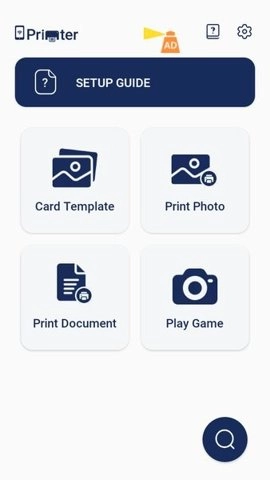
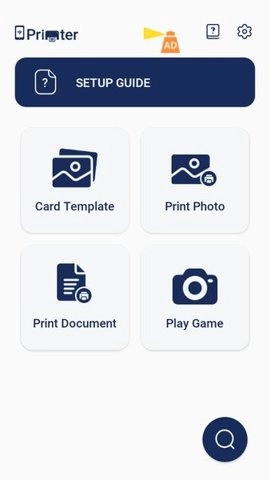
1. 打印机管理:用户在mobileprinter里能够便捷查看打印任务的状态、管理打印队列,还能轻松控制打印机的运行。
2. 打印设置调整:用户可以根据需要调整打印设置,如纸张大小、打印质量等,以满足不同的打印需求。
3. 远程打印功能:支持远程打印,用户可以通过或平板电脑远程控制打印机进行打印操作,无需直接接触打印机。
1. 用户友好的界面设计:应用有着简洁直观的界面设计,操作简单方便,适合各种用户群体使用。
2. 多种语言支持:mobileprinter支持多种语言,满足不同用户的语言需求,提供更好的使用体验。
3. 多平台兼容:这款软件支持在不同平台上使用,用户可以在不同设备上方便地管理打印机。
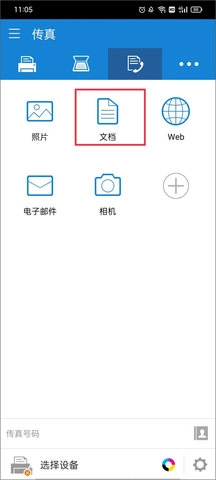
1、切换到【传真】模块界面,这里有图片、电子邮件、相机等可以传真,点击“文档”。
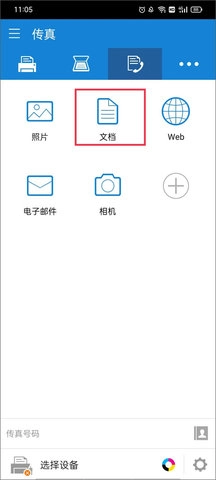
2、在文档中查找你想要传输过去的文件并点击进入文档内容里面。

3、接下来就是选择连接的设备,设置文档页面信息,如传真号码、页面范围、输出尺寸等。

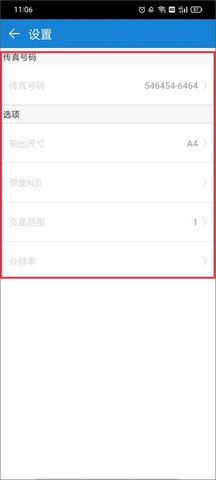
4、弄好所有的参数之后,点击传真就可以了。

1. 提高工作效率:通过mobileprinter远程控制打印机,节省了用户的时间和精力,提高了工作效率。
2. 方便快捷的打印操作:用户可以随时随地进行打印操作,无需等待在打印机旁边,方便快捷。
3. 灵活可定制的打印设置:用户能够依据自身需求对打印设置进行个性化调整,以契合多样的打印需求,从而获得更为灵活的打印体验。


