





挑战答题助手读屏搜题是一款实用的答题辅助工具,无论是生活中偶然遇到的答题场景,还是畅快游玩各类答题小游戏,只需轻轻一扫,答案就能立刻呈现,帮助您轻松应对,每道题都能答对。它的题库海量且丰富,能够满足您各种答题需求,让答题变得简单又充满乐趣。
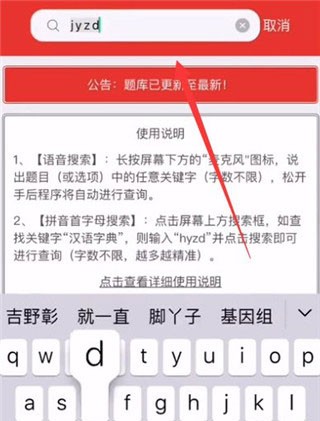
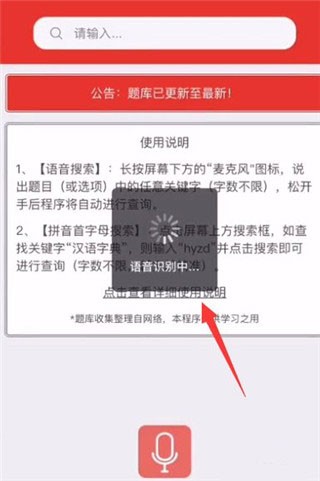
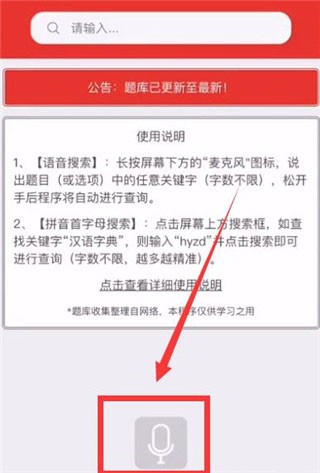
1、使用挑战答题助手时,首先打开软件,然后点击语音图标

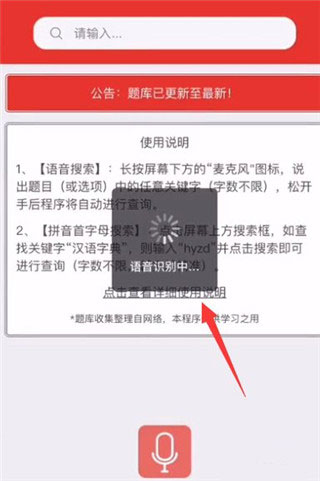
2、然后说出关键词后等待软件识别
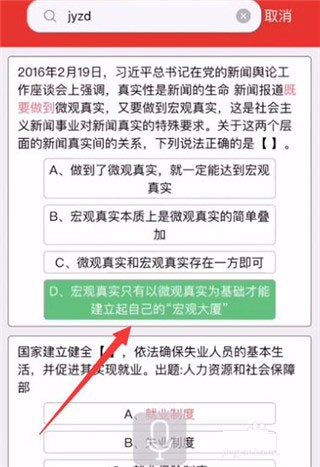
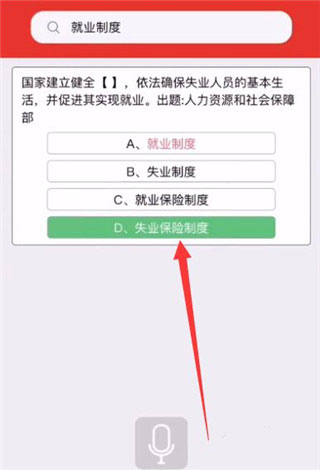
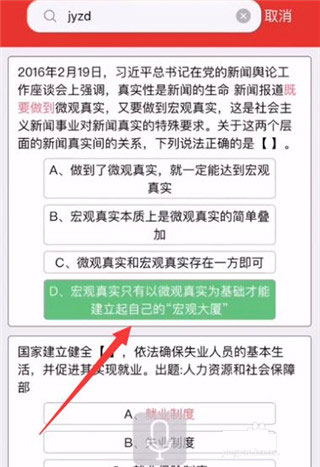
3、然后即可出现相应的题目
4、或者输入关键词首字母
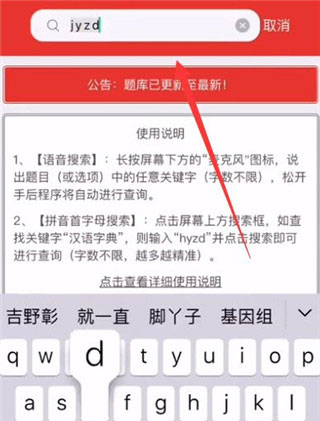
5、然后同样可以跳转出题目
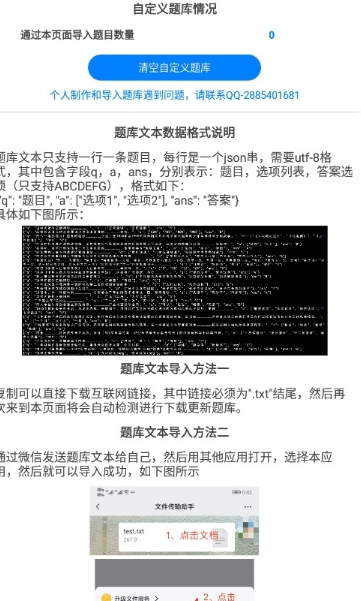
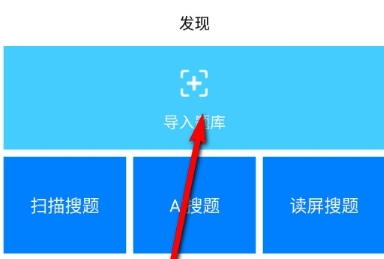
1、打开挑战答题助手,在“发现”页面上方的蓝色区域能看到“+”导入题库按钮,点击该按钮即可。

2、具体参照自定义题库情况所给出的方法进行
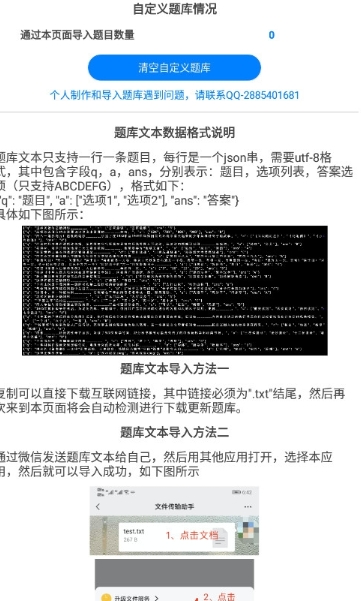
3、复制可以直接互联网链接,其中链接必须为".txt"结尾,然后再次来到本页面将会自动检测进行更新题库
通过微信发送题库文本给自己,然后用其他应用打开,选择本应用,然后就可以导入成功

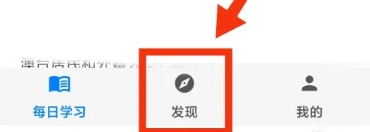
1、打开挑战答题助手,点击下方中央的【发现】

2、在发现页面找到【AI搜题】

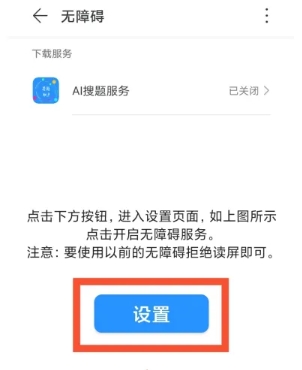
3、点击蓝色的【设置】按钮

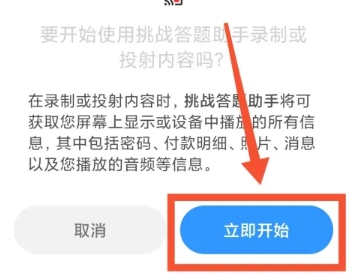
4、在跳出的提示框中,选择【立即开始】

5、观看一段广告后,进入下一页面,点击【已的应用】
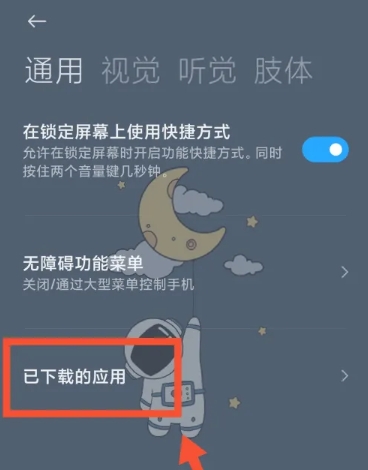
6、点击【AI搜题服务】

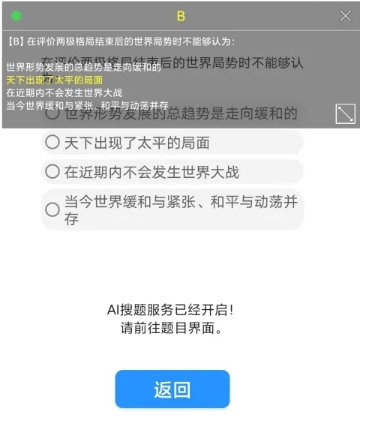
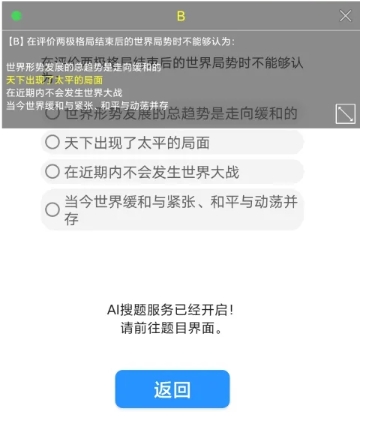
7、开启AI搜题服务左侧的按钮,按钮呈蓝色则表示已开启

8、这样一来,挑战答题助手就投射在屏幕上了

1、在上挑战答题助手的软件,好之后,进行注册,然后开始启动
2、打开软件,让屏幕亮着,把里边的题目粘贴复制,再在小助手里边找相关的答案,里边的答案会自动刷新
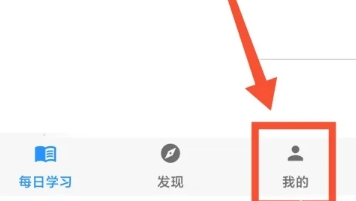
1、打开挑战答题助手,点击屏幕右下角的【我的】

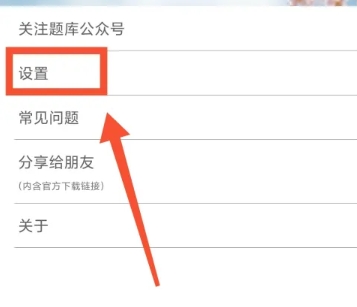
2、进入我的页面后,选择【设置】
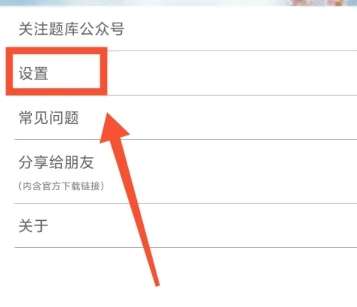
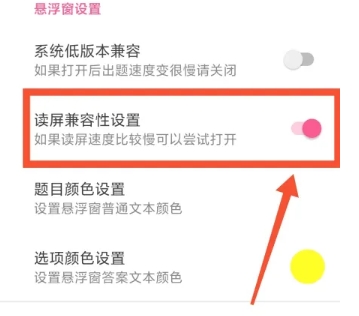
3、在悬浮窗设置板块中找到【读屏兼容性设置】,点击该设置右侧的灰色按钮
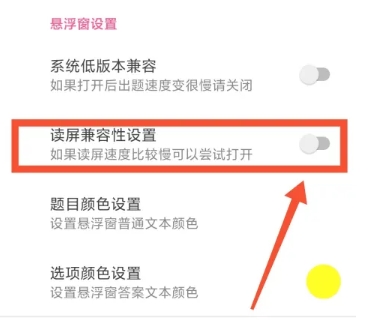
4、当按钮呈粉色时,则表示读屏兼容性被开启

5、挑战答题助手的读屏速度就变得更加快速了