


《萤石云视频》针对居家用户推出了大屏操作版本,这是一款视频服务类电视应用产品。通过萤石云视频TV版,你可以进行设备信息展示、查看等操作,轻松查看入户、院落、车库等场景的实时视频,一旦发现异常就能第一时间采取安全防护措施。
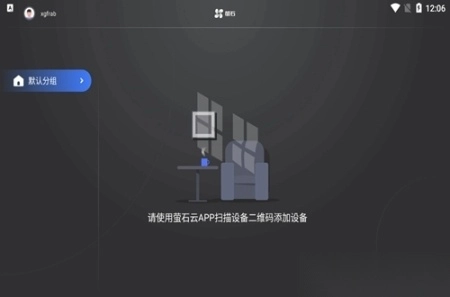
萤石云视频TV版的内容如何保存到U盘?
互联网连接方法:
1、首先自己家的
监控
摄像头需要支持网络连接,而且需要保持联网;
电视机
也要保持联网,或者是支持互联网的是摄像头。
2、用U盘给智能
电视机
该网络摄像头对应的电视版软件
,或者在对应的TV版的软件
,也可去应用市场
搜索对应的摄像机厂家的TV版应用是软件
,具体获取软件
需要看监控
摄像头厂家是否支持电视版,同时如果支持可找厂家索取,或找到然后。部分应用市场
可能没有所以就可能搜索不到的。3、完成后,打开对应的视频
监控
电视版,登录自己监控
摄像头绑定的管理账号,就可以在智能电视上对应的监控
软件
上看到监控
视频的画面了。使用BNC转莲花头(俗称三色线)的视频线的连接方法:
1、准备一条BNC转莲花头的视频线最早的接机顶盒的那个黄白红三色线,这种线已经随着
科技
的变化淘汰了,升级高清线了HDMI接口的高清线。
2、将视频线的BNC插头插入摄像头的BNC接口上;
3、将视频线另一头(莲花头)插入
电视机
的视频信号AV输入接口;4、
监控
视频摄像头主机、硬盘录像机等和电视机
都接通电源,启动;5、使用
电视机
的遥控器
上的信号源按键操作,将电视机
的信号源切换至TV模式(此模式是莲花头三色线接线的模拟
对应口)即可显示出摄像头的监控
画面,如果是HDMI线接入的是高清端口(部分电视显示的是高清1 高清2 也有HDMI 1 HDMI 2 接入几口就选择对应的几口)按确定键,进入表示监控
摄像头和电视机
已经连接成功。萤石云视频TV版电视教程?
更大画面,更简洁的
智能家居
视频体验。

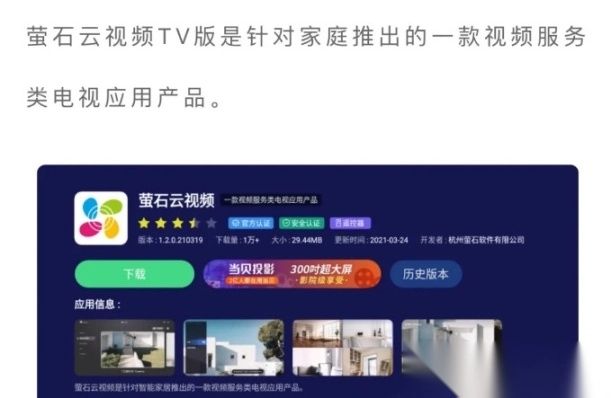
远程视频实时查看。
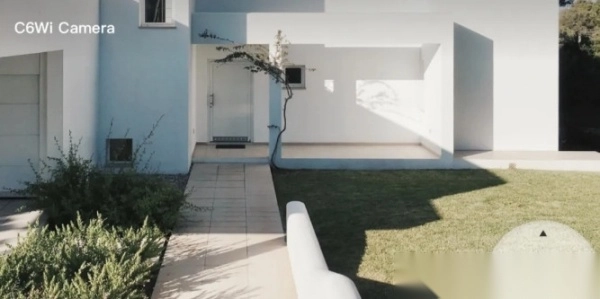
你可以通过萤石云视频电视版进行设备的信息展示查看等动作,轻松查看入户、院落、车库等场景的实时视频,发现异常第一时间采取安全防护措施。
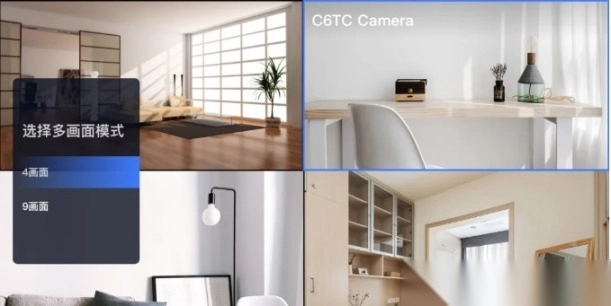
支持多路画面播放预览一路、四路、九路画面播放显示。
云台遥控轻松转动,随时掌控关注区域。
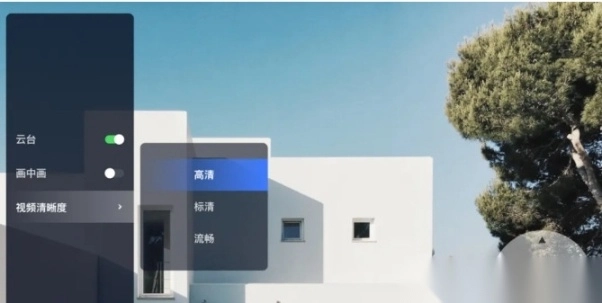
方式:
1、:在的中心找到“萤石云视频TV版”后拷至U盘,插入
电视机
/机顶盒,找到好的“萤石云视频”,打开。2、
应用市场
:打开应用市场
中心(当贝市场),搜索“萤石云视频”,即可。目前当贝市场已经上架了这款应用,其它应用市场
没有测试
大家可试试。不确定能否搜到。
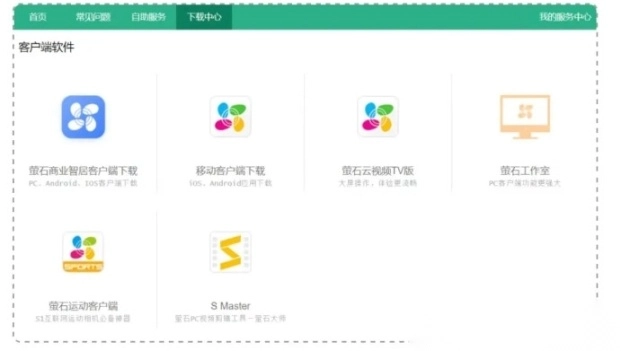
各品牌电视的兼容性正在进行中,如有兼容问题请关注
软件
升级信息。当摄像机处于联网状态时,我们登录与该摄像机绑定的萤石云视频账户。查看tf存储卡录像的操作步骤如下:
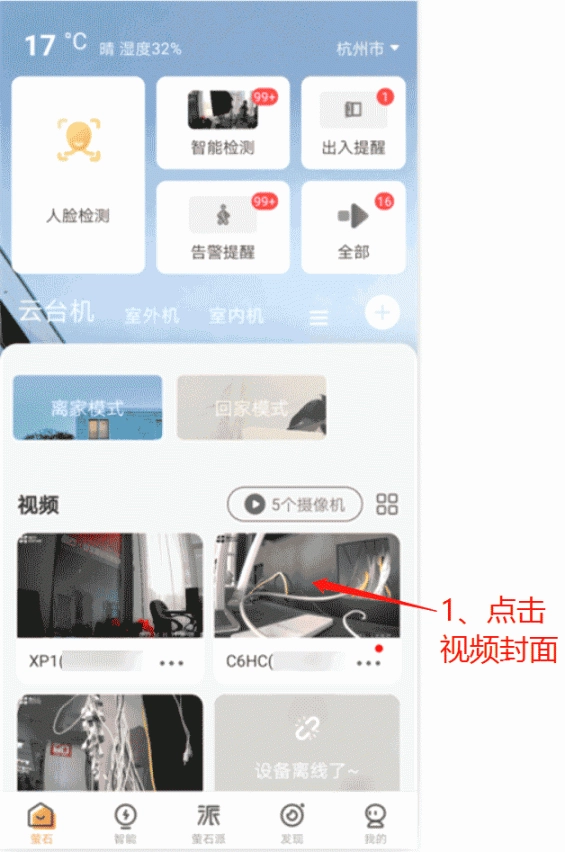
1、登录萤石云视频,在“萤石”页面,
点击
想要查看的设备视频封面(如果提示视频加密需要输入密码,默认密码是摄像机验证码);
2、
点击
录像回放图标
(如果开通了云存储,有存储卡和云存储两个不同的回放选项)点击
切换;3、上滑页面,进入内存卡录像播放页面;
4、
点击
图标
,选择对应日期和时间段,即可回放对应日期下的设备录像。
编辑
点评】
家里老人查看
监控
时,常因屏幕太小而看不清楚,能否通过电视大屏来观看呢?如果觉得在手机端操作太麻烦,有没有更简便直接的方法?答案当然是有的~现在,萤石云视频TV版已经正式上线了!大家可以安装使用萤石云视频电视版,这样就能在家里一边看电视,一边查看视频监控
,既保障了安全,又不耽误娱乐,一举两得。


