
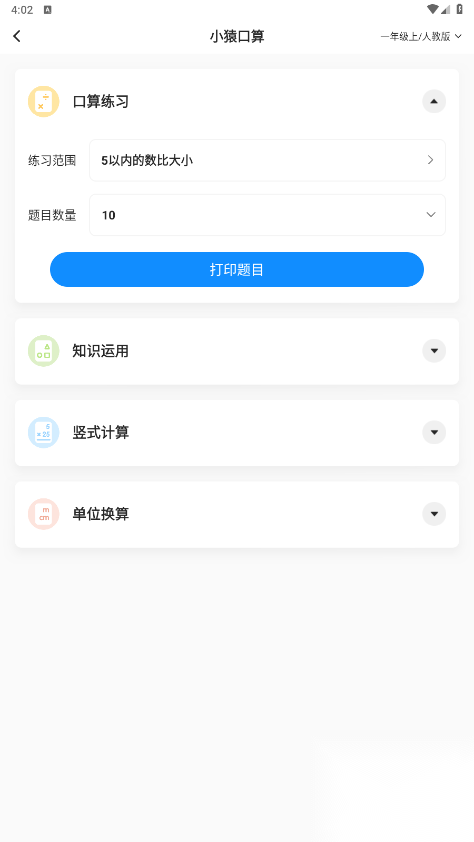
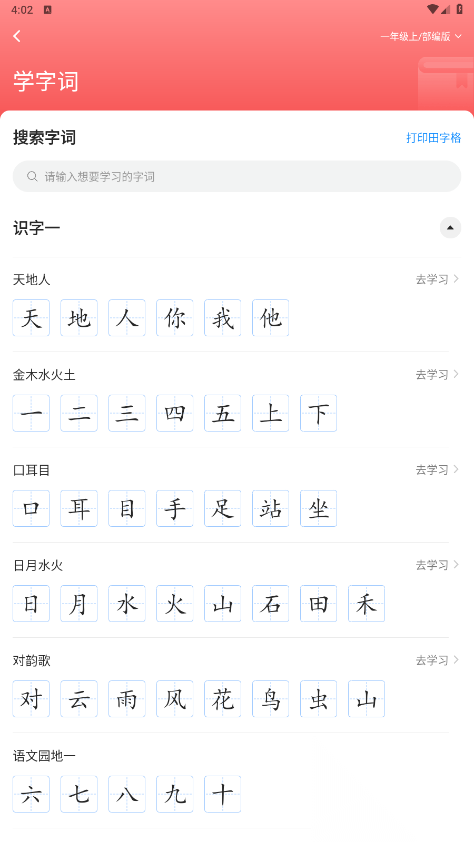
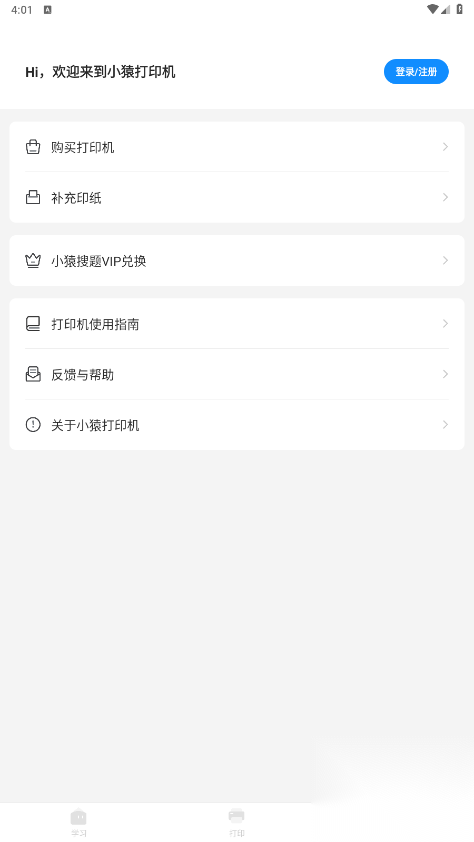
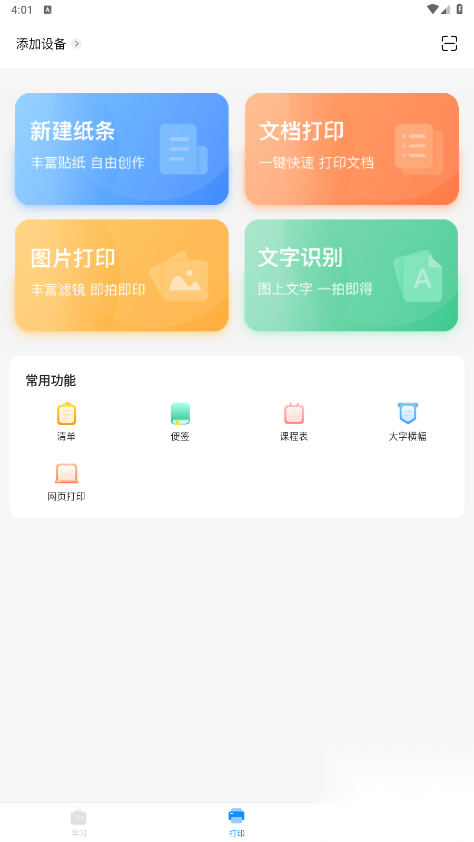
《小猿打印机App》是专为小猿错题打印机打造的应用,支持蓝牙和扫码两种连接方式,能轻松完成图文、网页、自定义表情以及涂鸦的打印操作。它拥有课程表、待办清单等丰富模板,还具备OCR图片转文字功能,让学习资料的整理变得更便捷。复古风格的图片打印效果,为学习笔记增添了独特的韵味。小猿打印机App,是你学习生活里的得力帮手。

小猿打印机App是专门为小猿错题打印机打造的定制应用,你能够借助蓝牙或者扫码的方式连接小猿错题打印机。
1. 可通过拍照打印错题,或搜题找到题目,并且支持将题目加入错题本进行收纳与整理。
2.提供小猿
口算
、知识精选、古诗文、优秀
作文
、英语单词
等海量学习内容作为打印素材。
3.支持打印图片、课程表、便签清单、图文混排纸条、小猿定制表情、手动涂鸦、大字横幅等打印功能。
4.提供图片转文字的OCR功能。
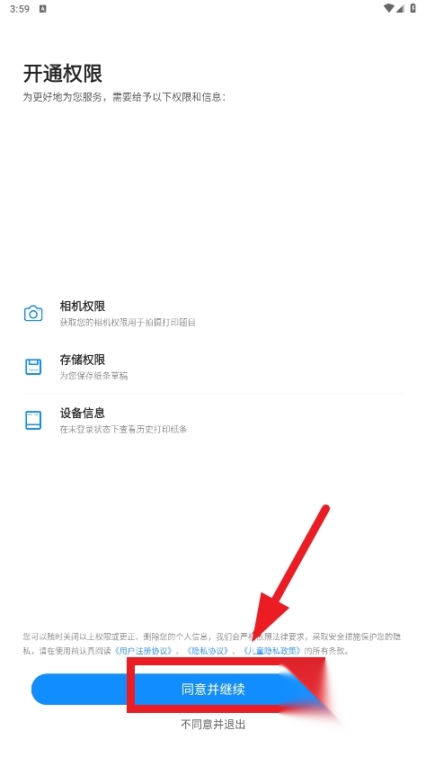
打开小猿打印机,
点击
同意相关权限和协议
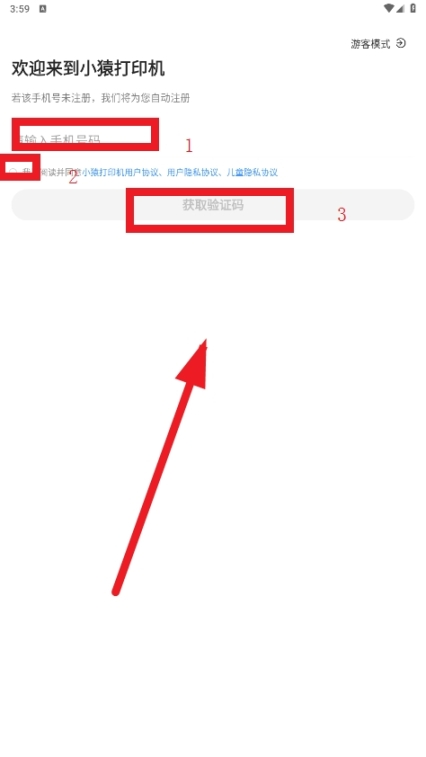
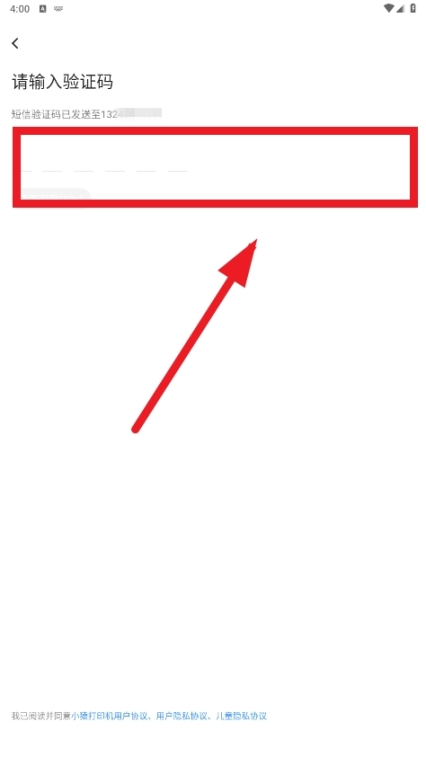
输入号,勾选相关协议,
点击
获取验证码
输入验证码,登录
软件
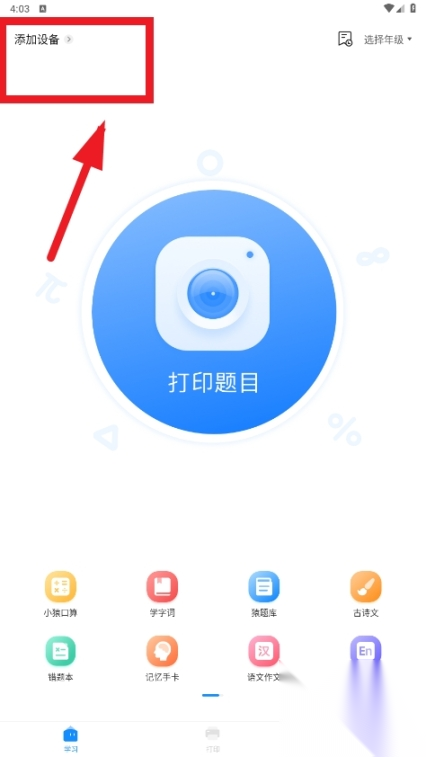
进入
软件
后,点击
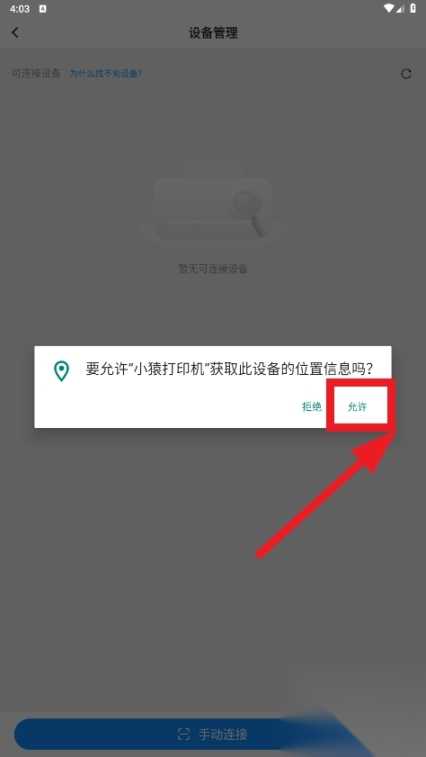
添加设备
允许位置信息
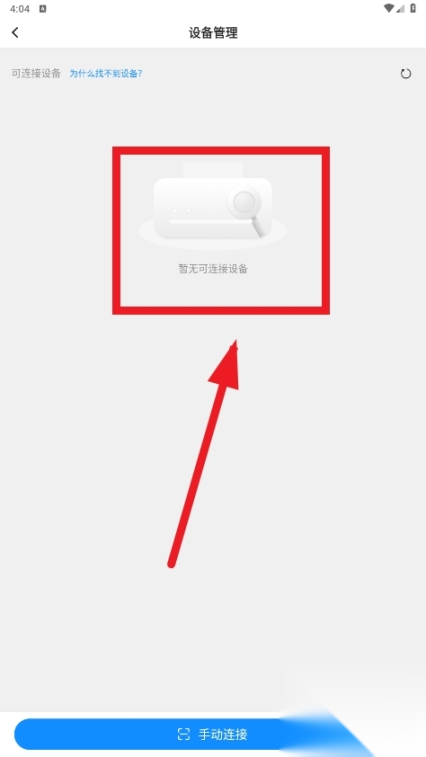
等待搜索,搜索成功后
点击
连接设备即可
一、准备工作
在连接小猿打印机之前,您需要确保打印机和您的都已打开蓝牙,且打印机的蓝牙已经处于可连接状态。
二、搜索设备
打开的蓝牙功能,
点击
扫描设备,搜索小猿打印机,一般打印机的蓝牙名称为“小猿打印机”或“Xprint”。三、连接设备
在搜索到小猿打印机之后,
点击
打印机名称进行连接。根据提示,输入打印机的配对密码,一般默认为“1234”或“0000”,连接成功后,您就可以使用蓝牙打印功能。四、使用蓝牙打印功能
连接成功后,您可以在上打开需要打印的文件或图片,在打印选项中选择“小猿打印机”或“Xprint”,然后
点击
打印即可。小猿打印机蓝牙连接完成后,您可以随时使用蓝牙打印功能,打印出您需要的
文档
或照片。如果您有多台小猿打印机需要连接,也可以根据以上步骤,进行连接操作。
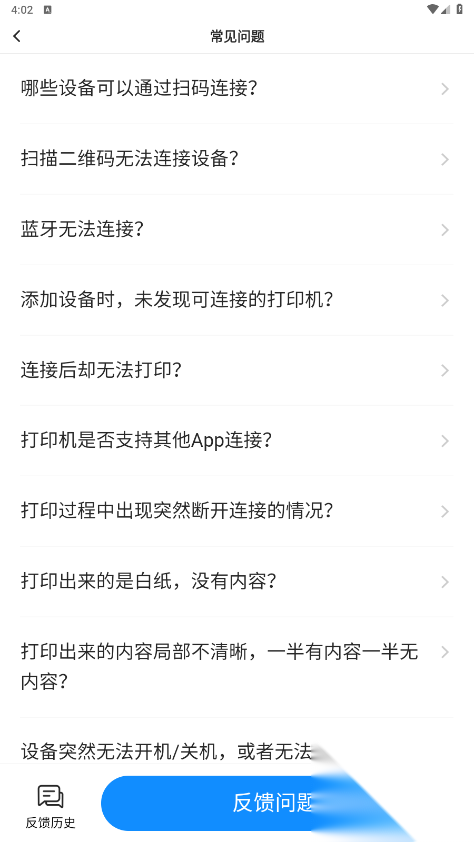
小猿打印机打印不清晰的主要原因可能包括打印机墨盒或色带的问题、打印头堵塞或老化、打印机设置不当等。这些问题都会导致打印质量下降,出现模糊或不清晰的情况。
检查和调整打印机设置是解决打印不清晰问题的第一步。确保打印机已经正确并连接到电脑,检查打印机的驱动程序是否,并确保所有设置都已正确配置。此外,检查纸张类型和厚度设置,确保它们与打印内容匹配。
更换耗材也是一个有效的解决方法。如果打印质量下降,可能是由于墨盒或色带老化或质量不佳。尝试更换新的墨盒或色带,确保使用高质量的耗材,以提高打印质量。
如果上述方法都无法解决问题,联系客服寻求帮助也是一个不错的选择。提供你的打印机型号和遇到的具体问题,客服人员可以提供专业的指导和支持,帮助你解决打印不清晰的问题。
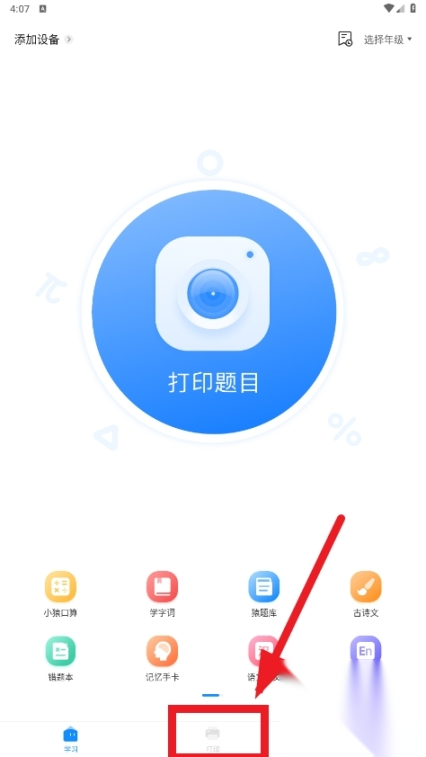
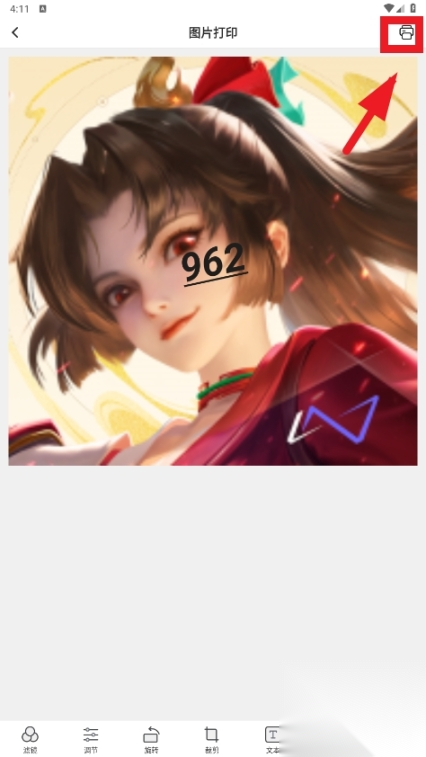
打开小猿打印机,
点击
中间的打印
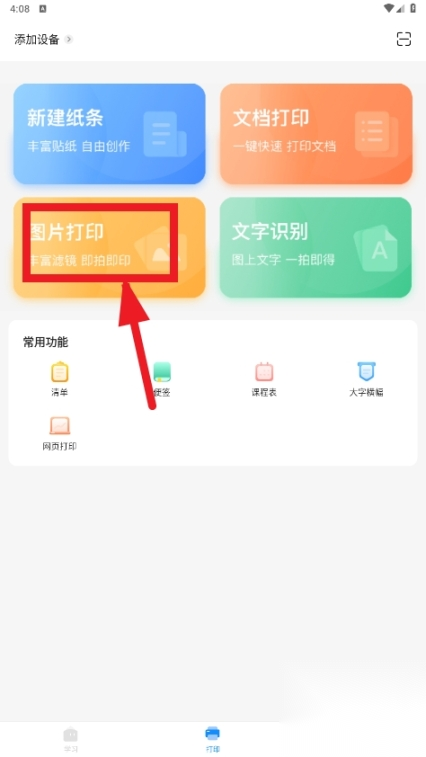
点击
图片打印
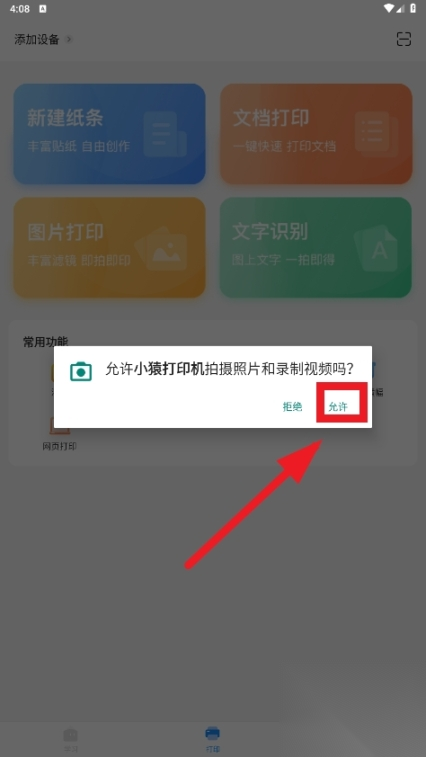
允许相关权限
选择要打印的照片

点击
确定

点击
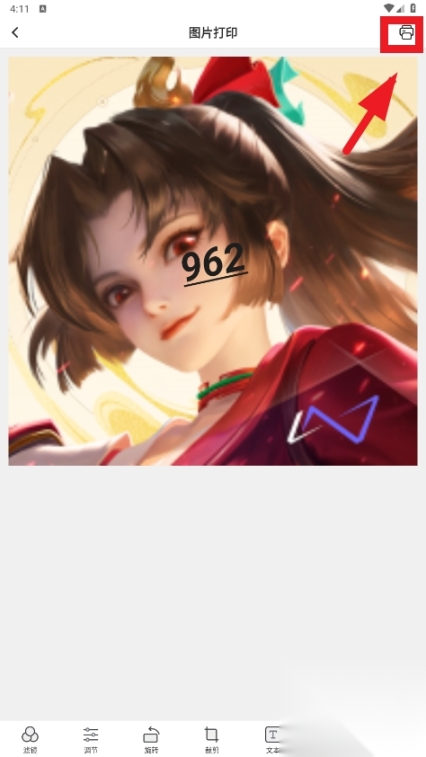
下方的功能,进行编辑
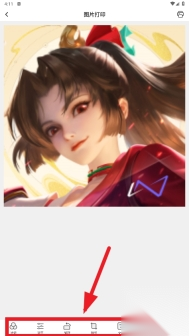
编辑
好后,点击
上方的打印按钮
小猿打印机App在便捷性与功能性方面表现亮眼,尤其是丰富的模板库和OCR功能,有效助力学习效率提升。不过,一些用户反馈部分功能还有优化余地,比如期待增加仅打印题目、不包含解析的选项来节约纸张,同时希望完善语音二维码的录制时长设置等。


