


《GameViewer》是一款专业级远程控制软件,为远程管理带来全新体验。它突破传统限制,让用户能轻松操控电脑,无论是处理工作文档、进行游戏娱乐还是管理家庭设备,都能一手掌握。GameViewer深入洞察用户需求,打造了便捷的操作界面和高清流畅的画面传输效果,保证每次远程控制都能带来身临其境的体验,既高效又可靠。
GameViewer是一款专业的远程控制软件,可支持对个人电脑进行远程控制与管理。我们针对用户使用场景进行了独家深度挖掘,让远控操作更便捷轻松,画质高清且流畅。借助GameViewer,你能轻松操控自己的电脑,畅享快捷远程体验!
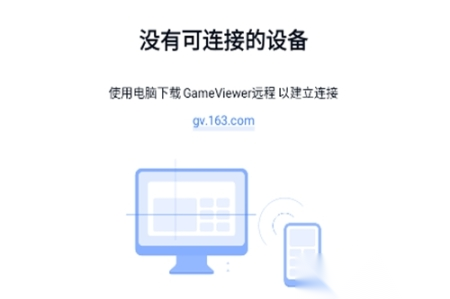
GameViewer目前处于测试阶段。根据提供的信息,GameViewer当前处于内测阶段,所有功能均可使用,不存在任何限制。
这意味着用户可以随时随地畅享乐趣,支持对电脑、电脑对电脑的多端远程操作控制。此外,GameViewer还支持通过高速直连提供稳定的低延迟操作,有时甚至能达到比本地操作还低的延迟,为用户带来流畅的体验。
魔兽
1、在了的电脑上GameViewer远控软件,并登录账号。
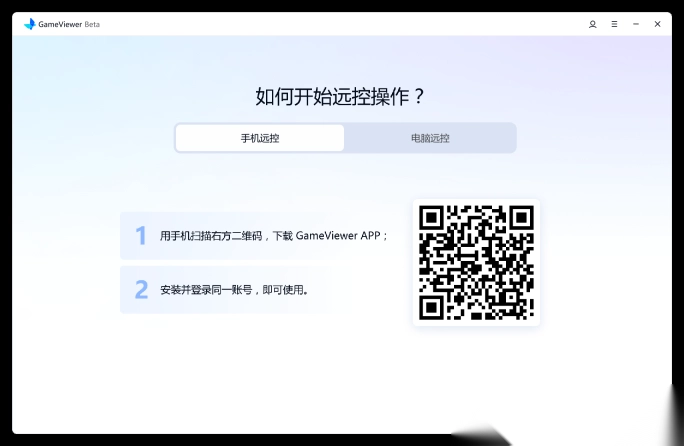
2、在其它电脑或,发起远控:
应用商店
中搜索GameViewer,并登录,即可看到可以连接的电脑:

Windows/Mac在访问(htt
ps
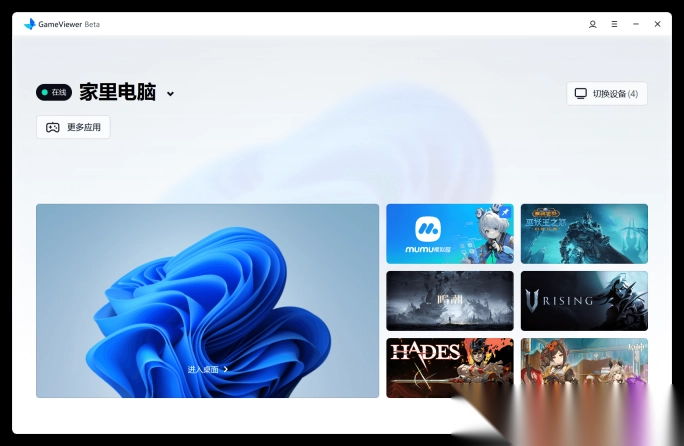
://gv.163.com),后登录成功,即可看到可控电脑:
手柄
1、支持的
手柄
Win支持:Xbox全系
手柄
支持;支持:Xbox全系
手柄
支持、PS4/5手柄
、Switch
Pro(XY按键位置交换;AB按键位置交换);
iOS支持:Xbox全系
手柄
支持、PS4/5手柄
、Switch
Pro;Mac支持:Xbox全系
手柄
支持、PS4/5手柄
、Switch
Pro;非以上品牌
手柄
(如北通、飞智、小鸡等)需要切换到Xbox连接模式,每个品牌和型号切换到Xbox模式的方式有区别,若不清楚请查看手柄
的说明书。2、
手柄
连接数量和顺序Windows最多支持4个
手柄
,发起远程,连接成功后,按手柄
操作顺序连接,先点击
的手柄
先连接。3、
手柄
震动支持
手柄
震动暂不支持,后续会迭代支持。4、
手柄
其他特性支持情况陀螺仪:暂不支持;
触摸板:暂不支持。
5、操作MuMu
模拟器
使用
手柄
可以操作MuMu模拟器
,操作方案为MuMu上选中的手柄
操作方案。需要注意:MuMu
模拟器
需为当前焦点窗口(最顶部选中的窗口);在电脑锁屏时,无法生效操作;
若需要更改操作方案或操作按键,需要在MuMu
模拟器
外框的“键鼠”功能上修改;不支持多
手柄
同时操作。6、
手柄
有时候连接不上时,请检查:
手柄
为第三方品牌,请确认已切换到正确的连接模式,且老设备可能系统无法正确识别;在控制端本地试下,
手柄
连接后能否在设备本地能正常操作,若不正常可能未连接成功;尝试重启被控端电脑,重启电脑后看是否能正常操作(建议设置GameViewer开机自启);
被控端最多同时接入4个
手柄
(包括电脑本地已连接的手柄
),若连接数量过多,后连接的手柄
会操作无效;被控端可能有
手柄
产生冲突,请您卸载其他虚拟
手柄
软件。首先,确保在电脑上了GameViewer软件,并且已经登录了与或平板设备相同的账号。
然后,在、平板或Mac设备上,通过GameViewer软件远程控制电脑。
一旦连接成功,就可以通过触屏操作来控制电脑上的或应用,实现类似本地操作的感觉。
如何远控他人电脑?
GameViewer支持远程协助啦(该功能目前仅支持Windows系统),轻松远控他人电脑,具体的操控步骤如下:
1.被控端启动并登录GameViewer。
2.被控端
点击
菜单-选择远程协助。
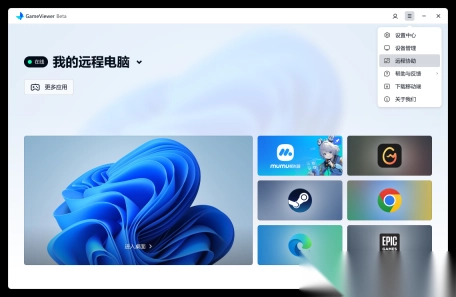
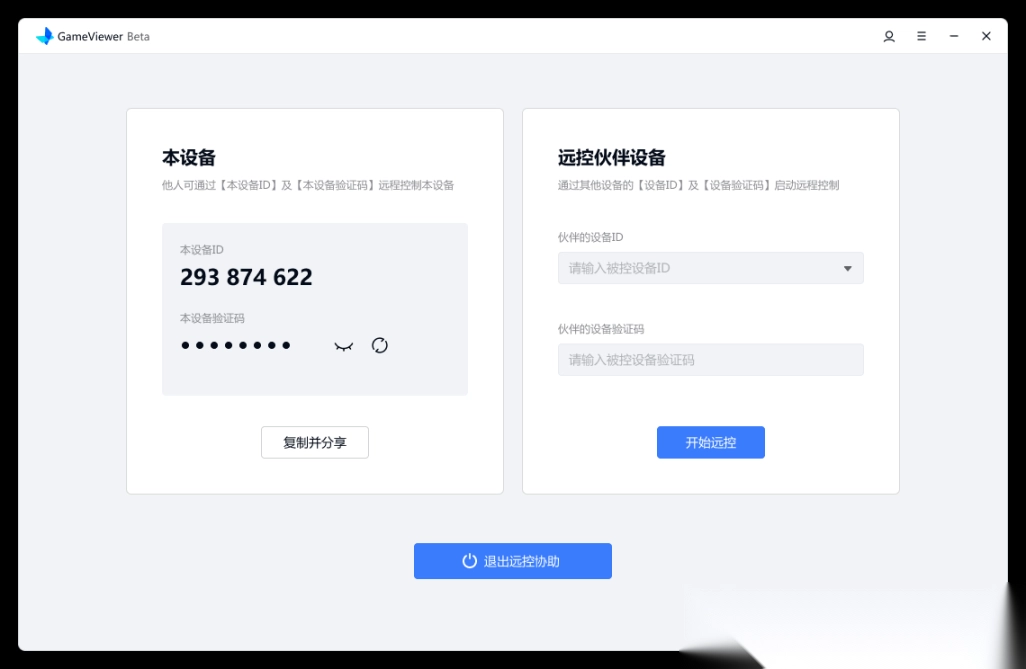
点击
“复制并分享”按钮,将设备ID和设备验证码分享给伙伴。3.控制端同样进入远程协助界面。
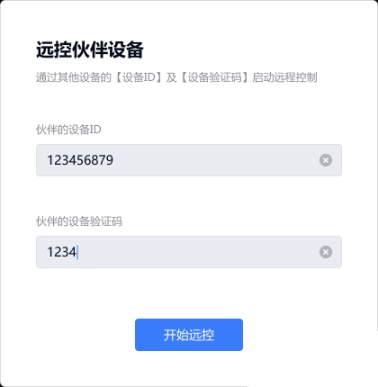
在页面右侧,输入被控端的设备ID和设备验证码,
点击
“开始远控”就可以控制伙伴的设备啦~开始远控时,被控端必须处在远程协助界面哦~
如何开启远程控制?
目前只支持远程控制Windows系统,macOS系统暂时不支持被控。
远控步骤:
1.在一台Windows设备启动GameViewer并登录。
2.在另外一台设备(Windows/Mac/iPhone/Android)启动GameViewer,登录与步骤1相同的账号。
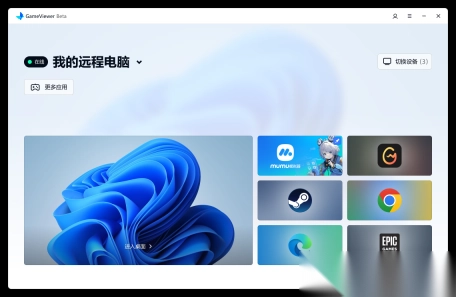
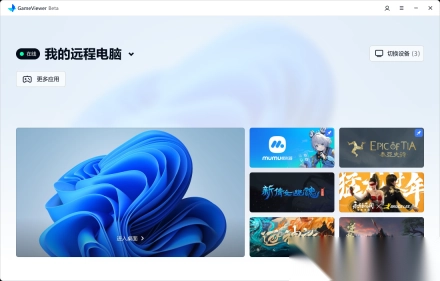
3.登录成功后进入主界面(下图是步骤2的Windows设备视角)。
4.
点击
主页中的按钮,可以开启远程控制(大图为进入桌面
控制,小图除了会进入桌面
控制,也会启动相应的)。5.开启远程控制后,会出现新的远程控制窗口。
如何添加与删除设备?
移动端删除设备步骤:
1.
点击
我的-点击
设备管理。
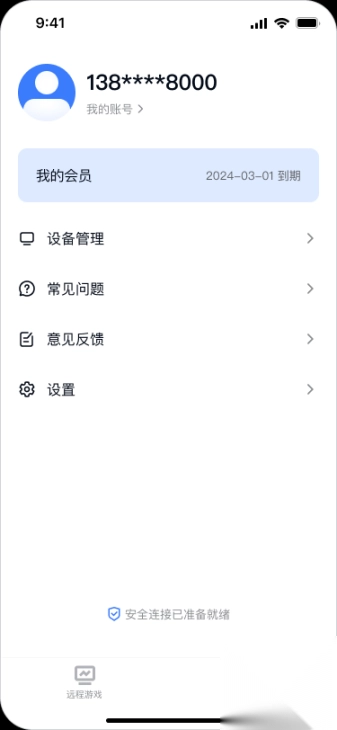
2.选择要删除的设备-
点击
删除设备。
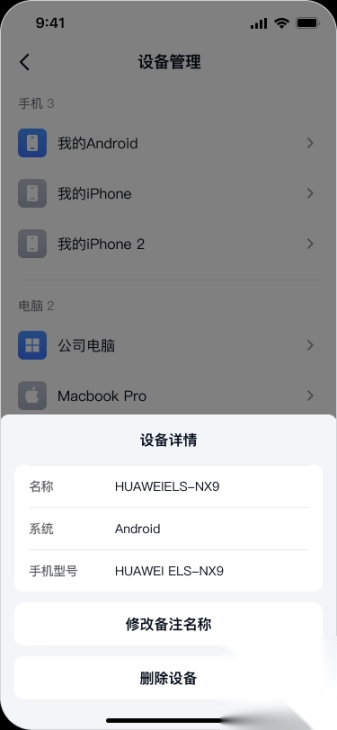
3.
点击
确定。进入软件后,输入号码,勾选隐私协议,
点击
下一步
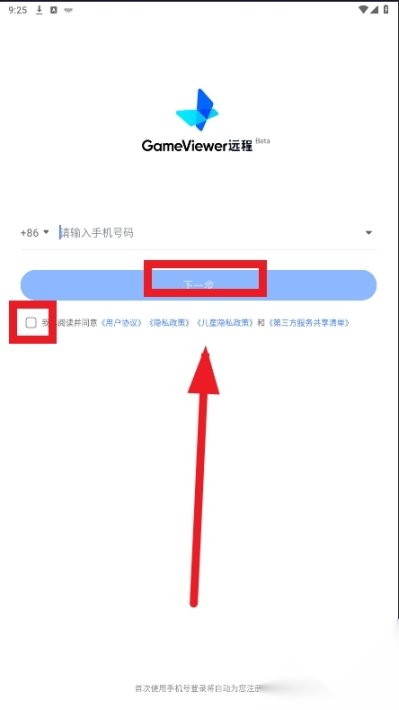
填写验证码,即可登录(第一次使用号登录视为注册)
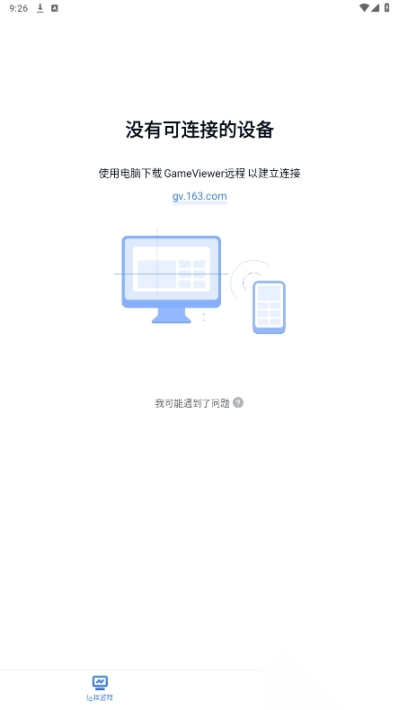
点击
我的
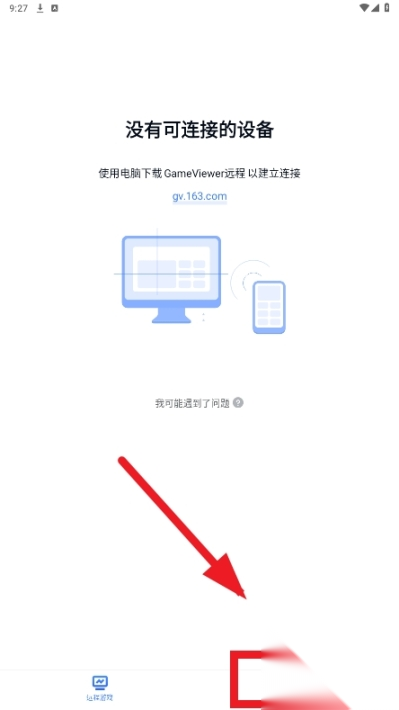
选择设置

点击
远控设置
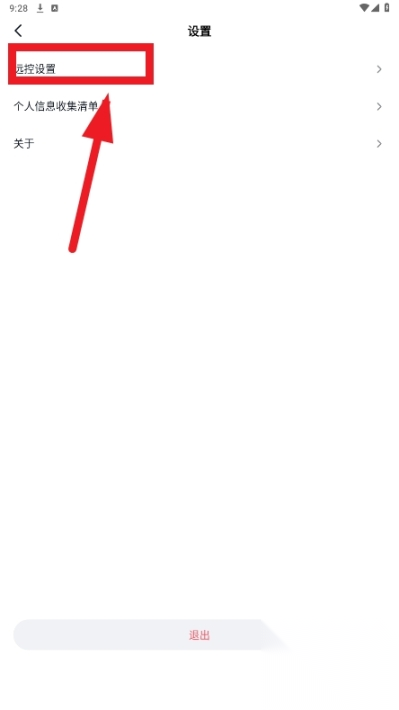
打开隐私屏即可

作为远程控制领域的领先产品,GameViewer凭借出色的画质呈现与流畅的操作感受收获了大量认可。它既优化了远程控制的繁琐步骤,又通过精准把握用户需求,使远程控制的便捷性与效率达到了全新高度。


