
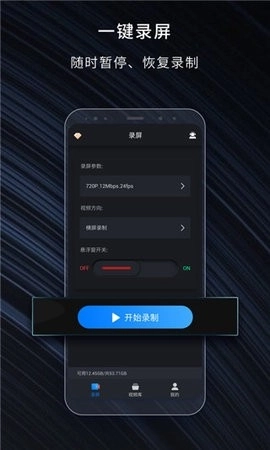
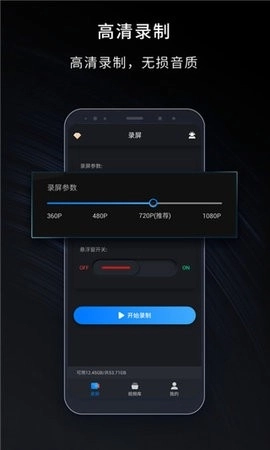
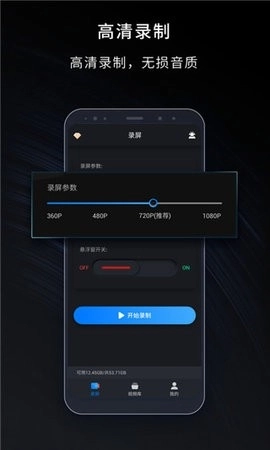
嗨格式录屏大师比系统自带的录屏功能好用不少,它最高能支持超清1080P的录制模式,还能自由选择录制方向,很适合用来录制高清且时长较长的视频。另外,这款软件支持音画同步录制电脑桌面的各类操作,像日常的桌面操作、娱乐内容以及在线课程等屏幕活动都能轻松记录,足以满足大家的日常录制需求。
注册登陆就是永久会员
1. 打开嗨格式录屏大师软件进入录屏主界面。
2. 在录屏界面里,有全屏录制、区域录制、录制以及更多录制这些选项可供选择。要是你打算录制整个直播课窗口,那就点击更多录制,从中选择“应用窗口录制”选项,再选定直播课所在的窗口就行。
3. 在录制之前,如果你想录制直播课的声音,可以点击“麦克风”选项,并选择“录制麦克风”选项。
4. 点击“开始”按钮开始录制直播课。在录制过程中,你可以暂停、恢复或停止录制。
5. 录制完成后,就可以在视频列表中看到录制完成的视频了。选中视频后,在右侧可以对录制文件进行剪辑、转换、保存等操作。
另外,不少小伙伴还有个困扰:很多讲师直播时,背景里常有音乐、环境杂音或其他人的声音,这些都会影响视频的音频质量和可听度。好在我们可以利用人声分离功能,把视频里的人声和其他音频成分区分开来,这样就能更精准地把控音频效果,让视频的质量和吸引力都得到提升。
一、只录系统声音
选择录屏模式,进入软件设置界面。将系统声音切换为“打开”选项,将麦克风声音切换为“关闭”选项。接着调整好系统声音的音量,录制结束后,找到文件的保存路径即可。
二、只录麦克风
选择录屏模式,进入软件设置界面。把麦克风声音切换为“打开”,系统声音切换为“关闭”。接着调节麦克风的音量大小,录制结束后,找到文件的保存路径就可以了。
三、同时录制系统声音和麦克风声音
选择录屏模式后进入软件设置界面,把麦克风声音和系统声音都切换到“打开”状态,接着调节好这两个声音的音量大小,录制结束后找到文件的保存路径就可以了。
灵活快捷,一键录屏
嗨格式录屏大师软件具有简洁的录制界面,强大的录制功能,能够轻松录制个性化动画录像视频, 如区域录制、全屏录制以及录制等。
原画视频,高清录制
嗨格式录屏大师软件设有多级画质选项,可满足主流视频的画质需求,原画、高清、标清三个级别可自由设置,录制时长和文件大小均无限制。录制过程中音画同步流畅不卡顿,录制区域也能灵活调整。
解决场景
可以解决教学录制、视频录制、电脑操作录制、网课录制、会议录制、录制等一切屏幕录制需求。
可以录制声画同步视频、摄像头人像视频、系统声音与麦克风声音、画中画视频、区域视频等各种多媒体音视频内容。
支持5大录制模式,分别是全屏模式、模式、区域模式、摄像头模式、只录声音等五大录制模式,全面覆盖生活、工作与休闲娱乐场景。
嗨格式录屏大师运用先进的录屏技术,可确保录制画面的清晰度与流畅性。不管是教学视频、录像还是软件演示,嗨格式录屏大师都能出色呈现,使你的录屏作品更具专业性。
软件提供了多种录制模式,以满足用户不同的录屏需求。你可以选择全屏录制模式,将整个屏幕的内容录制下来;也可以选择区域录制模式,只录制你感兴趣的部分。
还支持特殊效果的录制,让你的录屏作品更加生动。此外,对于微课录制,只需要打开麦克风,点击人像,就可以进行抠图操作。
支持对已录制的视频格式进行转换,涵盖MP4、AVI等常见格式,便于用户在不同平台播放。此外,软件还能对时长较长、体积较大的视频进行无损压缩,只需点击视频列表右侧的“压缩转换”按钮即可操作。
强大的视频编辑功能让你能够对录制的视频进行剪辑、裁剪、加字幕等操作。你可以按照自己的需求,将录屏作品制作成精美的教学视频、演示文稿或者攻略。
支持云存储功能,你可以将录制的视频保存在云端,随时随地进行访问。无论你是在家里、办公室还是外出旅行,只要有网络,就能够轻松查看和分享你的录屏作品。


