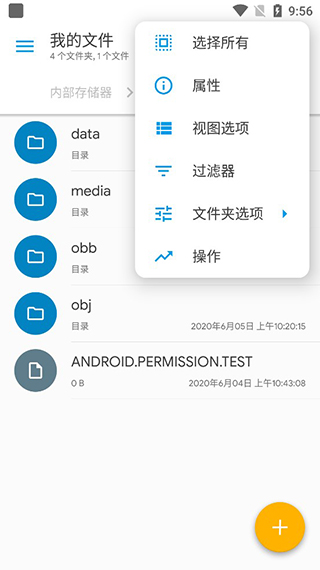
Solid Explorer是一款功能强大的文件管理工具,它支持双窗口浏览模式,当设备切换至横屏状态时会自动启用该模式,方便用户同时查看不同目录并进行便捷的管理操作。此外,它还提供OneDrive、Google Drive等多种云存储服务的集成,让用户能够轻松管理和同步云端文件,同时支持通过FTP、SFTP等协议进行文件传输。
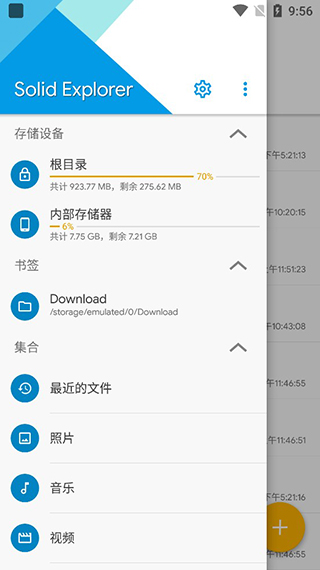
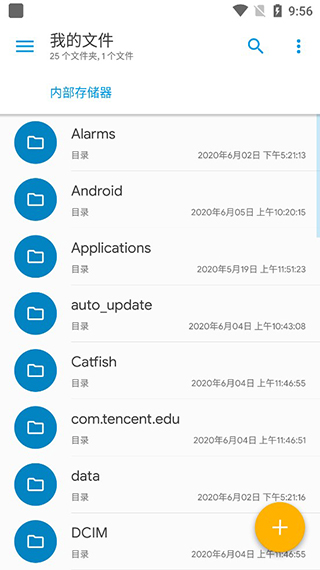
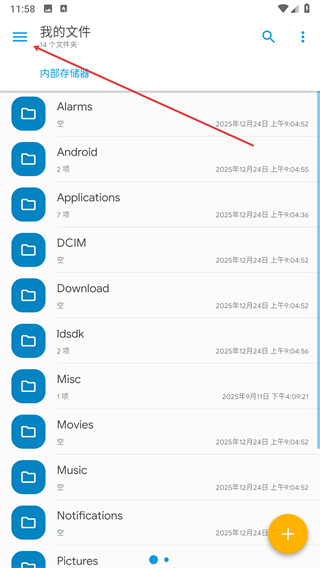
1、进入Solid Explorer的我的文件页面,点击左上角的三条横线图标以展开侧边栏菜单。
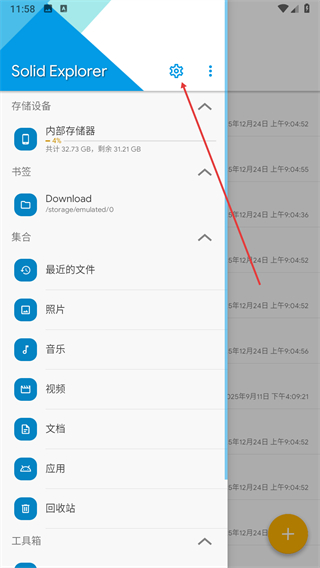
2、在侧边栏菜单里找到设置选项,点击该选项进入Solid Explorer的设置页面。
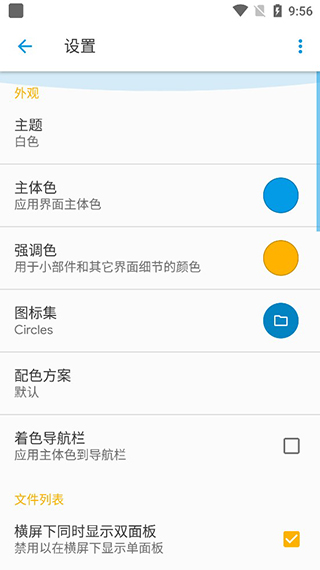
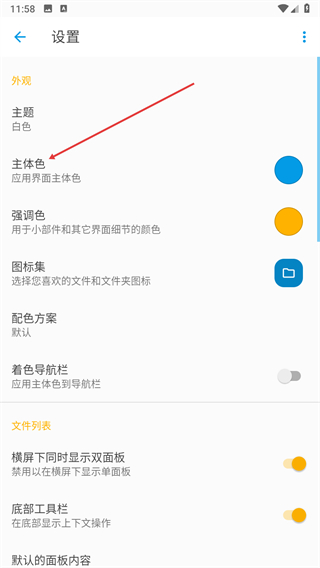
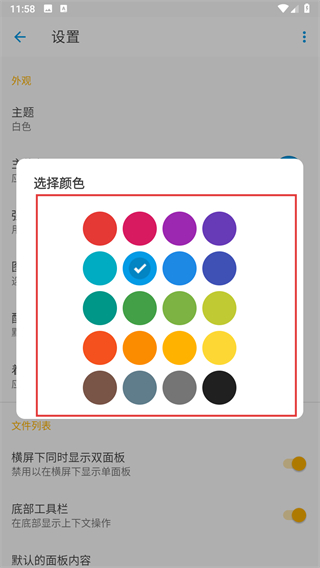
3、在设置页面的外观分类中找到主体色选项,点击弹出选择颜色的操作面板。
4、在选择颜色面板里挑选需要的颜色选项,点击对应颜色完成主体色的更改。
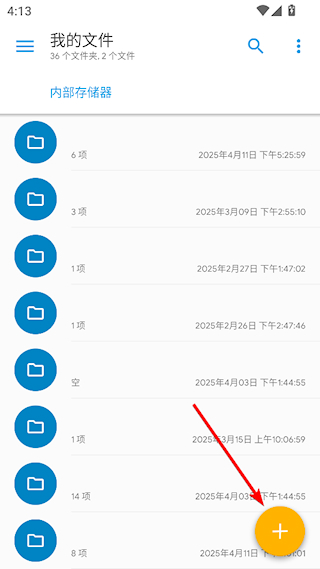
1、在Solid Explorer的首页,点击右下角的【+】按钮。
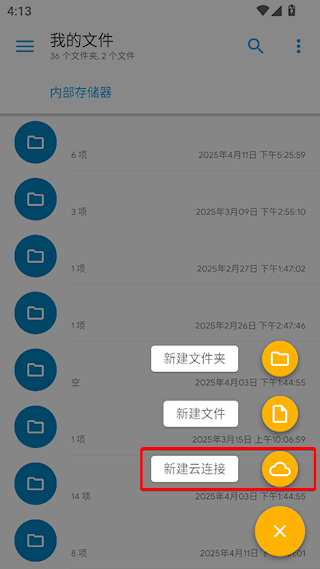
2、选择新建云连接;
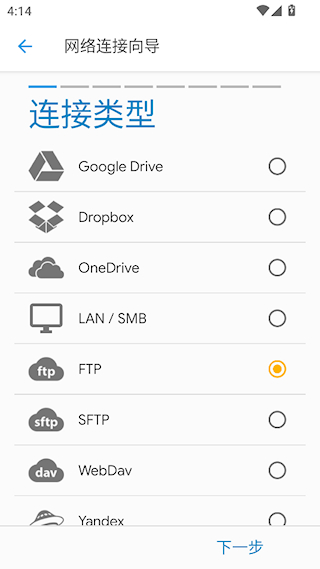
3、选择连接的类型,点击下一步,填写所需账号密码之类的信息完成连接。
1.远程文件管理:通过多种网络协议管理远程文件,实现文件快速传输。
2.云端存储服务:集成多种云服务,如Google Drive、Dropbox,直接管理云端文件。
3.压缩解压缩:支持ZIP、RAR、7Z等格式的压缩和解压缩,满足日常需求。
4.网络协议支持:兼容FTP、SFTP、WebDav等协议,方便访问远程服务器文件。
5.文件搜索功能:索引搜索,能快速定位文件,节省查找时间。
6.文件加密保护:可对文件进行AES加密,设置密码或指纹保护,保障文件安全。
7.存储空间分析:查看存储空间使用情况,了解文件占用空间比例。
1.简洁直观界面:采用Material Design风格,界面简洁美观,操作简单易懂。
2.高度可定制:支持更换主题、配色方案和图标集,打造个性化文件管理界面。
3. 功能丰富且强大:整合了文件管理、云存储、加密等多种功能,能够满足多样化的需求。
v3.2.10版本
小错误修复和改进。或更新到本以查看它!