

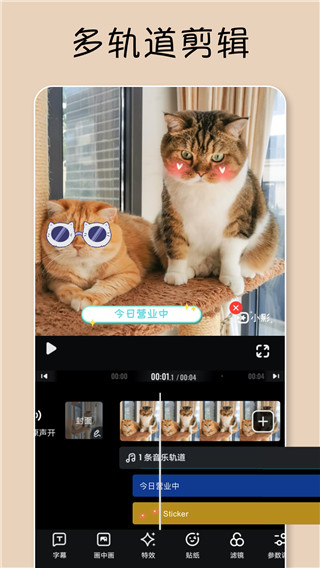

小影剪辑是一款相当实用且功能极为强大的剪辑软件。用户能够借助它制作各类短视频,或是更具炫酷感的微电影等。应用内还拥有丰富的特效资源,并且全部可供使用,用户在剪辑过程中可以随意添加,使视频效果更为出色。

打开小影后,能看到如图所示的几个区域。基本上所有功能都能在“制作视频”里的“高级剪辑”中完成。

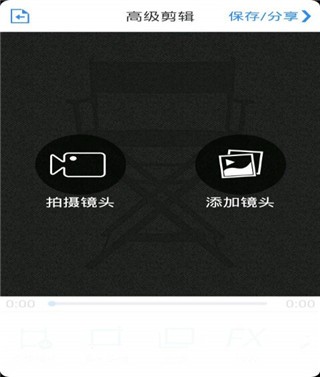
点开 制作视频 会出现如图界面。 那么如果你要现拍的话用拍摄镜头 如果要用里面已经有的mp4格式文件或者图片,则点导入镜头(导入镜头时可以截取镜头。也可以全部导入)
那么当有了镜头(视频素材)以后,就是这样的界面。下面那一排是具体编辑视频的项目(好像是废话)。
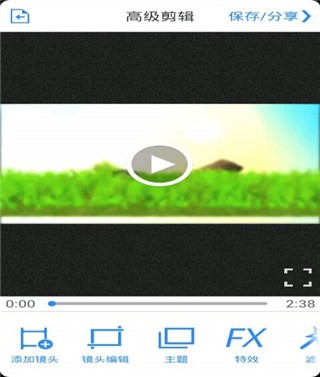
添加镜头:可以在当前的草稿中添加新的镜头。可以拍摄和导入。
特效:为镜头添加特效。比如爆炸之类的
转场:为两个镜头之间提供一个转换特效。视频镜头的话会出现转场过程中不能播放。而且转场会占用时间。
字幕:为视频上添加字幕。支持气泡等等。
配乐:为你的微视频添加背景音乐。(支持从本地导入,而且可以控制背景音乐覆盖范围以及音量,这里还提供关闭视频原音的功能)
配音:为你的微视频添加配音。
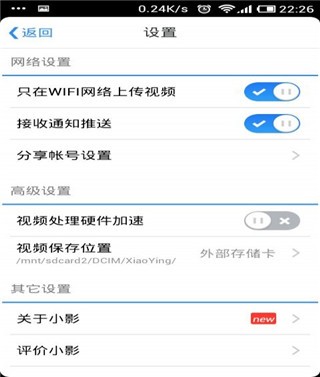
在这里查看小影更新、活动通知等。默认保存地点也在这里改。分享帐号设置(帮顶帐号)也在这里
怎样把小影视频分享给好友呢?
方法一:发布视频时同步分享
点击【发布】按钮,待视频发布完成后,弹出分享框,可选择分享至:qq空间、朋友圈、新浪微博、微信、美拍、QQ好友;
方法二:分享已发布到小影的视频
打开需分享的作品,点击右下角的【分享】按钮,可选择将此视频分享到QQ空间、朋友圈、微信、QQ好友、新浪微博等地方;
为什么视频黑屏,声音正常呢?
作品未导出之前,包括正在制作时和制作完成后的哦,将源视频/图片删除,就会出现此现象哦~
建议在导出视频到相册前,不要删除源视频/图片哦~以免出现上述哦~
草稿存在哪?
在创作页,进入【我的工作室】可找到保存好的草稿哦,点击对应的按钮可进行发布、删除或再编辑。
Tips:长时间编辑的小伙伴,请多多点击右上角【存草稿】以备份当前编辑进度哦~
为什么录制的视频没有声音?
如果已获取录音权限,那么在工作室中打开无声音的视频,点击【配乐】后,在页面下方有【视频原音】的开关选项,点选开启即可。
应用中有着丰富的剪辑软件可供使用,用户总能找到自己的最适合的工具。
无论你是剪辑大神亦或者是剪辑小白,这款应用都可以满足你的编辑需求。
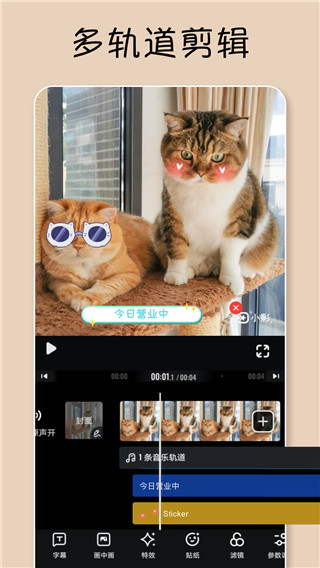
应用也支持多线程编辑,让你的视频呈现出更复杂的效果。
专门设计的社区面板,用户可以在这里与其他的用户交流剪辑心得。
丰富的特效资源库任你使用,让你的视频呈现出大片的效果。
一键就可以分享到多个社交软件中,与你的朋友们分享你的作品。

v9.17.5版本
我们很高兴向您介绍VivaVideo的更新!本次更新包含了一系列新功能和重要修复,以提升您的使用体验。
新功能
新增色度抠图:Clip 功能中添加了色度抠图效果。
镜头匹配音乐卡点:剪辑时镜头自动匹配音乐节奏。
人声分离:更精准的音频分离,并增加操作入口。
镜头追踪:新增镜头追踪功能。
新用户引导:提供详细的新手指引。
720P 导出:720P 导出现在使用。
功能优化
国内字幕翻译功能修复:已解决该功能在国内无法正常使用的问题。
Clip 预估时长:变速时显示 Clip 预估时长。
音乐淡化调节:音乐淡入淡出时长可调。
首页优化:改进首页界面,提升体验。
参数调节优化:改进参数调节面板交互。
字幕缓存:勾选“应用到全部识别字幕”时增加缓存。
关闭原声优化:优化关闭原声的操作逻辑。
立即更新,享受更流畅的视频编辑体验。


