
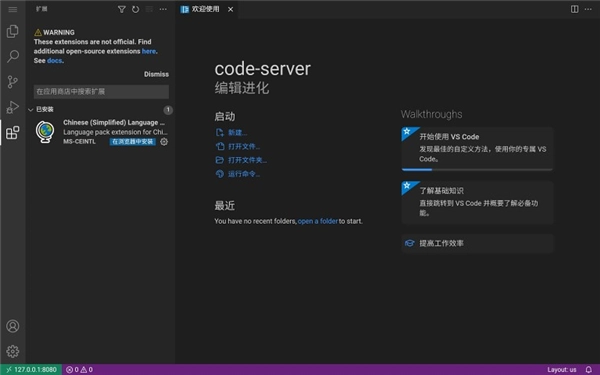
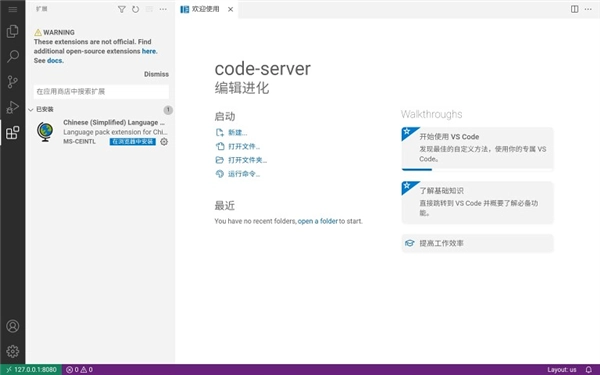
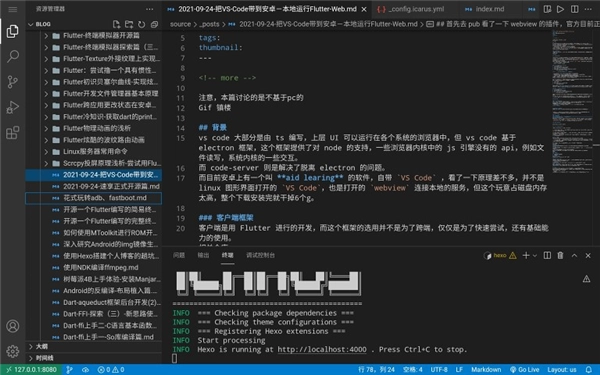
VSCode是一款由民间开发者独立开发的源代码编辑器,其核心功能是帮助程序员高效地进行代码编辑。该软件的工作原理是通过Linux Arm64环境启动Code-Server,再利用WebView进行加载,且WebView加载的内容全部来自本地,并非对在线网站的套壳处理。感兴趣的用户不妨亲自体验一下!
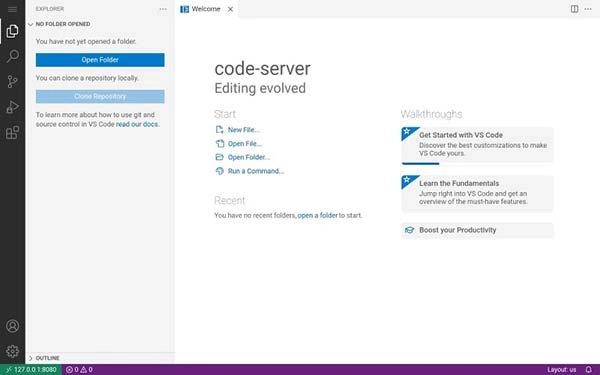
1、远程仓库:加载Git代码,操作体验如同在本地打开工程一般。
2、笔记本:笔记本是包含丰富Markdown,可执行代码片段,和富文本的文档。
3、Github代码管理:直接从VSCode中协作,评论,审查和Github拉取请求。
4、扩展:通过扩展可以实现快速的与使用或三方插件。
5、丰富的代码导航体验:它使开发人员能够在他们编写源代码的同一地点查看源代码。
6、文件图标主题:开发者可以使用扩展并应用文件或文件夹的主题包。
7、集成的终端模拟器:从Dom渲染方式到Canvas的优化,开发者可以体验快速,方便的全新终端模拟器。
8、远程访问:开发者可以通过“Remote”扩展访问服务器的代码,如同打开本地项目一样简单。
1、任意语言、任意操作系统
可以在 Mac OS X、Linux 和 Windows 上使用,支持超过 30 种编程语言
2、针对新式 Web 进行了优化
ASP.NET 5 和 Node.Js 应用程序的集成调试
3、以代码为中心的高效工作
智能代码编写和理解
4、精简且功能强大
以键盘为中心的一流编辑器,极其轻便且可自定义
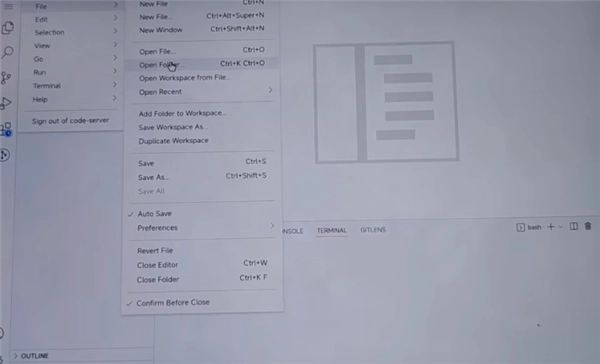
1、进入软件首页,点击File,点击Open Folder;
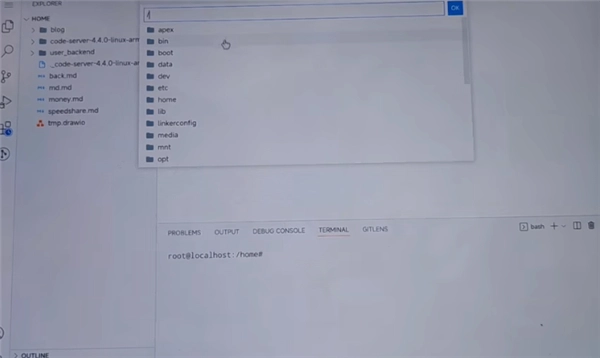
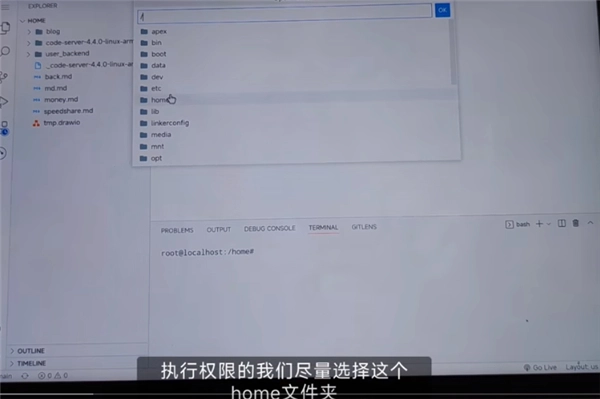
2、然后选择Home文件夹;
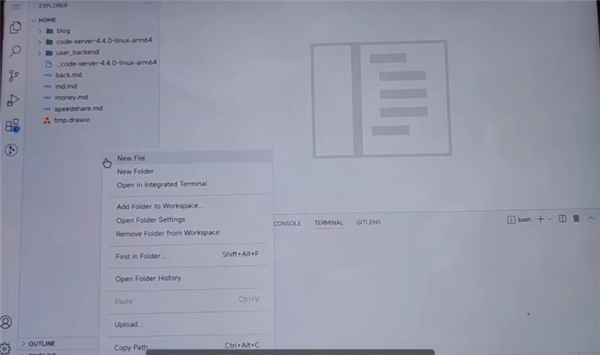
3、之后点击New File,新建文件;
4、比如我们写C语言,之后用户就可以开启自己的编程啦。
要想在移动端调试,首先得本地起一个服务,这时候就用到了Live Server 插件;
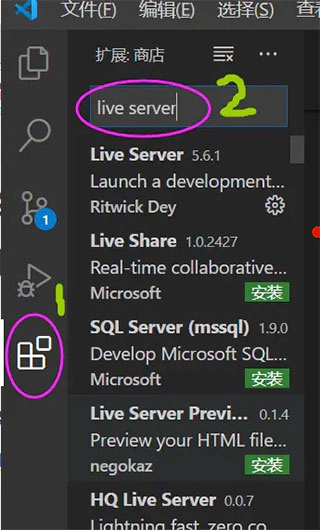
完成之后,点击VsCode左上角 文件 —>打开文件夹 —> 选择目标文件夹
打开对应Html文件后,鼠标右键 —> Open With Live Server (停止就点击Stop Live Server) [快捷键(Alt+L)+(Alt+O)]
此时浏览器已正常打开页面;
附:如果没有正常打开页面,打开设置,搜索 Live Server 查看这个是否被打开了(这个要关掉)
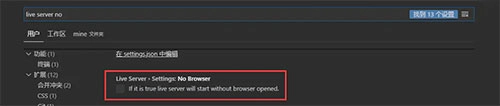
打开设置页面,搜索Live Server,找到Liver Server -->Host,进入设置;
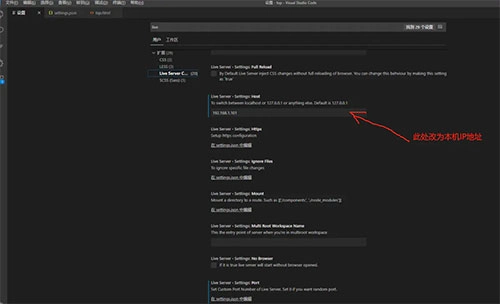
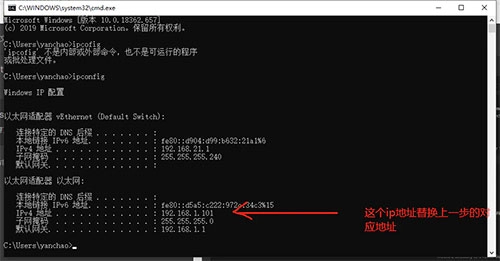
注意:打开Cmd 输入 Ipconfig,查询自己本机Ip,选择下面的那个IPv4地址;
在Google拓展程序里搜索The QR Code Extension,此拓展程序,可以很方便的为页面生成二维码,扫描二维码即可
把文件名的后缀改成.Rar,解压到一个单独的文件夹里。接着打开Chrome浏览器,依次进入设置、扩展程序页面,点击“加载已解压的扩展程序”,选中刚才那个单独的文件夹。这样搜索栏旁边就会出现二维码图标,点击它就能生成当前页面的二维码,扫描后就能在端查看了。


