
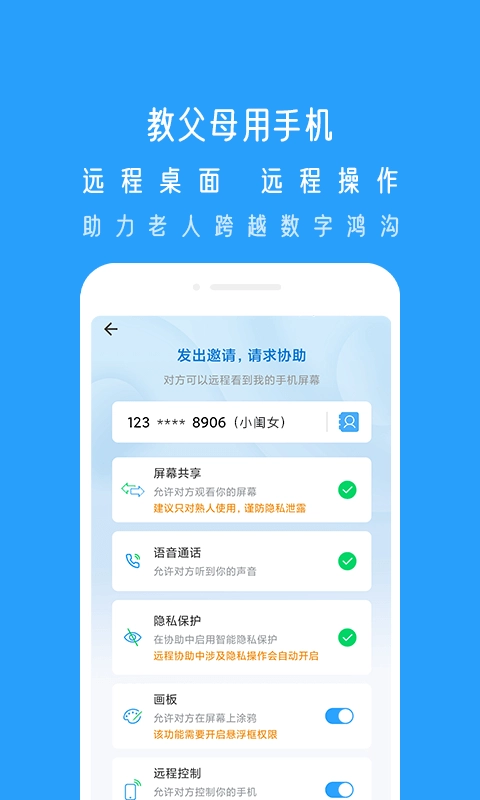
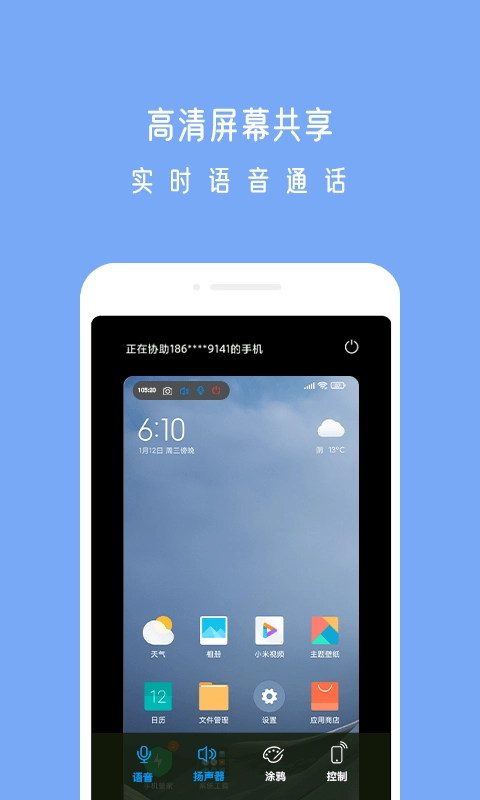
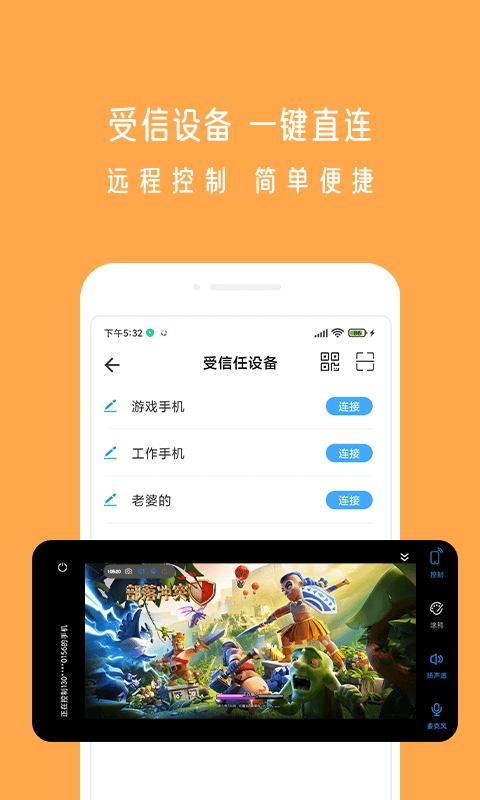
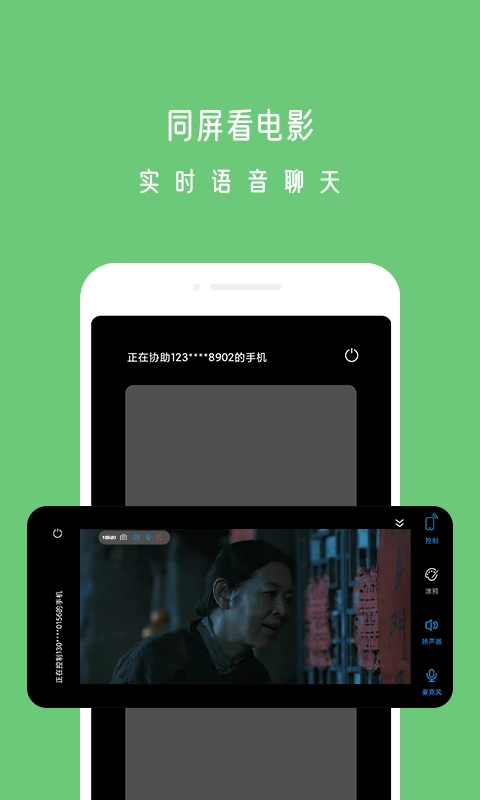
小X远程是一款超便捷的远程控制软件,支持远程桌面访问与屏幕共享功能,不仅能实时查看屏幕内容,还可直接进行操作。只需完成设备绑定,就能一键快速建立连接,实现远程控制,无论身处何地都能轻松操作,简单又高效。
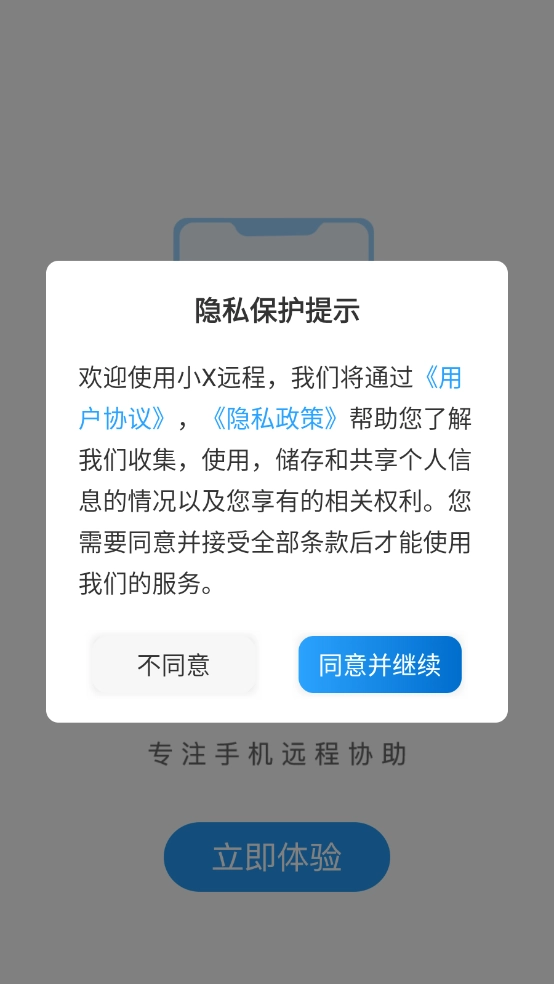
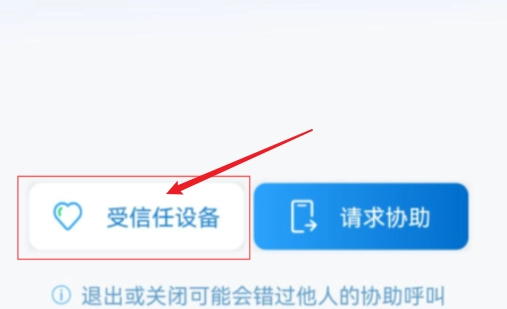
1、打开“小×远程”的首页,然后点击“受信任设备”选项。
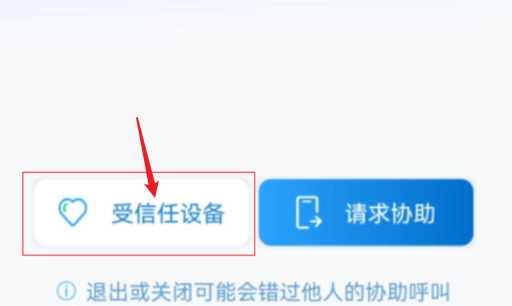
2、保证2台在同一wif下,打开1台"二维码”。
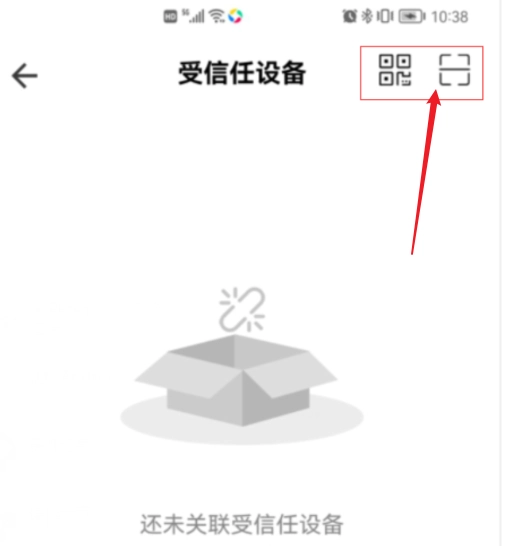
3、通过另外一台"扫一扫”,扫码关联2台设备。
提示:当不在同一wif的情况下,可以通过1台开启热点,另1台连接热点后再扫码关联。
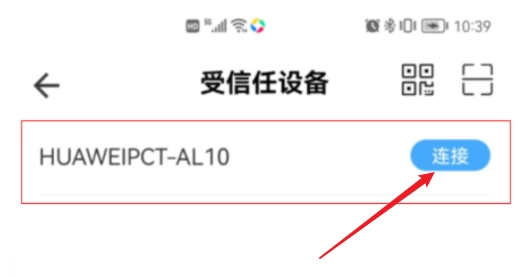
1、打开"小×远程”,点击“受信任设备”。
2、点击底部“去设置”。

3、开启“无障碍”。
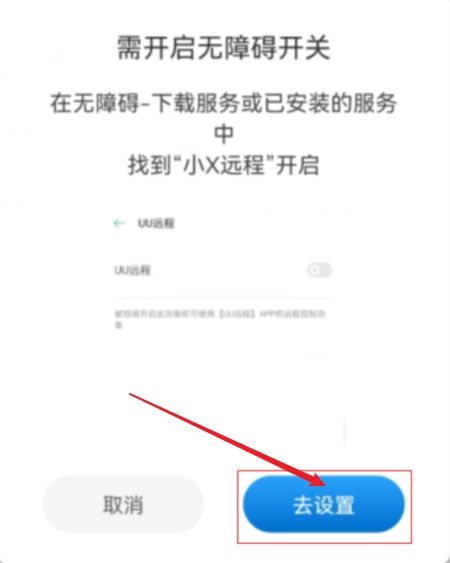
4、注意弹框上的文案,点击“去设置",找到"小X远程"开启即可。
5、提示:每次重启,“无障碍权限"需要重新开启。
1、随时随地通过处理工作事务,让办公不再受地点限制。
2、支持屏幕共享功能,方便在线为学员进行远程教学和辅导。
3、实时共享高清屏幕,自动适配横竖屏模式,确保流畅体验。
4、提供语音实时共享功能,让远程协助和语音聊天更加方便。
一、无障碍权限显示已打开点击无效怎么办?
后台退出程序,重新打开试试。必须看到「无障碍服务已启动」提示,并且自动打开了程序才是真的开启成功。
二、怎样自动连接并控制另外一台设备?
1、先将2台设备相互添加为“受信任设备”。
2、给需要被控制的设备开启“无障碍权限”
3、保持被控制设备的"小X远程"开启或常驻后台(不能被系统清理),且不要锁屏。
三、是否可以远程控制苹果?
1、苹果因系统原因,不支持被控制。
2、小X远程支持中双方存在互相远程控制的情况,苹果设备支持远程控制功能。
v6.3.8
1.修复连接异常问题。
v6.3.7
修复连接异常问题。



