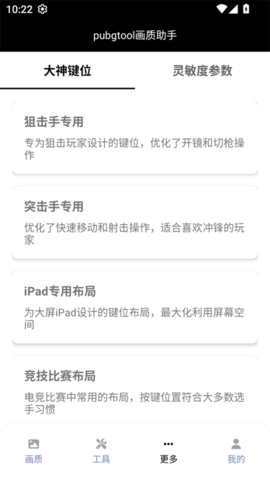
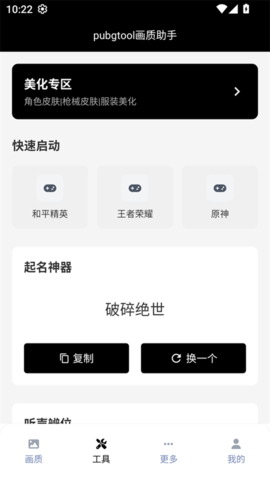
pubgtool画质助手原本是一款专门用于修复pubg画质的辅助工具,其修图功能十分全面,还提供多种清晰度选项,可适配不同的设备。该软件也能帮助用户修复音质,性能较好的设备能获得最佳体验。软件内包含不少实用小工具,使用时开启不会影响设备流畅度,还能让用户开启高清画质体验。
PUBG Tool 画质助手是一款专门为《绝地求生》(PUBG)玩家设计的实用画质优化工具,它可以智能调节游戏内部参数,助力玩家解锁更高帧率、增强画面清晰度、优化运行性能,进而让玩家获得更流畅、更具沉浸感的游戏体验。
1.成功解锁120FPS极高帧率选项与超高分辨率图像质量设置。
2.支持更改画面分辨率,540p-4k超高清分辨率。
3.支持解锁超高音频质量并启用GPU优化。
4.支持Vulcan图像引擎,以提高软件的流畅性。
5.不会出现华为和其他品牌的和图片闪回。
6.让平板画面更流畅,让高品质画面更清晰。
7.更先进的SG画质优化和更舒适的修图体验。
8.支持和平精英,PUBG MOBILE的所有版本图像。
1.阴影:打开或关闭阴影。
2.GPU优化:减少无用效果。
3.分辨率:设置的最佳分辨率。
4.图像质量:为设备选择最佳图像质量。
5.帧数:解锁最大帧限制。
6.抗锯齿:平滑纹理。
7.屏幕样式:选择您喜欢的屏幕样式。
1、打开的设置,选择【应用】
2、找到pubgtool画质助手应用,选择【权限】
3、然后给pubgtool画质助手应用授权就可以了
1、在本站PUBGTool画质助手,这里以和平精英为例子。
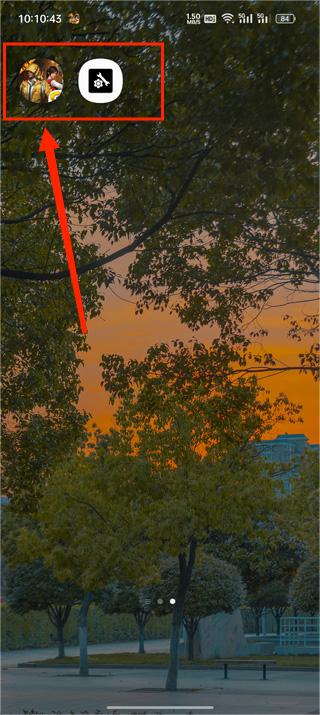
2、进入PUBGTool画质助手主界面,选择相对于的PUBG版本(中国版所对应的是和平精英)。
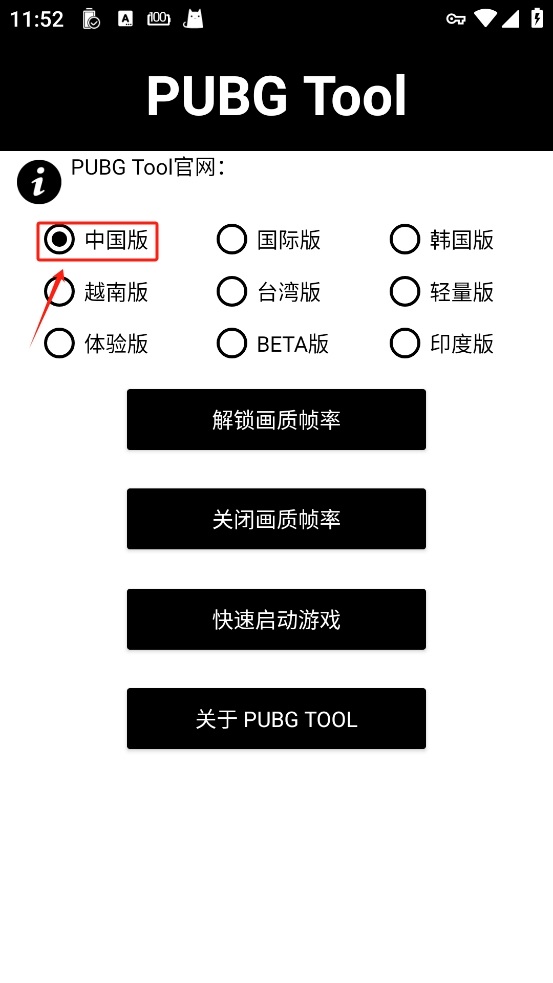
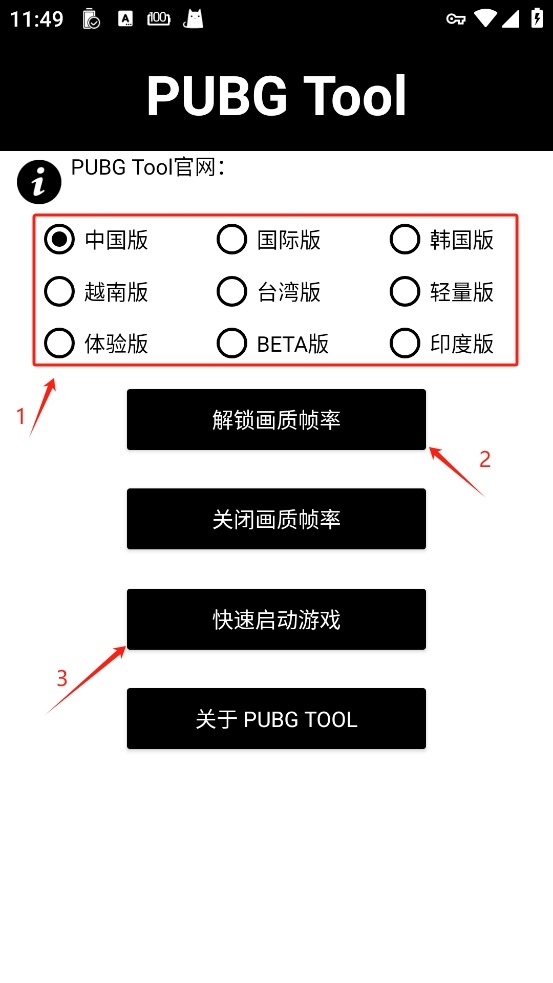
3、然后依次点击【解锁/关闭画质帧率】和【一键快速启动】。
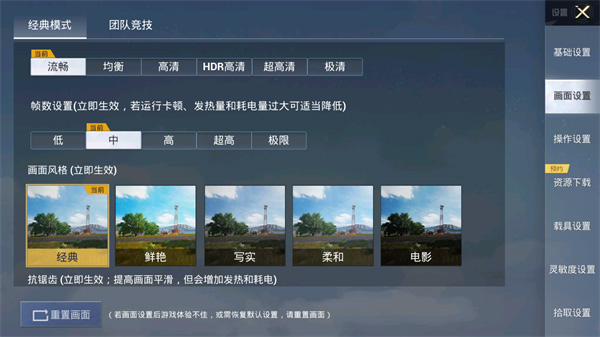
4、进入和平精英(中国版)当中,然后打开设置,在此界面中玩家可以自由选择更加高清的画质帧率。
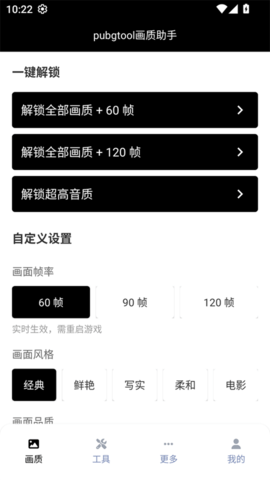
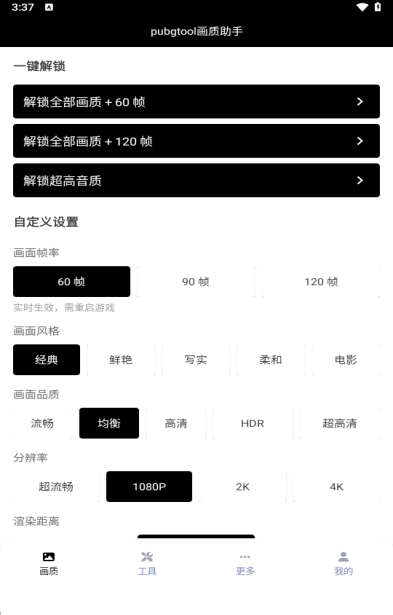
PUBGTool画质助手可以“一键解锁”与自定义设置实现画质优化
1. 步骤说明:进入主界面,点击“一键解锁”中目标选项(如“解锁全部画质+120帧”)。 返回后,手动重启并进入设置菜单,确认画质与帧率已同步更新。
2. 注意事项: 修改后需重启,部分机型可能因性能不足导致发热或耗电增加。 分辨率调整需依赖内原生设置,画质助手仅通过解锁帧率间接提升画面表现。
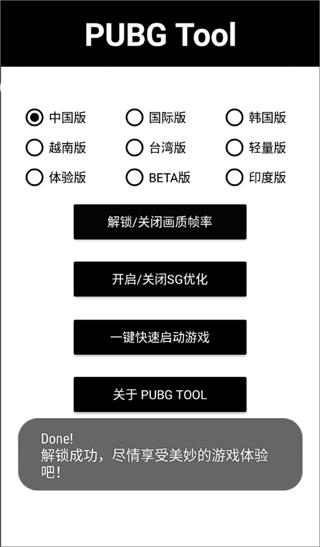
1、进入PUBG Tool后,此时PUBGTool画质助手正处于开启状态。
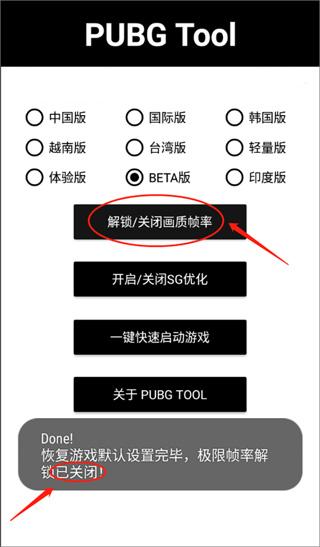
2、长按【解锁/关闭画质帧率】即可关闭/取消画质修改。
1.修改画质后崩溃或闪退?
崩溃或闪退通常是由于设备硬件性能不足,无法支持过高的画质设置导致的。建议尝试降低画质预设,或者手动调整各项参数,降低分辨率、关闭阴影效果、降低纹理质量等。如果问题仍然存在,可能需要考虑更换设备或等待软件进一步优化。
2.为什么开启120帧后,内帧率仍然显示为60帧?
首先确保你的设备屏幕支持120Hz的刷新率。部分需要在设置中手动开启高帧率模式才能生效。如果以上两点都已确认,但帧率仍然没有变化,可能是本身对高帧率模式的兼容性存在问题,或者设备驱动需要更新。可以尝试重启或设备,或者联系客服寻求帮助。
3.如何恢复到默认的画质设置?
在软件主界面找到“恢复默认设置”或类似功能选项,点击后就能把画质恢复到初始状态。要是没有这个选项,可尝试卸载软件后重新安装,一般也能恢复默认设置。部分软件会在设置里提供恢复默认画质的功能,也可以试试这个选项。


