


RD客户端是微软公司推出的一款远程控制软件,借助它你可以远程操控自己的电脑,无论电脑类型如何,都能实现与PC的直连。通过RD客户端,你能轻松达成设备间的互联互通,不管是win7、win10还是win11系统的电脑,都能便捷地建立连接,远程为同事演示PPT等内容,十分方便快捷。
1、添加远程桌面连接
开启电脑上的远程连接服务
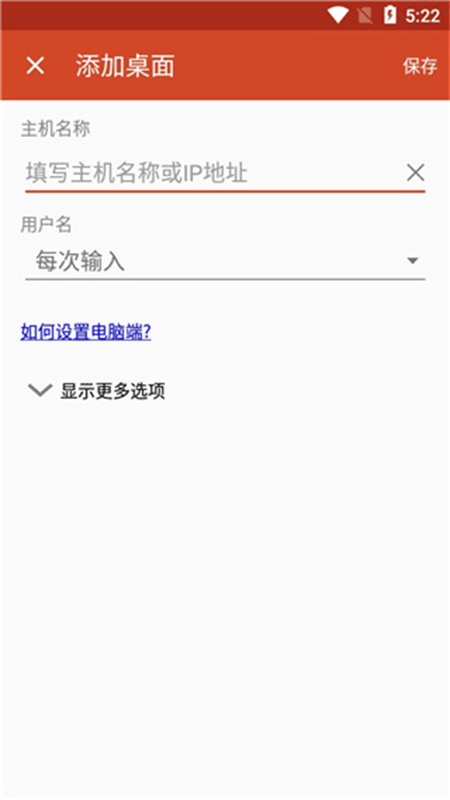
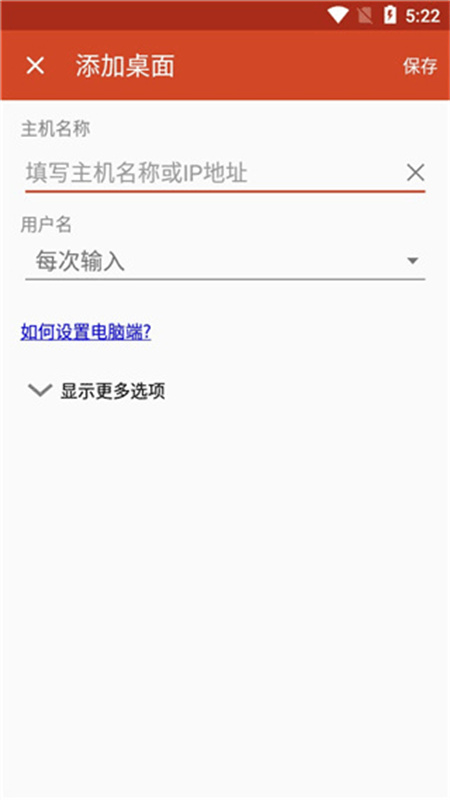
在连接中心,点击 + ,然后点击桌面 。
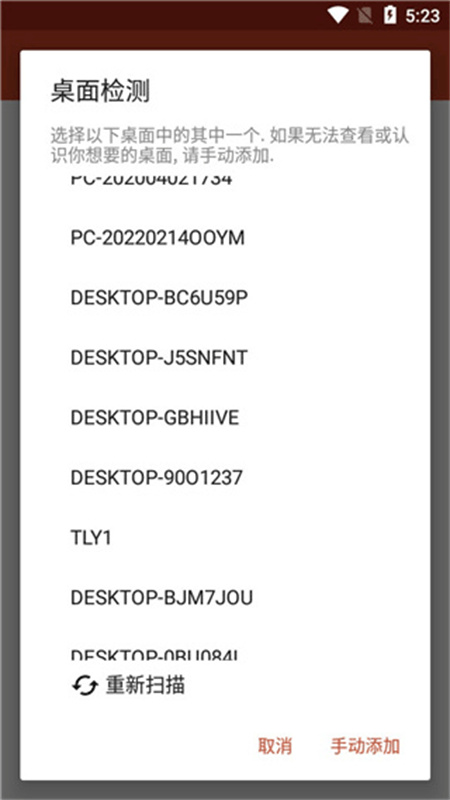
在 “PC 名称” 中输入远程 PC 的名称。此名称可以是 Windows 计算机名称、Internet 域名或 IP 地址。
2、添加远程资源
远程资源是 RemoteApp 程序、基于会话的桌面以及由管理员发布的虚拟桌面。
要添加远程资源可以在连接中心,点击 + ,然后点击远程资源源,然后在“Feed URL”字段中,输入要添加的 Feed 的 URL。此 URL 可以是 URL 或电子邮件地址。
3、将连接固定到主屏幕
远程桌面客户端支持使用 Android 小部件功能将连接固定到主屏幕。小部件的添加过程取决于您使用的 Android 设备类型和 Android 操作系统版本。
要添加小部件步骤如下:
1)中点击 “应用程序” 以启动应用程序菜单。
2)点击小部件 。
3)滑动小部件并查找带有描述的远程桌面图标:固定远程桌面。
4)点击并按住远程桌面小部件并将其移动到主屏幕。
5)释放图标后,您将看到已保存的远程桌面。选择要保存到主屏幕的连接。
4、管理您的用户帐户
您可以保存用户帐户,以便在连接到远程桌面或远程资源时使用。
操作方式如下:
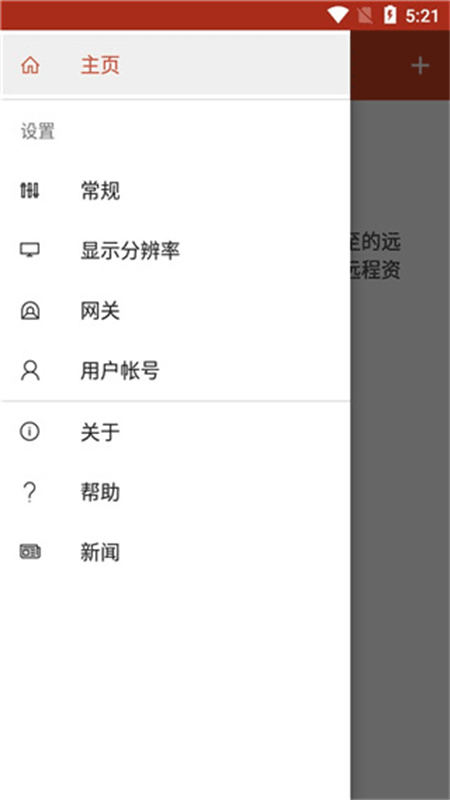
1)在连接中心,点击 “设置” ,然后点击 “用户帐户” 。
2)点击 + 添加新用户帐户。
3)输入以下信息:
要保存以用于远程连接的用户名 。您可以采用以下任意格式输入用户名:user_name、domainuser_name 或 user_name@domain.com。
您指定的用户的密码 。每个要保存用于远程连接的用户帐户都需要有一个与之关联的密码。
4)完成后,点击 “保存” 。
5、启动远程桌面连接
点击远程桌面连接的名称以开始会话。
如果系统要求您验证远程桌面的证书,请点击 “连接” 。您也可以选择 “连接此计算机时不再询问我” ,以便始终默认接受证书。

1、rdclient借助远程桌面网关实现对远程资源的访问
2、支持Windows手势和RemoteFX的丰富多点触控体验
3、安全连接到数据和应用程序
4、简单管理连接中心的所有远程连接
5、无缝音频和视频流
6、轻松连接到外部监视器或投影仪以投影演示文稿
1、通过远程桌面网关访问远程资源
2、通过突破性的网络层验证(NLA)技术,实现对数据和应用程序的安全连接
3、从连接中心简单管理所有远程连接
4、高质量视频和声音流改进的压缩和带宽使用
5、轻松连接到多个显示器或投影机进行演示
6、从Windows应用程序打印到Mac上配置的任何打印机从Windows应用程序访问Mac上的本地文件
1、通过远程桌面网关访问远程资源。
2、支持 Windows 手势和 RemoteFX 的丰富多点触控体验。
3、安全连接到数据和应用程序。
4、简单管理连接中心的所有远程连接。
5、无缝音频和视频流。
6、轻松连接到外部监视器或投影仪以投影演示文稿。

在RD客户端里,只要你的电脑开启了连接权限,就能随时随地对其进行控制和操作输出。该客户端支持手势操控,让你的操作过程更便捷、更高效。


