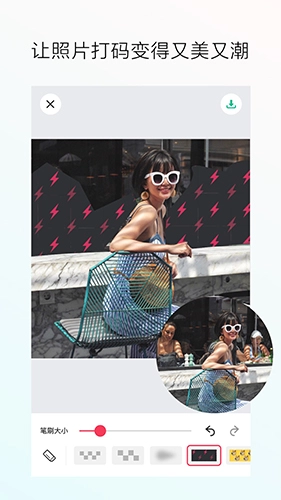
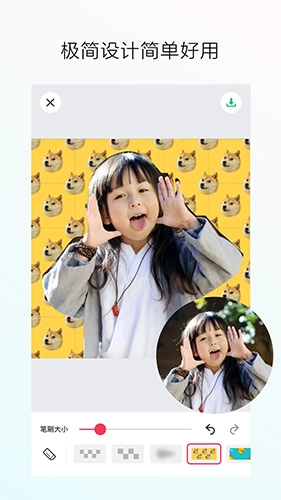
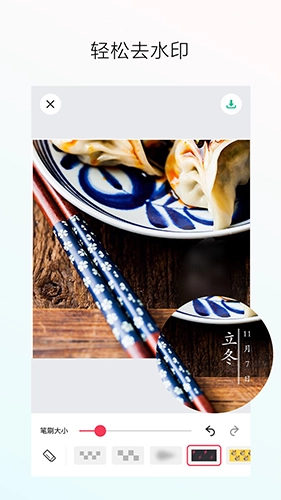
照片马赛克是一款以马赛克修图为核心功能的修图工具,它集成了相机与相册管理工具,并配备了丰富多样的马赛克样式模板。用户在使用该软件进行照片编辑时,可轻松通过涂鸦操作添加马赛克,对不想展示的内容进行打码处理。在涂鸦编辑过程中,软件提供了传统样式与虚化模糊等多种马赛克效果供用户选择,用户能根据自身需求挑选合适的样式,以达到理想的打码效果。此外,为提升照片编辑的便捷性,软件还了画面裁剪、比例缩放等常用剪辑工具,为用户提供一站式的编辑服务。
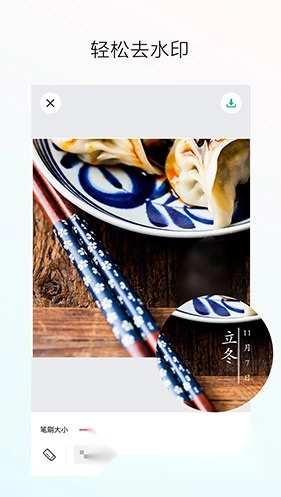
1、立即拍照获取照片,点击相机工具后,可直接打开摄像机进行拍照,从而获取照片;若照片需添加马赛克,也可通过该相机工具操作。
2、管理相册中的图片,照片马赛克支持打开相册并查看之前的拍照图片后挑选照片管理;
3、裁剪照片的尺寸大小,照片马赛克进入裁剪功能页面即可按照自己需要挑选比例裁剪;
4、保存编辑步骤,照片马赛克每一个编辑动作完成后都能点击其保存功能保存该步骤;
5、使用马赛克涂鸦遮挡画面,打开马赛克编辑页面并选择马赛克样式涂鸦遮挡不想要的内容;
6、檫除已经涂鸦的部分,照片马赛克使用橡皮檫工具可以立即将涂鸦的部分檫除;
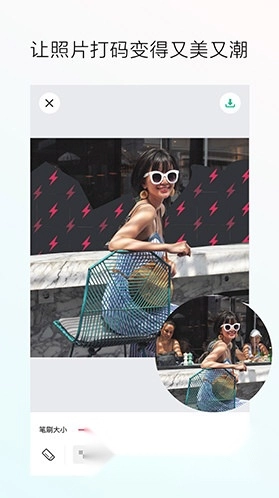
1、马赛克选择样式十分丰富,在马赛克选择栏里,我们为用户准备了40种风格各异的精美样式供选择。
2、多种裁剪比例选择,裁剪编辑页面为用户提供了许多常见的默认比例选择参数;
3、清晰美观的主页功能画面,上面设置了相机和相册,还展示简洁美观的界面效果;
4、拥有多种马赛克编辑工具,该编辑页面提供了左右撤销、马赛克选择以及橡皮檫等工具;
5、简单的编辑使用方法,只需轻松的点击或涂抹就能完成各种操作;
6、提供两种不同照片获取方式,既能立即拍照编辑或从相册里面挑选照片编辑;
1、快速点击软件进入主页,查看画面背景信息内容
2、立即点击相机功能图标,马上拍照并获取照片后进入编辑页面
3、查看编辑工具栏并点击裁剪功能,打开裁剪页面选择比例
4、或通过手动调节方式滑动裁剪范围,一键点击裁剪即可保存照片
5、回到马赛克编辑界面后,马上挑选自己喜欢的马赛克样式并进行涂抹遮盖操作
v1.7.9:
1.修复马赛克位置不准确的问题。


