


link2sd是一款适用于安卓平台的软件迁移工具,主要用于将应用程序移动到SD卡。它的功能与s2sd脚本相近,熟悉s2sd的用户都清楚,它能连接SD卡的第二分区。除了可以把应用转移到SD卡外,link2sd还支持应用卸载、冻结、转为系统应用、清除数据和缓存等操作。当设备内存不足需要扩展存储空间时,借助它来转移数据十分便捷高效。
link2sd软件可在android1.6至4.4平台上顺畅运行,它能帮助android用户把应用程序转移到SD卡中,不过需要root权限的支持。其原理是通过Link2SD将SD卡的ext2分区挂载为/data/sdext2,让android系统在开机时自动挂载该分区,从而实现应用程序的移动功能。对于那些经常下载各类应用的用户而言,这款软件的实用性很强,有需要的朋友可以尝试使用。
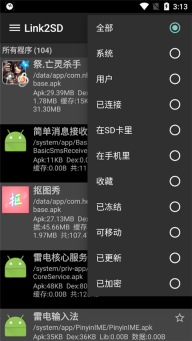
- 创建和删除你选择的应用程序为APK,DEX和lib文件链接
- 自动链接新的应用程序(可选)
- 任意用户应用程序都能被移动到SD卡,即便该应用程序本身不支持此项功能(这一操作也被称作“力移”,适用于Android 2.2及更高版本系统)
- 展示支持将应用程序移至SD卡以及本地存储的s2sd功能(适用于Android 2.2及更高版本)
- 对默认应用程序的存储位置进行设置,可选择自动、内部存储或外部存储(适用于Android 2.2及更高版本)
- 批量关联、解除关联、重新、卸载、“SD”、“移动电话”功能(多选模式)
- 卸载系统应用程序(去除臃肿软件)
- 冻结和取消冻结系统和用户应用程序
- 转换到用户应用程序的系统应用程序
- 转换的用户应用程序到系统的应用程序
- “更新”系统应用程序集成到系统(ROM)
- 清除数据和缓存的应用程序
- 在一次清除所有的应用程序缓存(点击缓存清除,而根)
- 列出的应用程序,显示详细的尺寸信息和链接状态
- 排序和过滤器的应用
- 按名称搜索应用程序
- 显示可用空间信息的内部存储,SD卡和SD卡的第二个分区
1、挂载界面会自己弹出,如果挂载错了,可以手动重新挂载:
(重新创建挂载脚本)

2、完成挂载操作后系统会提示需要重启,当前展示的图片是已完成连接的状态,大家无需在意,只需勾选第一个选项的复选框,随后点击确定按钮即可。
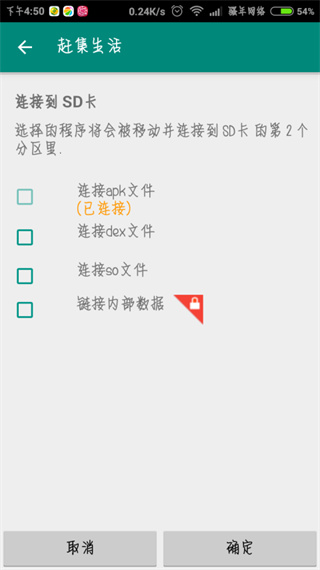
3、最后大家看看一下吧。

1、打开link2sd之后点击页面右上角的三个点。

2、弹出的下拉菜单里面点击“设置”。

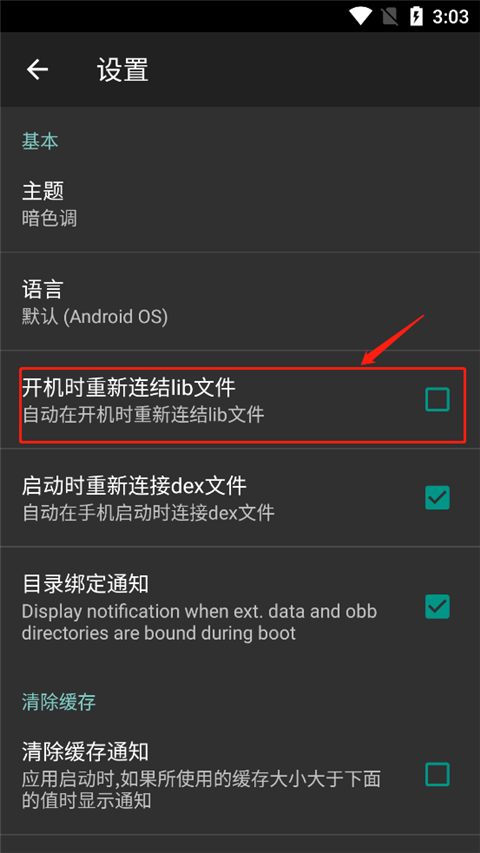
3、在“设置”页面选择“开机时重新连结lib文件”后面的框框勾上就可以了。
1、之前分区操作未成功,我用DiskGenius工具打开后,将所有分区格式化并删除,点击左上角的“保存更改”按钮,随后按照教程重新进行分区。分区完成后,把USB模式切换回ADB模式,此时屏幕会显示SD卡为空卡。
2、不用理会当前情况,直接进行重启操作。重启完成后设备能够读取SD卡,此时在设备里打开link2sd应用,该应用需要获取root权限,请允许授予权限,然后选择FAT32/FAT16格式,之后的操作就和教程一致了,完成后需要再次重启设备。开机后再次打开link2sd,点击主菜单进入设置选项,选择存储信息就能看到第二分区了。
v4.3.4版本
1、Bug修复和改进


