


Mirroid同屏助手是一款系统投屏软件,能把屏幕投射到电脑上,适配所有机型且无延迟。它支持WIFI、USB等多种投屏方式,操作简单,别错过啦。
对于需要频繁处理信息的上班族来说,Mirroid可以提高工作效率,减少频繁拿起的时间。玩家可以在电脑上使用键盘和鼠标操控,享受更加流畅和舒适的体验。教师可以利用Mirroid将屏幕投射到电脑上,进行演示和教学,方便学生观看和学习。

支持WiFi和USB投屏,同时具备扫码投屏、投屏码无线投屏以及IP投屏等多种功能。
支持键盘配置,但不是模拟器
和平精英、跑跑卡丁车、天涯明月刀、原神等热门均支持,匹配玩家,不会被检测封禁。
支持文件传输、视频录制,图片视频和电脑互相传输,录制屏幕,加快你的办公效率。

兼容性:Mirroid同屏助手可适配多种设备与Windows系统电脑,不过需注意设备及系统版本需满足Mirroid同屏助手的兼容性条件。
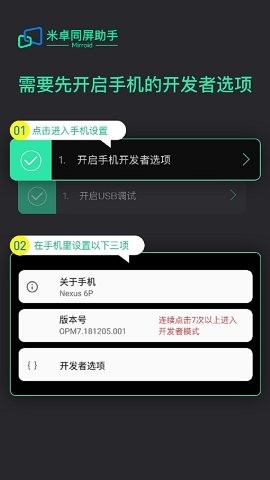
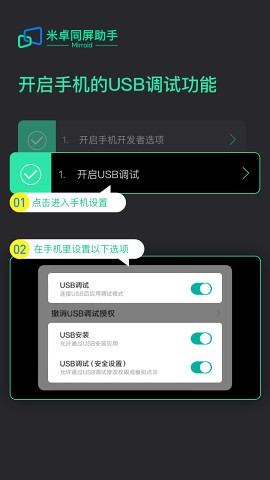
USB调试:在连接时,请确保已开启USB调试模式,否则Mirroid同屏助手可能无法检测到。
网络连接:Mirroid同屏助手在使用过程中需要保持网络连接,以确保数据传输的稳定性和流畅性。

无法检测到设备
解决方法:
更换USB数据线或电脑的USB插口,尤其是台式机用户,建议连接主机后方的USB插口。
检查的连接模式,确保不是USB充电模式,而是MTP或PTP模式。
确保已开启USB调试模式。
屏幕透明、半透明、空白、黑屏
解决方法:
对于Windows10系统,打开设置,选择“轻松使用”,然后关闭高对比度。
对于Windows7系统,尝试切换高对比度主题。
如出现屏幕空白或黑屏,可能是屏幕分辨率不支持1080p,尝试降低分辨率。
绿屏/透屏问题
解决方法:
升级显卡驱动,以提升显卡性能和显示效果。
手动切换显卡的渲染模式。
电脑输入法无法正常使用
解决方法:
确保已开启USB调试开关,以便正常调用mirroid-input输入法。
如仍有问题,尝试重启电脑和,或重新Mirroid同屏助手。
操控不流畅
解决方法:
确保网络连接稳定,以减少延迟。
尝试调整设置,如降低画质或关闭不必要的特效。
如使用键盘和鼠标操控,确保已正确配置键位。
v1.13.0:
发行通知
1.新增WiFi功能;
2.支持PC和之间的文件传输;
3.键盘控制:支持【视图控制】;
4.新添加了4种键盘控制键组,分别是鼠标中键、鼠标滚轮向上滚动、鼠标滚轮向下滚动以及鼠标右键。
5.支持自定义帧率和分辨率设置;
6.修复了输入法底部遮挡的问题;


