
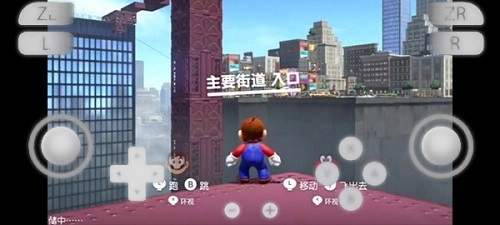
yuzu模拟器捐赠版是一款功能强大的移动端Switch模拟器,此版本为付费版,包含运行所需的模拟器keys、驱动及rom使用方法,用户无需购买Switch主机和卡带即可畅玩Switch游戏,对想玩Switch的用户来说是理想之选。除支持多款热门游戏外,该版本还提供画面调整、音效调节、控制设置等实用功能,玩家可根据需求自由更改分辨率、调整滤镜、开启垂直同步或调节音量。此外,软件具备“本地无线&局域网”模式,玩家能通过网络与其他用户进行“本地游玩”或“本地无线游玩”,既能在线离线畅玩,也能与其他Switch玩家交流心得、分享攻略,尽情享受Switch游戏的乐趣,感兴趣的用户不要错过。
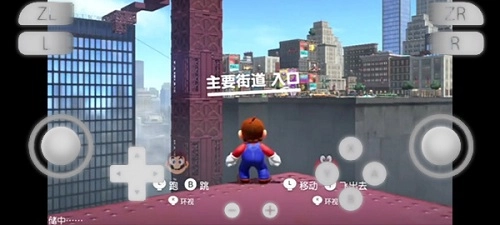
【模拟任天堂】
yuzu可以模拟任天堂Switch机上的所有,并且支持多人联机,用户可以随时随地在或平板电脑上体验真实的画面和操作体验,不需要购买任天堂Switch主机和。
【自定义操作设置】
yuzu支持用户自定义操作设置,用户可以根据自己的喜好和习惯,设置中的各种按钮和摇杆,提高的操作体验和流畅度。
【良好的图像和音效】
提供高清晰度的图像和良好的音效,为用户呈现更真实的画面和声音,增强体验和沉浸感。
【高速稳定和安全性】
确保高速稳定和安全性,并且对用户的个人信息和隐私高度保护,用户可以放心使用该应用并享受服务和体验。
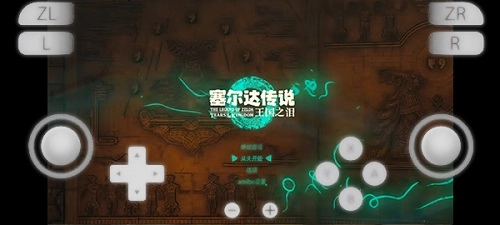
1、yuzu不同版本的获取方式存在差异,前者能从GitHub上获取,后者则需要向作者捐赠一笔费用才能获取。
2、使用体验不同,普通版可以30帧,但是过一会卡几秒,过一会卡几秒,换成捐献版就可以解决这个问题了。
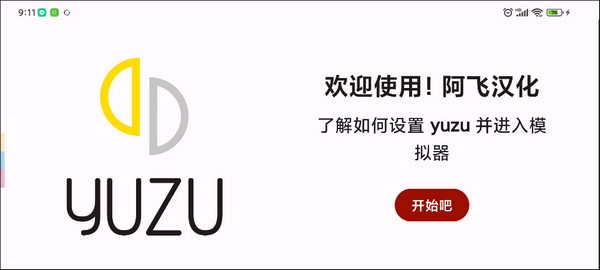
1、打开yuzu捐赠版,进入模拟器主界面,选择【开始吧】选项,
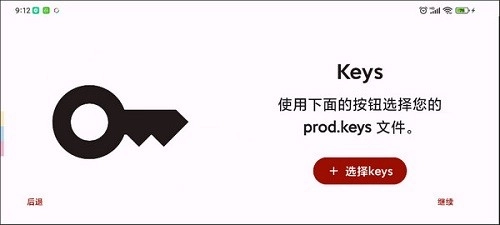
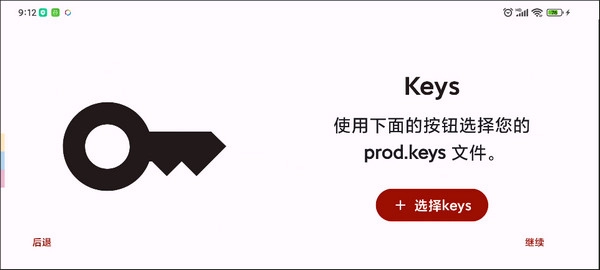
2、点击继续之后,我们要添加switch的固件keys文件,这个prod.keys是switch模拟器必备的固件,完毕后记住文件夹并选择即可,
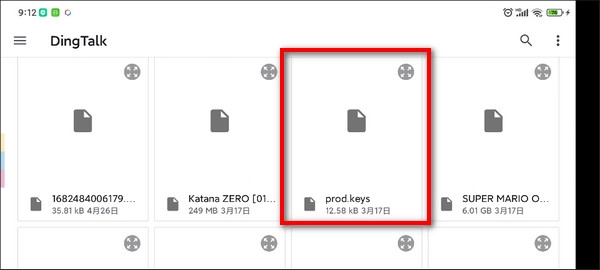
3、像这样,找到了prod.keys文件的目录,选择即可。如果不选的话,就会出现“您的rom已加密”的提示,
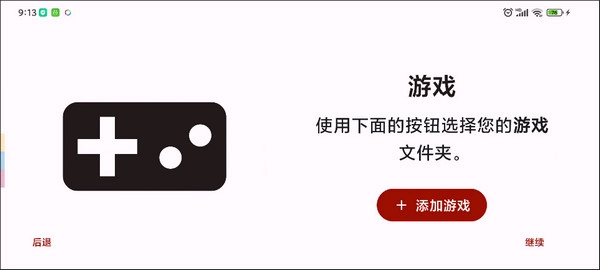
4、随后我们要选择rom文件的目录,然后模拟器就会自动识别里面的了,
5、到文件后,点击授权使用文件夹,确定即可,
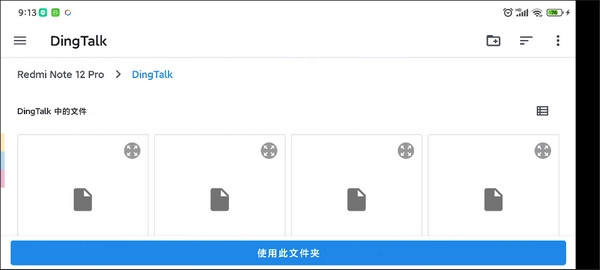
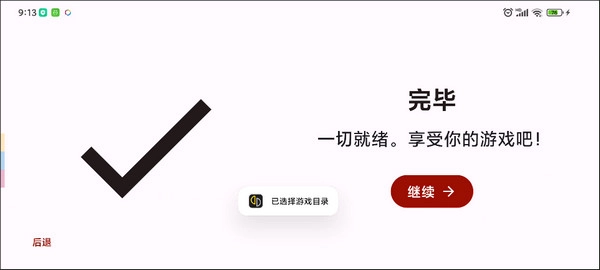
6、目录选择完毕,一切就绪!点击继续即可进入模拟器啦,
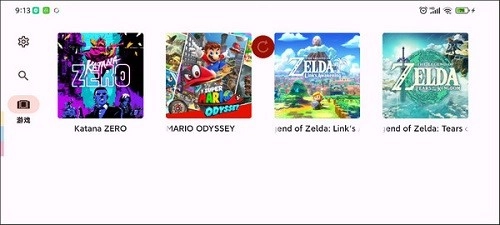
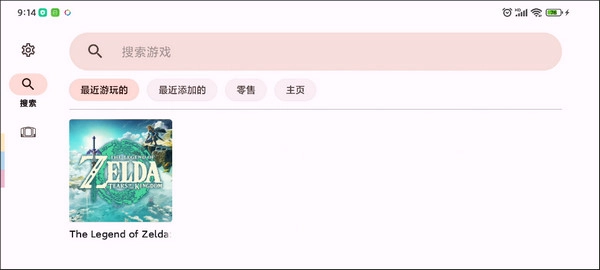
7、这是小编此前到的switch,现在已经刷新出来了,
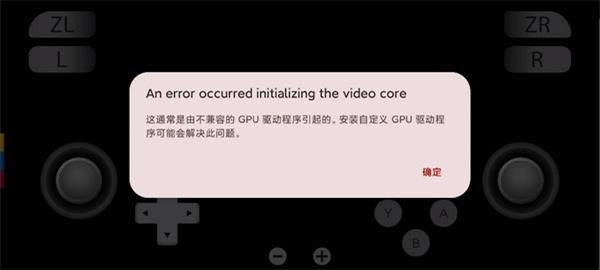
8、点击图标进入,如果出现“Anerroroccurredinitializingthevideocore”,这通常是由不兼容的GPU驱动程序引起的,自定义GPU驱动程序可能会解决此问题,
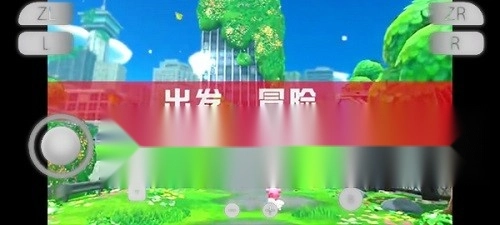
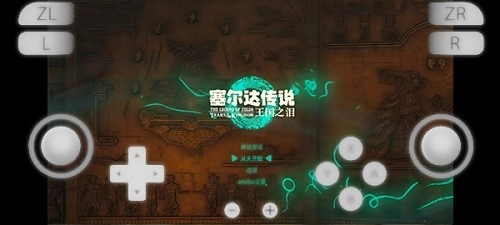
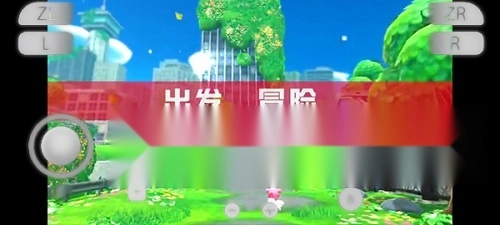
9、如图,可看到已经成功加载并可以玩了,通过左下角的方向键可以控制角色移动,右下角的按钮控制角色攻击、拾取、释放技能等操作,以上就是yuzu捐赠版的用法了。
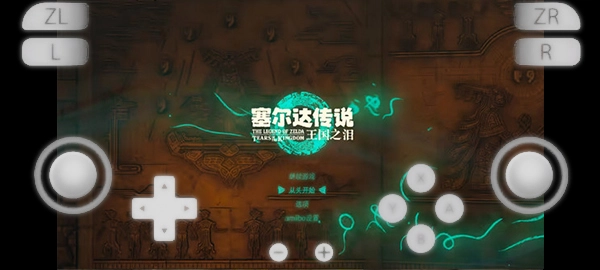
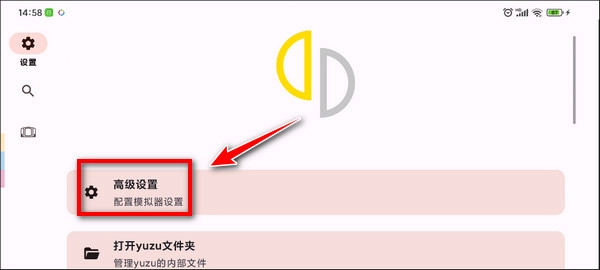
1、在启动之前,可以先进到系统设置找到高级设置调整一下,让yuzu模拟器运行switch更流畅,
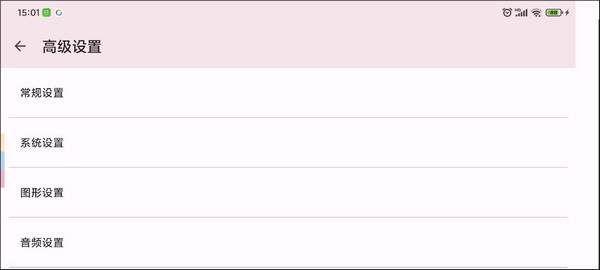
2、进入之后有常规设置、系统设置、图形设置,我们一个个来,
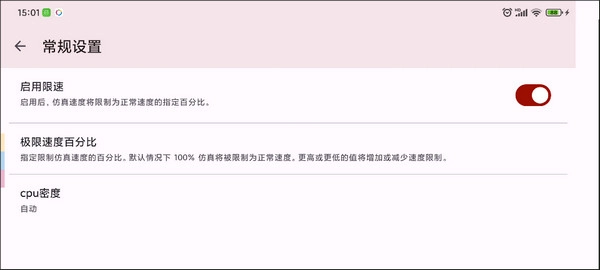
3、常规设置,可以调整模拟器运行时的模拟速度,可快可慢,默认100%(原速),
4、系统设置,这里比较关键。switch掌机、主机模式都是这里模拟开启,然后运行switch时的语言和地区也是这里更改的,要退出才能改,
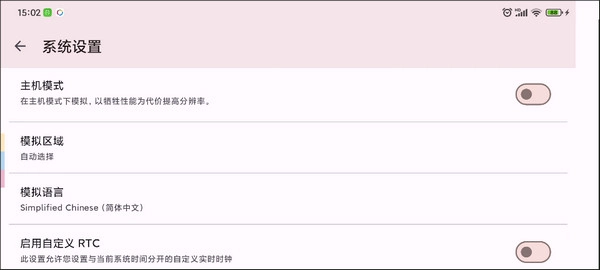
5、图形设置,影响性能流畅度最重要的设置来了。更改分辨率、开启垂直同步、滤镜、抗锯齿、着色器、渲染api等改善画面表现得选项都在这里更改,胡乱改的话也是最容易导致掉帧卡顿的,
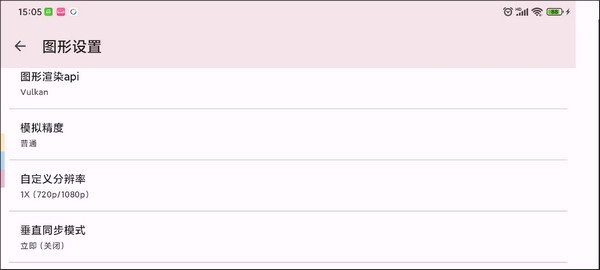
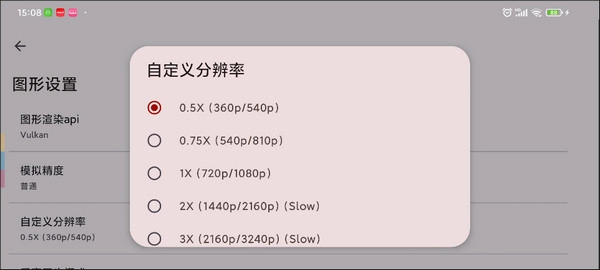
6、要是设备配置不太好,像搭载骁龙6系处理器的机型,在安装驱动后其实也能勉强模拟Switch。这种情况下,可以把yuzu的模拟分辨率调整为0.5倍(360x540),用这样的最低分辨率运行,一般都能成功启动。
系统最低:11,否则无法运行
处理器最低:骁龙6系,勉强运行
处理器推荐:骁龙8系,效果最好
天玑处理器及其他处理器:效果较差!


