
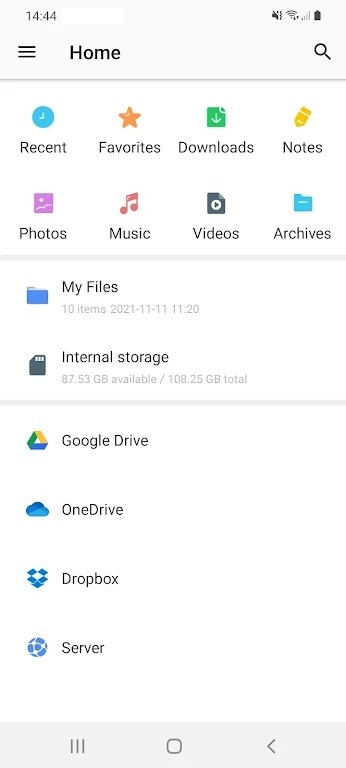
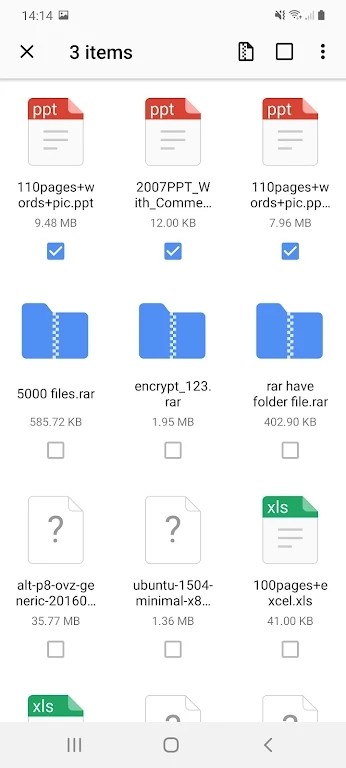
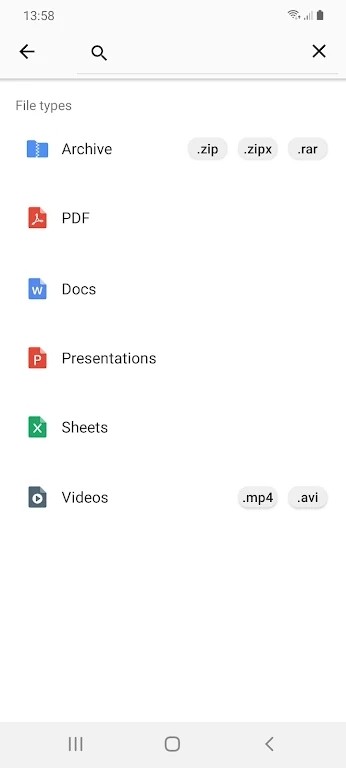
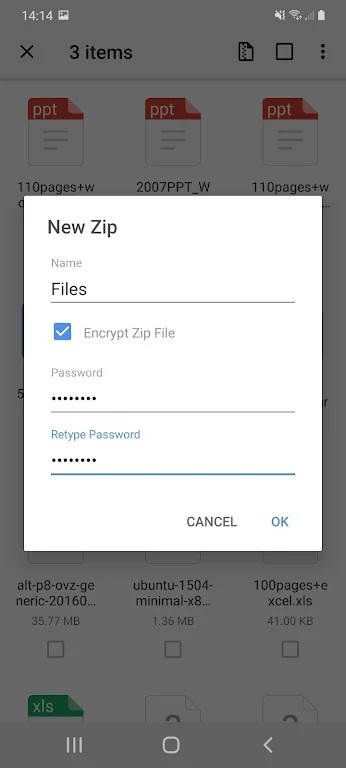
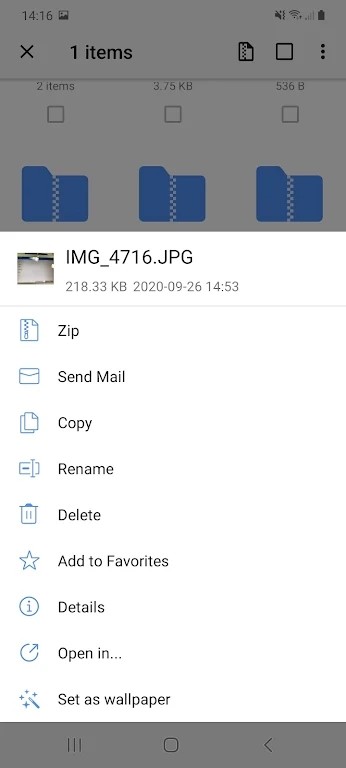
WinZip是一款为用户量身打造的解压缩工具,用户能借助它管理各类压缩包,兼容市面上主流的压缩格式,功能相当强大,可协助用户完成文件的压缩、解压、预览等操作,为用户提供一站式解压缩服务,助力用户实现文件的统一管理,轻松满足用户的使用需求,感兴趣的朋友不妨来试试。此外,WinZip还具备高度的安全性,它运用了AES-256加密技术,支持密码保护功能,用户可以为特定的压缩文件设置密码,避免未经许可的访问,保障用户的文件在压缩和传输过程中得到全面保护。
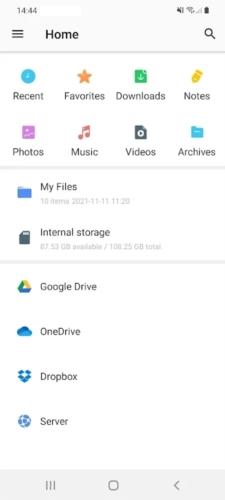
1、只需轻轻按下按钮,就能解压当下流行的绝大多数压缩文件类型,像.ZIP和.RAR都包含在内。
2、快速浏览邮件压缩附件的内容。
3、将你的邮件附件打开并保存的WinZip统一管理的文档库中。
4、非常方便的浏览Zip文件中的图片与照片。
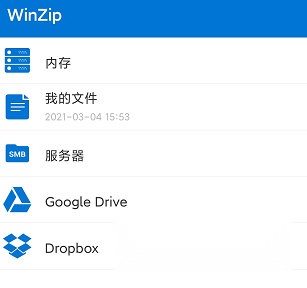
5、浏览你上的相册与音乐库。
6、支持上传或Dropbox,GoogleDrive,OneDrive和iCloud上的文件(需升级至)。
7、将文件以Zip格式压缩,或者以Zipx格式达到最大程度的压缩比(需升级至)。
8、压缩/备份iPhone上的文件至Dropbox,GoogleDrive,OneDrive和iCloud,释放存储空间(需升级至)。
9、解压并打开各种常用的文档类型,包括.doc,.docx,.xls,.xlsx,.ppt,.pptx,.pages,.numbers,.key,.rtf,.pdf,.jpg,.png,.bmp,.gif,.tif等。
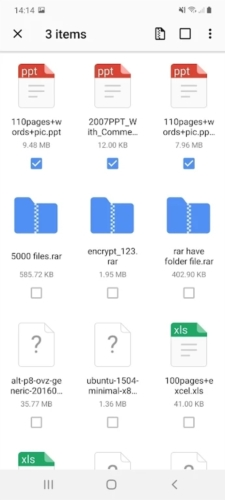
支持用户对所有文件进行管理,文件的详细信息也能清晰了解。
可以存放和管理多种类型的文件,方便用户可以实时高效管理。
无论是大文件还是小文件都能实现管理,管理更加的方便。
将大文件进行压缩,即可为腾出更多可以使用的空间。
应用操作简单方便,功能强大,可以自由进行操控。
用户可以随时随地使用软件查看文件信息,了解各个文件的动态。
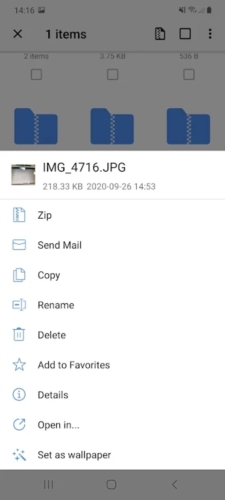
1、打开WinZip,选择要压缩的文件,然后点击“压缩”按钮。
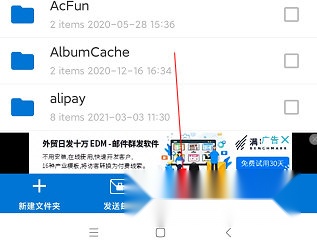
2、接着选择文件压缩位置。
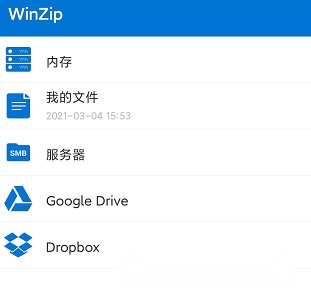
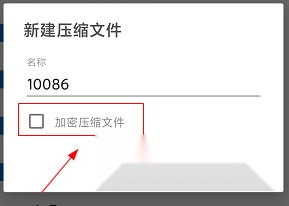
3、勾选“加密压缩文件”即可。
1、打开Winzip,选择ZIP压缩包,点击“解压”按钮。
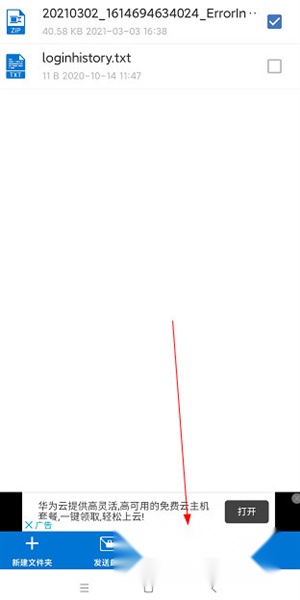
2、选择文件解压位置。
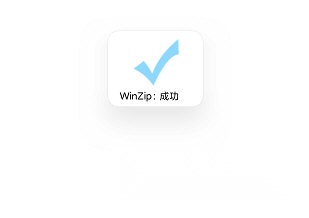
3、系统提示解压成功。
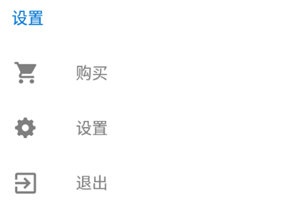
1、打开WinZip进入主页,点击左上角的三个横杠,选择设置。
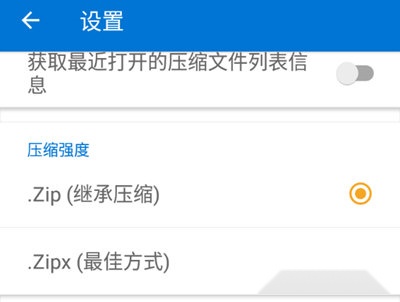
2、然后在压缩强度这一栏选择“继承压缩”即可。
Q1:我使用WinZip用密码保护文件夹,但文件列表仍然可以查看,为什么?
A1:即使文件或文件夹被加密,仍然可以查看文件名(但不是文件内容)。因此,我们建议您避免在文件或文件夹名称中使用机密信息。例如,避免在文件或文件夹名称中使用帐号或ID号(例如社会保险号)。
Q2:我使用WinZip压缩JPEG,但大小没有太大的变化,为什么?
A2:若想在不降低照片质量的前提下尽可能压缩图片,可在应用设置里选择Zipx(最佳方法)。该压缩方式会对每个文件进行检查,进而挑选出最有可能实现最佳压缩效果的压缩选项。


