
Mp3tag汉化版是一款功能强大的音乐管理软件。它能够协助用户更高效地管理本地音乐曲库,提供全面的音频索引功能,使用户可以快速定位到想要的歌曲。此外,该软件拥有中文操作界面,操作简便,十分实用,值得一试。
可以对多个标签进行一次性批处理编辑,支持的标签类型包括ID3v1.1、ID3v2.3、ID3v2.4、MP4、WMA、APEv2和Vorbis。
支持在线专辑封面并将其添加到音频文件,使音乐库更加漂亮易于查找;
Mp3tag替换文件名中的字符串标记(支持正则表达式)。
Mp3tag创建播放列表:创建和编辑时自动管理播放列表。
重命名文件的标记:基于标记信息和导入标记,从文件名的文件进行重命名。
导出为HTML、RTF、CSV:可生成报告文件和集合基于用户定义的模板列表。
完整的Unicode支持用户界面和标签是完全符合Unicode。
批量导出iTunes的特定标记,如媒体类型或电视节目的自定义分组,支持一键执行多个操作。
1、支持一次性对多个文件写入ID3v1.1、ID3v2、APEv2等标签。
2、自动创建列表。
3、支持扫描子文件夹
4、删除多个文件的部分或者这个标签内容。
5、给予标签信息重命名文件。
6、从文件名导入标签
7、格式化标签和文件名
8、用标签和文件名替换字符
9、输出标签信息为用户定义的格式
10、从在线数据库导入标签信息
11、从本地数据库导入标签信息
基本操作:
从"文件夹/专辑/艺术家/歌曲"页面中选择一首歌曲,点击进入编辑标签界面,编辑"标题/艺术家/专辑/歌词/封面”等标签,最后点击保存。

相关功能:
①放大镜:从网络中搜索"标题/艺术家/专辑/年份/音轨号/碟号/封面/歌词"
②词:从网络中搜索"歌词"
③小扳手:编码修正
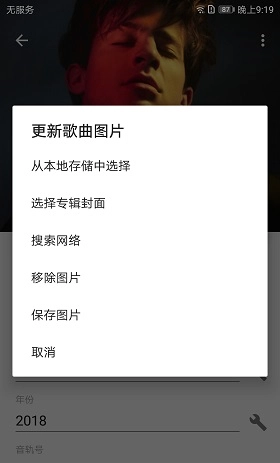
④点击背景图
-选择“从本地存储中选择/选择专辑封面/搜索网络”:更改“封面”
-选择“移除图片”:删除“封面”
-选择“保存图片”:“封面”另存为图片文件
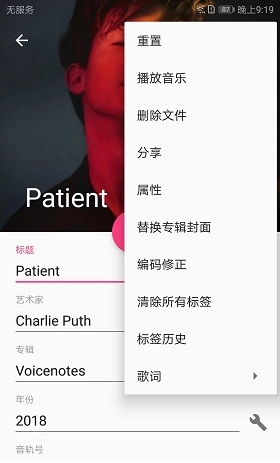
⑤右上角三个点
-重置/删除文件/编码修正/清除所有标签/标签历史
-歌词:格式化时间轴/删除时间轴/删除空白文字的行/删除头部标签/调整时间轴/歌词另存为Lrc文件/从Lrc文件导入歌词
注意事项:
部分播放器不支持歌词,可以试试歌词另存为Lrc文件
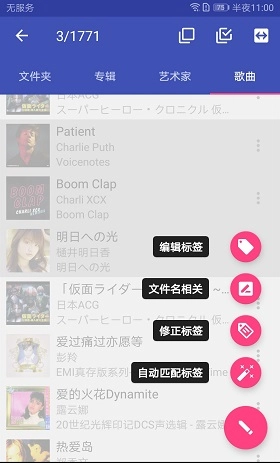
1、从“文件夹/专辑/艺术家/歌曲”页面中长按列表项(启动”批量模式“同时选择一个列表项),点击选择多个列表项。
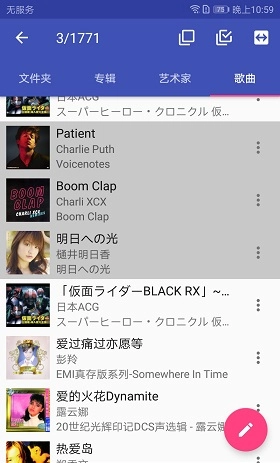
2、点击界面右下角圆形按钮,点击“编辑标签/文件名相关/修正标签/自动匹配标签”,进入相关批量操作。
1.问:我已经填写了正确的标题/艺术家/专辑,为什么在播放器里依然显示?
答:可能是媒体库扫描器对某些格式的歌曲不兼容,如wav/ape,解决方法是通过工具转换歌曲格式为flac,或者换能显示文件标签的播放器。
2.问:明明我已经为多首歌曲设置了不同的封面,为什么还是显示同一个封面?
答:同一个封面的歌曲有可能是同一张专辑,而基于媒体库的封面只有专辑封面,所以建议同一张专辑的歌曲都使用相同的封面。
3.问:多首歌曲的专辑标签已是相同的内容,在媒体库里为什么不能归类到同一张"专辑"?
答:请看看歌曲的所在文件夹路径、专辑、专辑艺术家是否一致。
4.问:我已经填写了歌词,为什么播放器还是不显示?
答:某些播放器不支持歌词,可以试试外置Lrc文件。
5.问:进入编辑时提示“此文件无效,其扩展名可能是mp3”?
答:有可能是文件扩展名不对,请用文件管理器修改扩展名为mp3试试。
6.问:请问怎样外挂歌词?
答:有以下方法:
①编辑单首歌曲标签->搜索歌词->点击右上角三个点->点击“歌词另存为Lrc文件”。
②批量自动匹配标签->歌词选项弹出选择“歌词(存到文件)”。
③如果不介意内嵌和外挂歌词并存,也可以到设置页面勾选“保存文件标签的同时保存歌词Lrc文件”。
④如果歌曲本身已内嵌歌词,可使用“批量修正标签->歌词另存为Lrc文件”。
这款软件中文语言包,用户只需在设置功能里选择中文语言就能完成切换。