
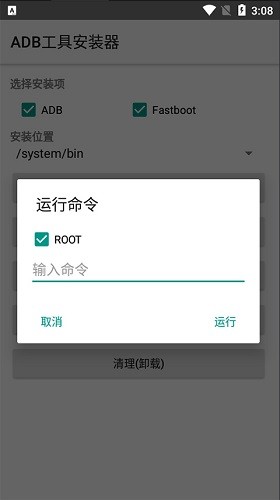
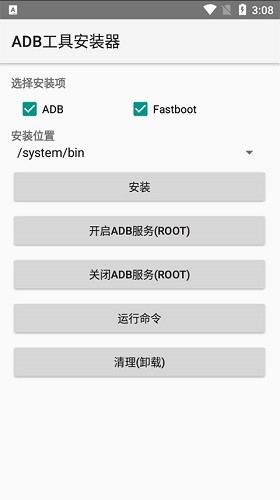
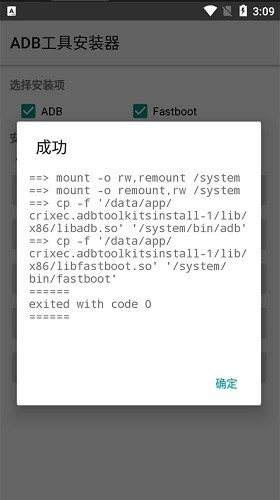
adb工具器是一款功能强大的debug调试工具,它能为用户提供出色的ADB管理方案,支持ADB的双向传输与管理,方便用户进行线刷操作,满足调试需求,且操作简单易上手,喜欢这款软件的小伙伴可别错过啦。
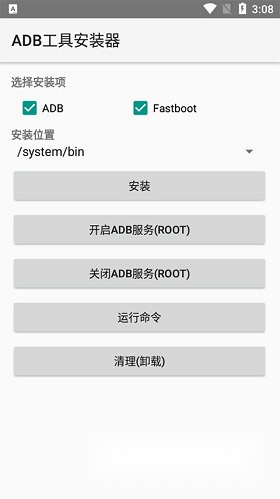
1、驱动程序已在系统中,无需手动从目录进行操作。
2、adb工具器程序将根据系统自动识别和32位或64位驱动程序。
3、如果您了本的GoogleUSB驱动程序,请在使用此程序新驱动程序之前从控制面板卸载它。
4、到系统目录(系统范围):adb和fastboot将到%systemdrive%adb目录,环境变量将添加到路径中。
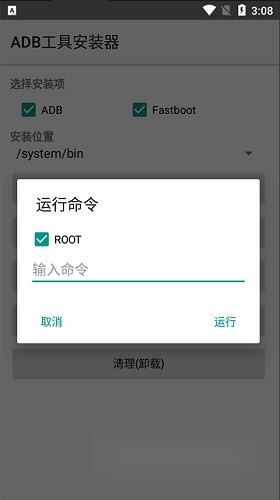
1、adb工具器能让所有用户在不借助电脑的情况下,完成基于ADB调节的调试操作。
2、直接的在上面进行ADB的调试,不受设备和其它方面的显示。
3、adb工具器为用户提供便捷调试功能的,方便大家在上操作。
4、非常给力的系统处理软件,集合ADB、FASTBOOT工具箱和的驱动程序。

一、adb工具:
1、连接电脑,以充电模式进行。
2、用电脑解压缩adb.zip后,将adb文件放在电脑的c驱动器根下。
3、点击电脑输入cmd,进入cmd
4、输入cdc:\adb
5、输入ADBshell
6、输入cddata/system
7、输入ls,查看data/system中的文件并输入
8、其实,不用重启,直接解锁,密码怎么滑都行,最好重新启动哦。
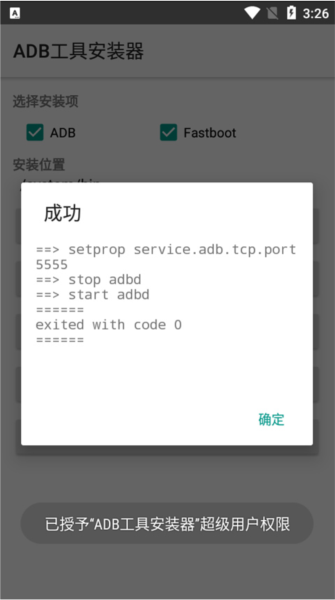
二、使用adb工具:
1、进入快速引导模式:
首先关闭,然后同时按下音量调低按钮和开机按钮(平板电脑请同时按下音量调高按钮和开机按钮),保持10秒钟以上,即可进入fastboot模式。
2、连接和电脑:
使用USB电缆连接和PC,打开PC命令行窗口,进入ADB目录,验证和PC是否正常连接。确认方法可以在命令行窗口中输入fastbootdevices,查看正常连接的信息。例如9e42530efastboot。
3、执行解锁命令:
在PC的命令行窗口中,输入fastbootoemunlock**********************。*编号为16位解锁密码。范例:fastbootoemunlock1234567812345678。
4、等待解锁完成:
输入解锁密码后,将自动重启,如果密码正确,将恢复出厂设置模式。恢复出厂设定后,自动重启,进入待机画面,完成整个解锁操作。如果用户输入密码不正确,将显示错误信息,进入待机画面。
5、检查解锁是否成功:
重复步骤1和2,然后在PC命令行窗口中键入fastbootoemget-bootinfo以显示当前引导加载器的状态信息。例如,“引导加载器锁定状态:锁定”表示引导加载器保持锁定。请重试如果显示“bootloaderlockstate:unlocked(已解锁)”,表示已解锁,可以进行画笔操作。

1、不会操作也没关系,已经为你配置了详细教程,一步一步进行操作。
2、不需要获得系统最高权限,就可以进行使用,里面众多功能非常专业。
3、快速调试里面众多功能,操作使用还是非常方便,优化系统运行。
4、系统里部分文件无法正常打开,建议检查当前系统环境,找出问题根源,以便后续使用。


