
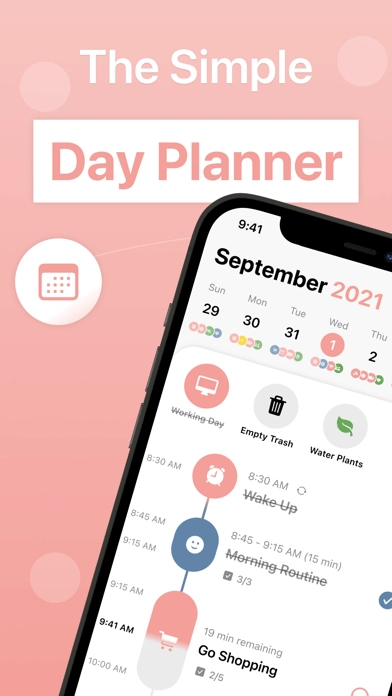

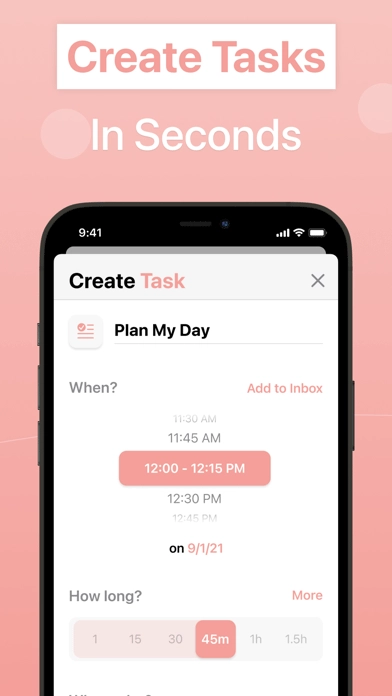
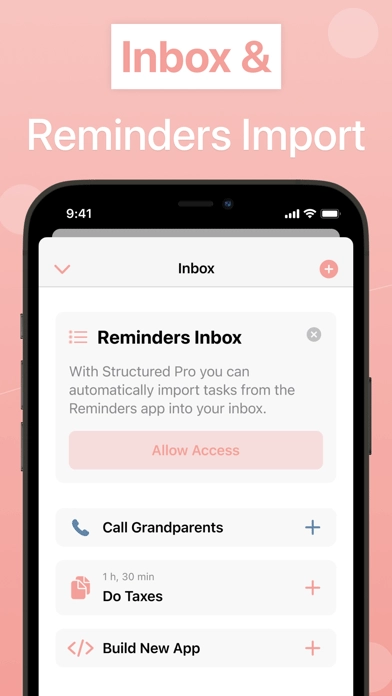
Structured每日计划是一款专门用于辅助用户高效管理时间与日常任务的规划工具。借助这款应用,用户能够便捷地创建、管理并追踪每日任务,保证各项事务都能按时完成。Structured采用简洁直观的设计,用户可以把一整天的日程划分成具体的时间段,还能为每个任务设置提醒,让日常生活更有条理。无论是工作任务、学习安排,还是个人生活规划,Structured都能助力用户合理分配时间,提升效率。
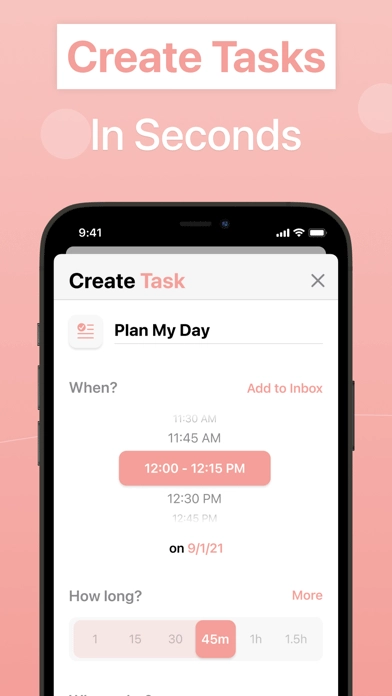
1、任务创建与管理:用户可以根据日常需求,轻松创建和管理每日任务,并设定优先级和截止时间;
2、时间段规划:将一天的时间分段管理,用户可以为不同时间段设定具体任务,确保任务合理分配;
3、提醒与通知:应用会在设定的时间提醒用户完成任务,帮助用户保持任务进度,不错过任何重要事项。
4、可视化日程表:借助简洁清晰的界面,用户能够直观查看每日计划与任务进度,对日程安排进行调整和优化。
1、界面简洁直观:Structured采用简洁的设计风格,用户界面直观易用,无论是初学者还是高效工作者都能轻松上手。
2、灵活的任务规划:支持把一天的时间拆分成多个任务时段,用户能够灵活规划每个时段的任务,保障日程安排的合理性与可行性。
3、同步与备份:支持多设备同步功能,用户能够在不同设备间无缝访问和管理每日计划,保障任务数据的安全性并使其始终保持最新状态。
1、
如何创建每日任务?
在应用首页找到“添加任务”按钮并点击,接着输入任务名称,设置好时间段与提醒时间,完成这些操作后点击保存,任务就会自动添加到日程表里面。
2、
如何调整任务的优先级?
在任务管理页面,点击任务并选择“编辑”选项,即可对任务的优先级进行设置或调整,从而保证重要任务能够被优先处理。
3、
是否可以查看和管理过往的日程?
可以,用户可以在“日历”或“历史记录”页面查看和管理已完成或未完成的过往日程和任务记录。
1、进入应用后找到任务图标
: 打开Structured应用,然后点击任务图标,并选择您想要复制的任务。
2、选择“复制图标”
: 在弹出的选项窗口中,找到并点击“复制图标”。
3、编辑新任务
: 在新弹出的编辑界面中,输入您新复制的任务内容,然后点击“复制任务”按钮。
4、查看新任务
: 回到任务列表,您将看到标有“新复制的任务”的条目,这意味着任务已成功复制。
v2.0版本
提升应用的整体性能和用户体验。
修复顶部按钮偶尔失效的问题。
Structured每日计划是一款十分实用的时间管理工具,尤其适合想要借助合理规划提升效率的用户。它除了具备强大的任务管理与时间段规划功能外,还凭借简洁的界面设计让用户的使用体验更为顺畅。