


intoLive是一款实用的壁纸制作工具,用户能通过它的编辑功能对壁纸进行优化与调整,进而设计出更贴合自身需求的壁纸。此外,intoLive还具备多种编辑模式,兼容各类照片风格,为用户带来更优质的壁纸编辑体验,赶紧来intoLive软件试试吧!
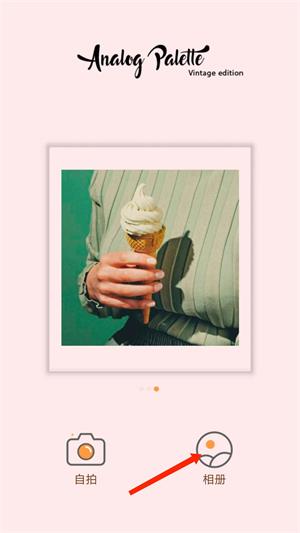
1、打开intolive应用,进入其主界面后,点击选择【相册】选项。
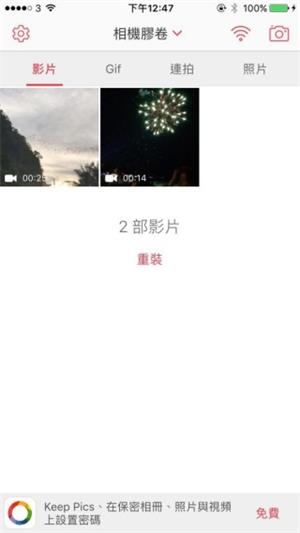
2、选择需要的壁纸素材。
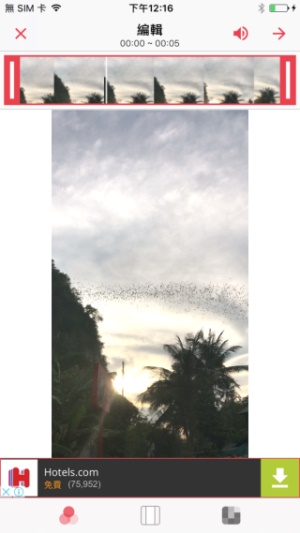
3、进入编辑预览界面,可以左右拖动来调整时长。
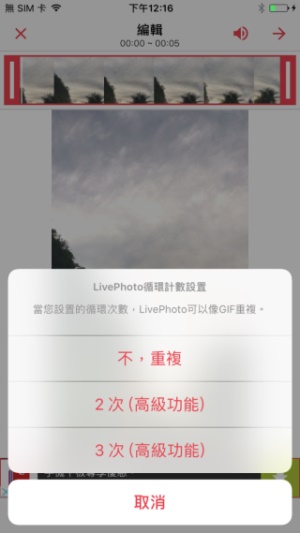
4、编辑完成后,设置动态壁纸的循环次数。
5、回到桌面,选择【Live Photo】选项,就能把制作完成的动态壁纸应用上了。
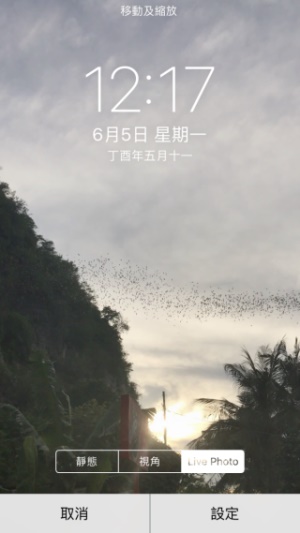
1、打开intoLive。

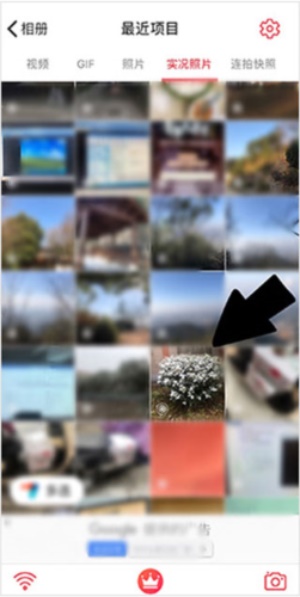
2、在实况图片里,点击想要转化的实况。
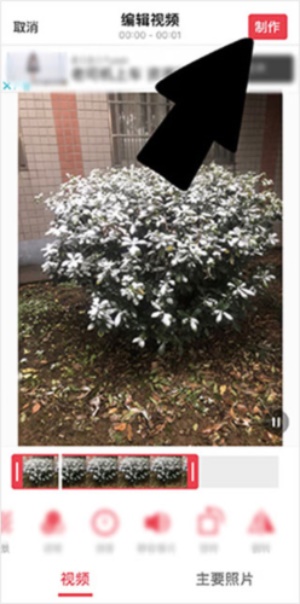
3、修改完毕后,点击右上角的制作按钮就可以转化啦。
intoLive是一款值得玩家选择的壁纸制作类软件,通过它用户可以添加不同元素,设计出更亮丽的壁纸,并将其应用于桌面、锁屏等场景。此外,软件提供不同的画质级别,为用户带来独特的壁纸配置体验,非常值得选择。
1、使用视频,制作LIVE照片。
2、使用动态图片(GIF),制作LIVE照片。
3、借助iTunes共享功能,利用电脑里的视频或GIF素材,来制作LIVE照片。
4、使用相机直接拍照,制作LIVE照片。
1、制作个性化锁屏,触摸屏幕,锁屏就开始动作。
2、编辑实况照片,用我们的工具突出风格。
3、布局央视,向实况照片添加自定义样式。
4、编辑主要照片,将主要照片更改为新照片。
5、制作完成存储为实况照片,作为动态壁纸使用。
1、为什么我的视频无法导出?
答:建议检查内存是否足够,另外也可以试着清理缓存后再进行导出操作。
2、是否支持中文界面?
答:是的,intoLive支持多种语言界面,包括中文。
3、如何添加背景音乐?
答:你只需在视频编辑界面下方找到“音乐”选项,从中挑选自己喜欢的背景音乐就可以了。
4、如何添加文字特效?
答:在视频编辑界面的下方找到“文字”选项,从中挑选你喜欢的文字样式,接着进行编辑就可以了。
5、如何删除已添加的特效或滤镜?
答:在视频编辑界面的上方找到“撤销”按钮并点击,就能把最近添加的特效或者滤镜删除掉。
软件功能(新版本):3.7
软件使用:3.1
应用内容:4.8
工具流畅:4.3


