

或许你也碰到过这样的情况:把文件导出成PDF格式后,发现里面有错误却没法直接修改,想找编辑器调整吧,还得开通会员,用起来实在不方便。今天小编给大家带来的这款软件,就能帮你轻松解决这些问题——即刻使用UPDF,PDF编辑就是这么简单。
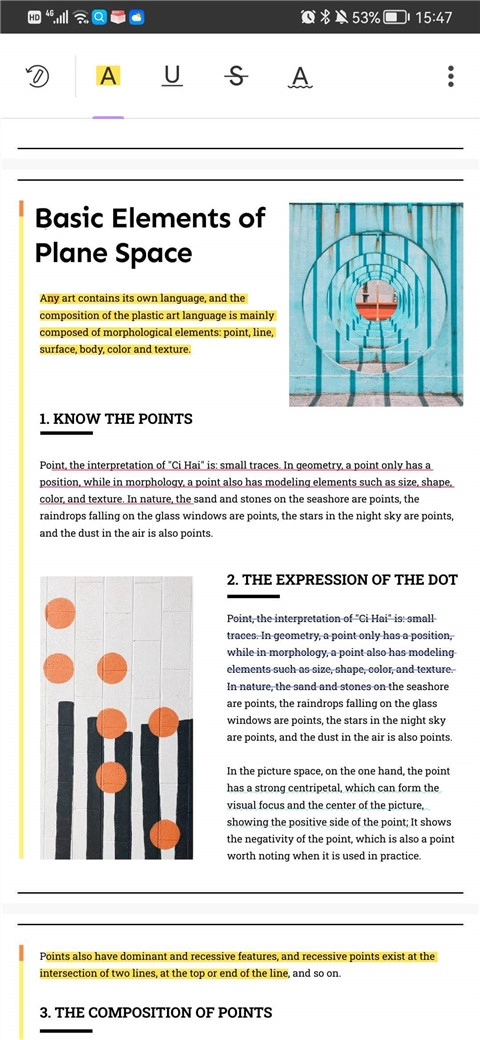
一、高亮文本
1、在上打开 UPDF 应用程序。
2、现在,打开要注释的 PDF。 单击界面顶部的“文本标记”图标。
3、点击“高亮”选项,选中您想要高亮的文本,您还可以长按该选项来选择画笔颜色。
二、删除线文本
1、要为文本添加删除线,请点击“文本标记”按钮。
2、现在选择“删除线”符号,您还可以长按选项以选择删除线的颜色。
3、选择您想要删除的文本上即可。
三、下划线文本
1、要为文本添加下划线,请点击“文本标记”按钮。
2、现在选择“下划线”符号,您还可以长按选项以选择下划线的颜色。
3、选择您想要添加下划线的文本即可。

四、波浪线
1、要在文本上使用波浪线,请点击“文本标记”按钮。
2、现在选择“波浪线”符号,您还可以长按选项以选择波浪线的颜色。
3、选择您想要添加波浪线的文本即可。

五、使用铅笔
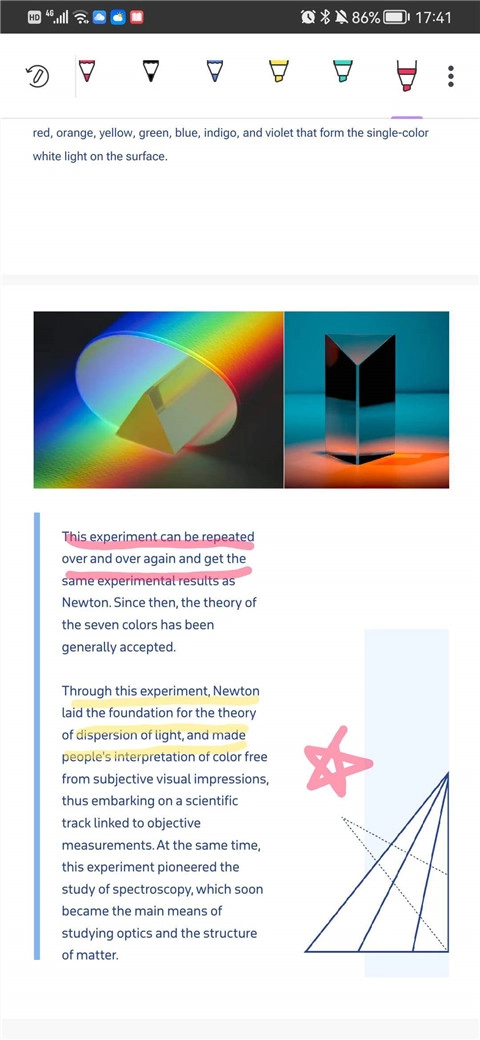
1、要在 PDF 文档上使用铅笔,请点击 UPDF 顶部栏上的铅笔图标。
2、在可用选项范围内挑选铅笔类型,长按选中的铅笔选项,即可设置铅笔的颜色、粗细以及透明度。
3、使用铅笔在 PDF 上简单绘图。
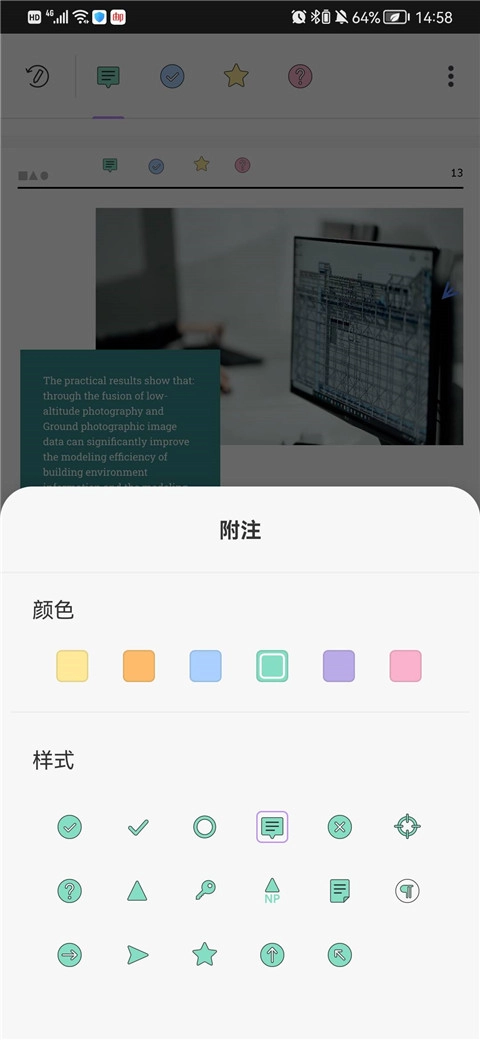
六、添加便签
1、要在 PDF 文档中添加便签,请点击 UPDF 顶部栏上的“便签”图标。
2、从可用选项的范围中选择便签的类型,长按所选便签选项可以选择便签的颜色和样式。
3、点击您想添加的区域上即可在其上添加便签。
七、添加形状
1、要在 PDF 文档中添加形状,请点击 UPDF 顶部栏上的“形状”图标。
2、在可用选项范围内选择形状类型,长按选中的形状选项,即可对形状外框颜色、背景颜色、线条粗细以及透明度进行设置。
3、选择您想添加的区域上即可在其上添加形状。
八、添加图章
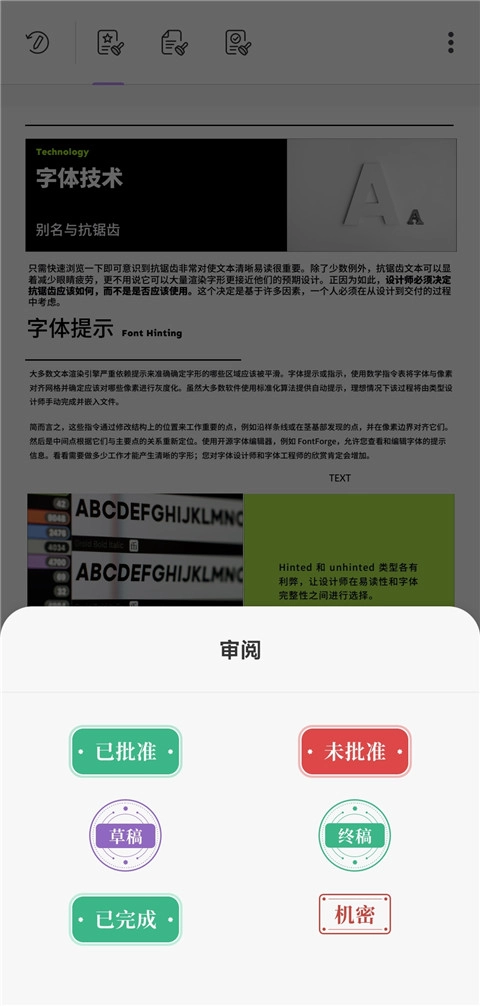
1、要在 PDF 文档中添加图章,请点击 UPDF 顶部栏上的“图章”图标。
2、从可选的选项范围里挑选图章类型,可选择的类型包括“审阅”“批注”和标记这三种。
3、选择您想添加的区域上即可在其上添加图章。
九、添加贴纸
1、要在 PDF 文档中添加贴纸,请点击 UPDF 顶部栏上的“贴纸”图标。
2、从可用选项的范围中选择贴纸的类型。
3、选择您想添加的区域上即可在其上添加贴纸。

十、使用橡皮擦
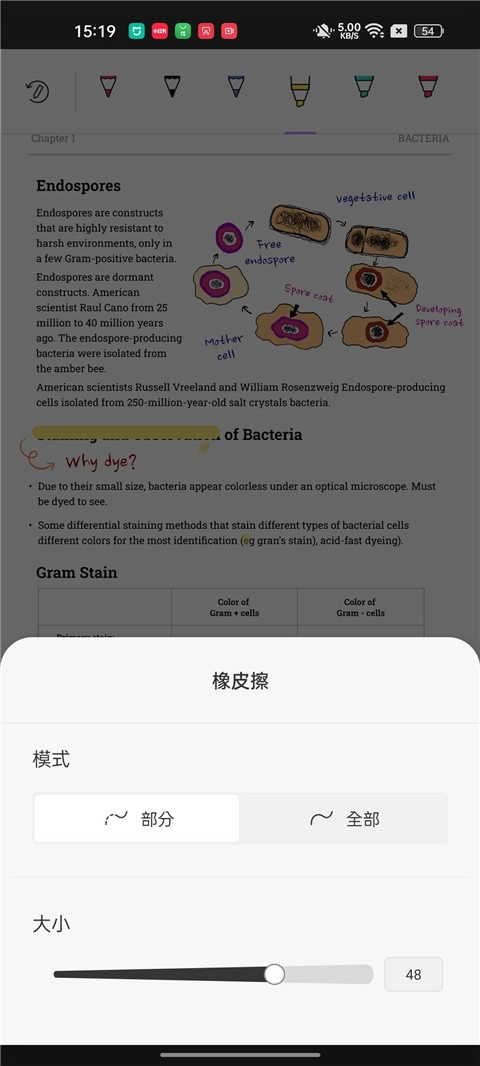
1、若需用橡皮擦擦除铅笔注释,可先点击任意铅笔注释,再点击左下角弹出的“橡皮擦”图标。
2、长按“橡皮擦”图标,可以对橡皮擦的模式和大小进行调整。
3、选择您想要擦除的铅笔注释上进行操作即可。
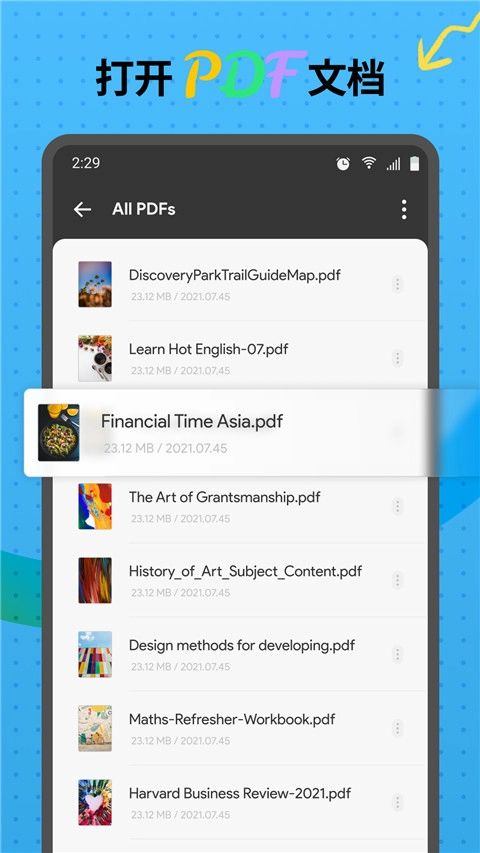
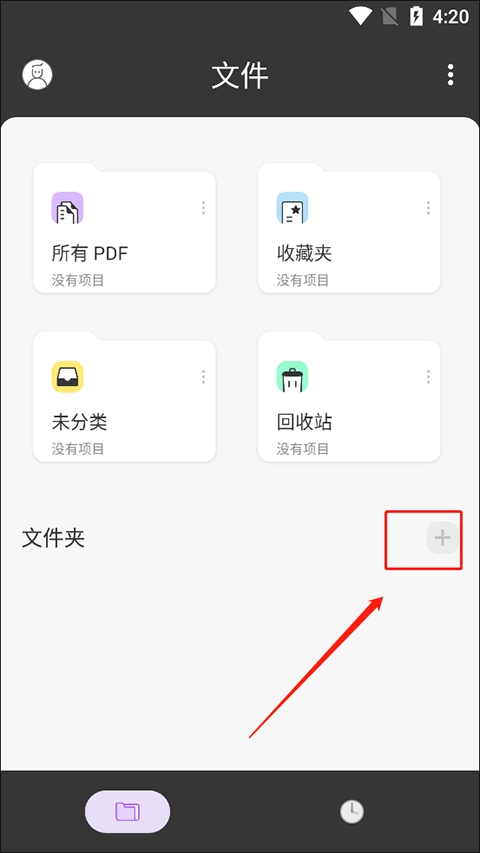
1、打开该软件后,用户能看到包含所有pdf、收藏夹、未分类和回收站在内的一系列文件夹,接着选择“+”按钮即可。
2、这边在应用目录创建文件夹,或者授权一个外部存储目录,你点击创建即可。
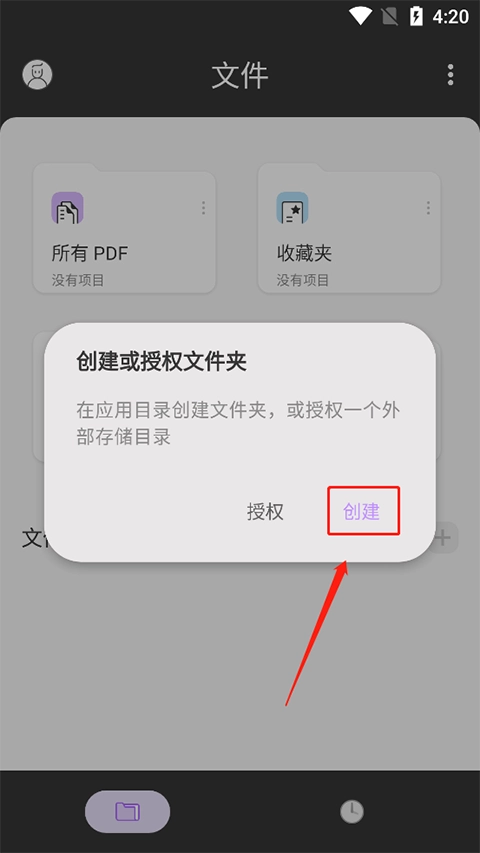
3、创建新的文件夹是需要输入名称的,然后点击创建就完成操作了。
1、功能强大,使用便捷,只需要简单的摸索一下, 即使是小白也会如何使用。
2、简约但精美的UI与界面设计,所有的功能都一览无余,视觉体验很舒适。
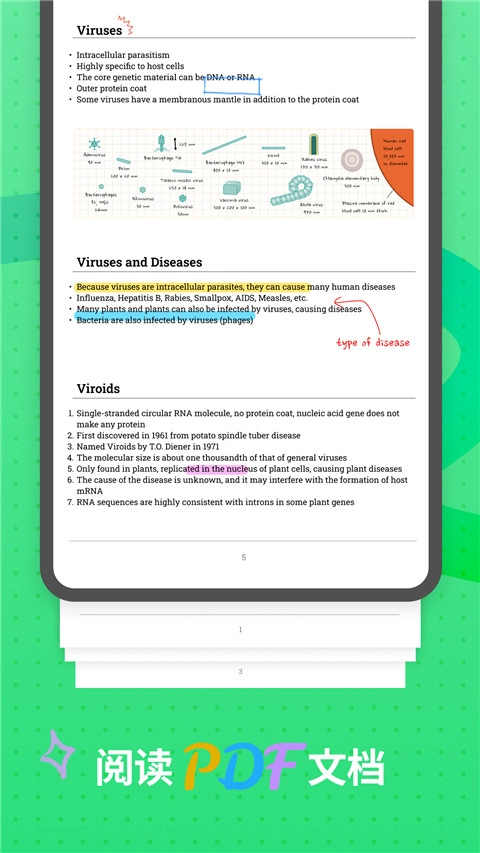
3、借助这款应用,你能轻松对PDF文件进行编辑、修改,还可以添加各类注释。
这是一款便捷的文档编辑软件,它不仅能智能地为用户完成排版工作,还支持在应用内直接查看和编辑PDF文件。软件操作简单易懂,功能也十分全面,让你能轻松地处理PDF文件。
v1.50.0版本
修复用户反馈的部分问题,提升产品质量和操作性能。


