
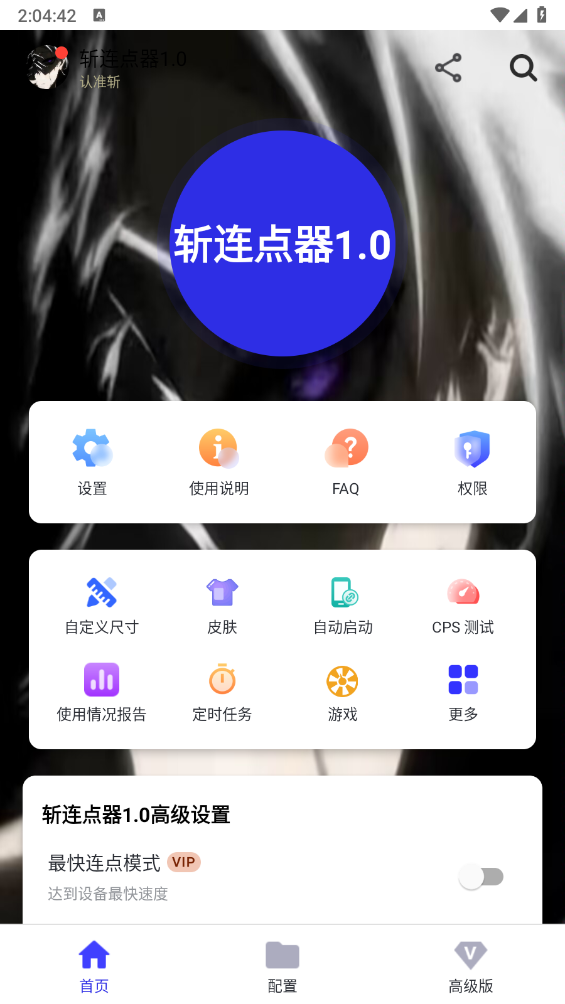
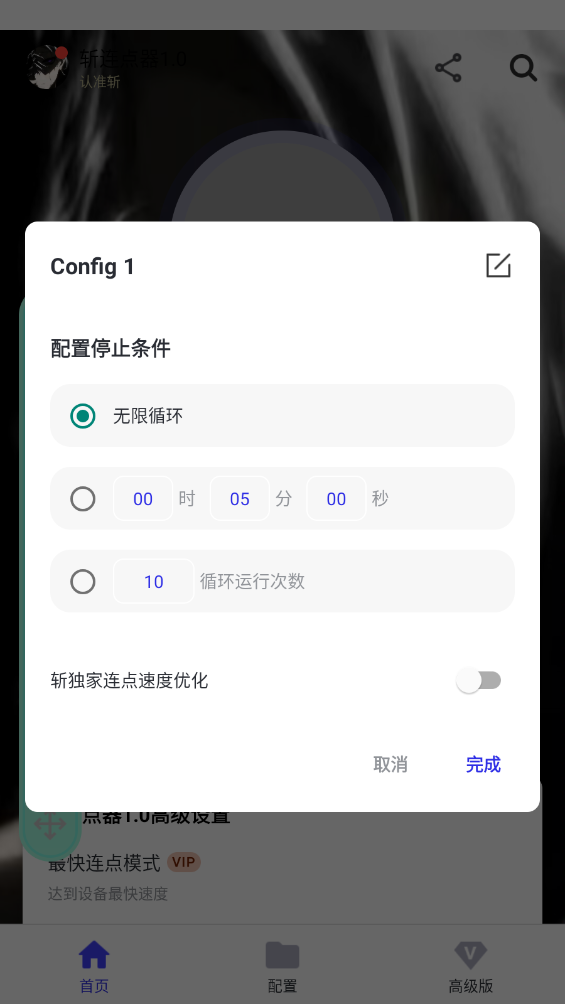
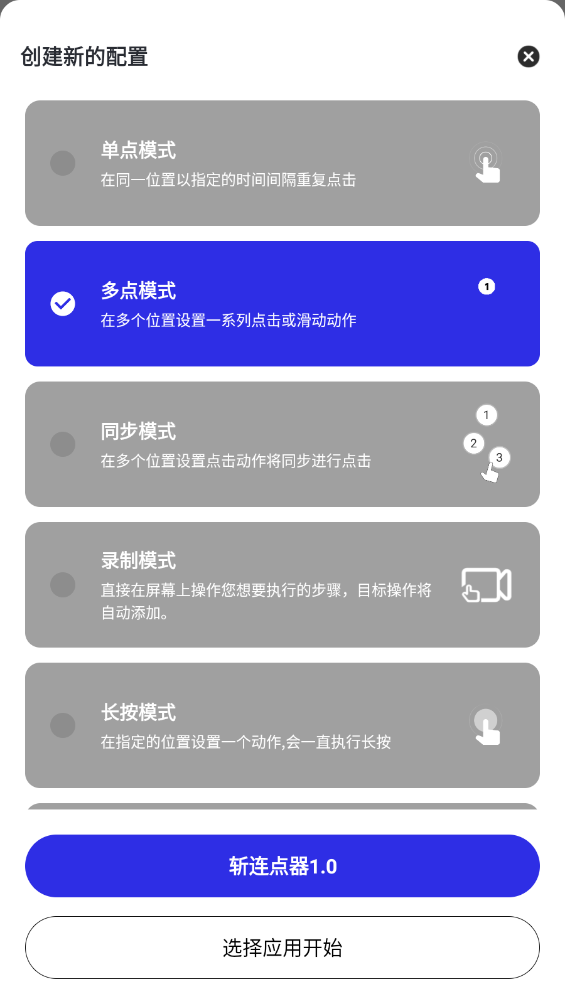
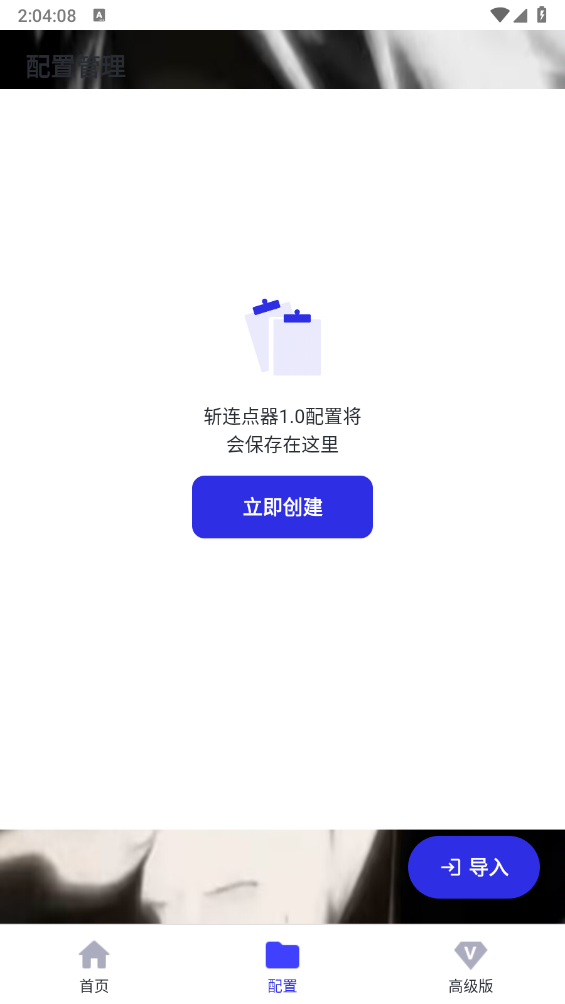
斩连点器是一款实用且支持自定义参数的自动点击工具,可助你轻松应对各类重复的屏幕操作。只需设置好点击频率与位置,就能适配抢红包、抢车票、领取游戏礼包等不同场景,替代手指完成重复任务,让双手真正得到解放。
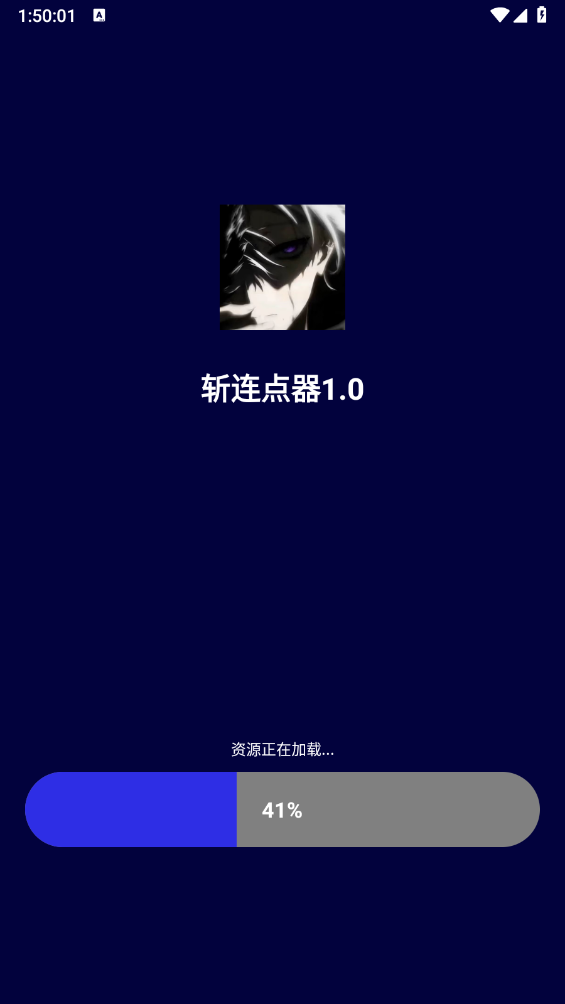
1、用户进行软件的安装操作后,进入该软件。
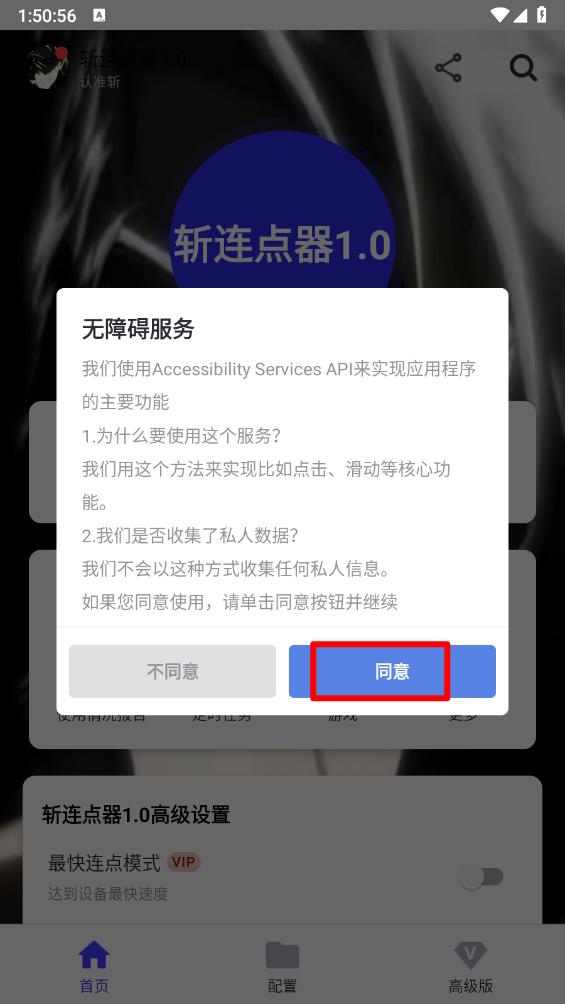
2、弹出无障碍服务,点击"同意"进入。
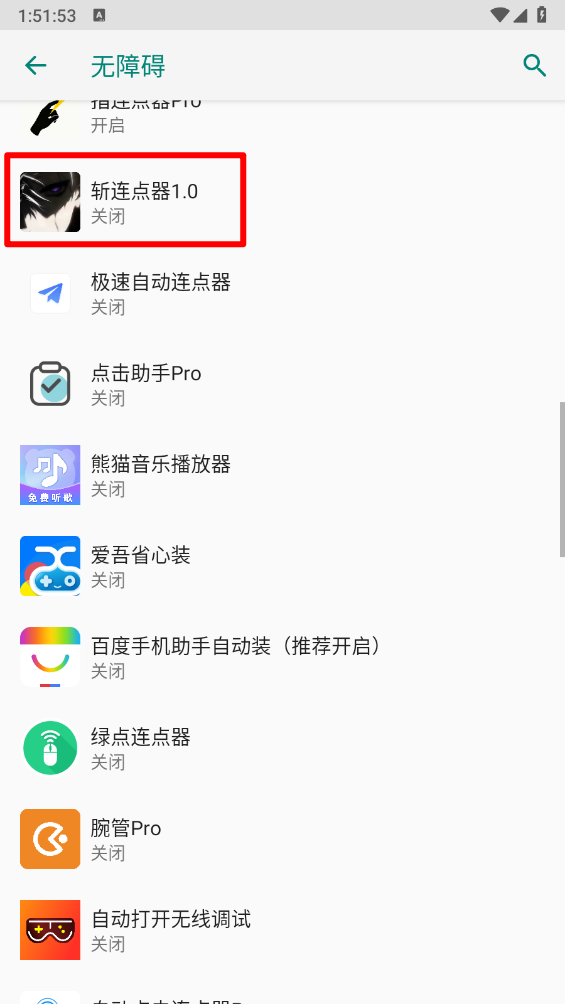
3、在无障碍页面点击"斩连点器"。
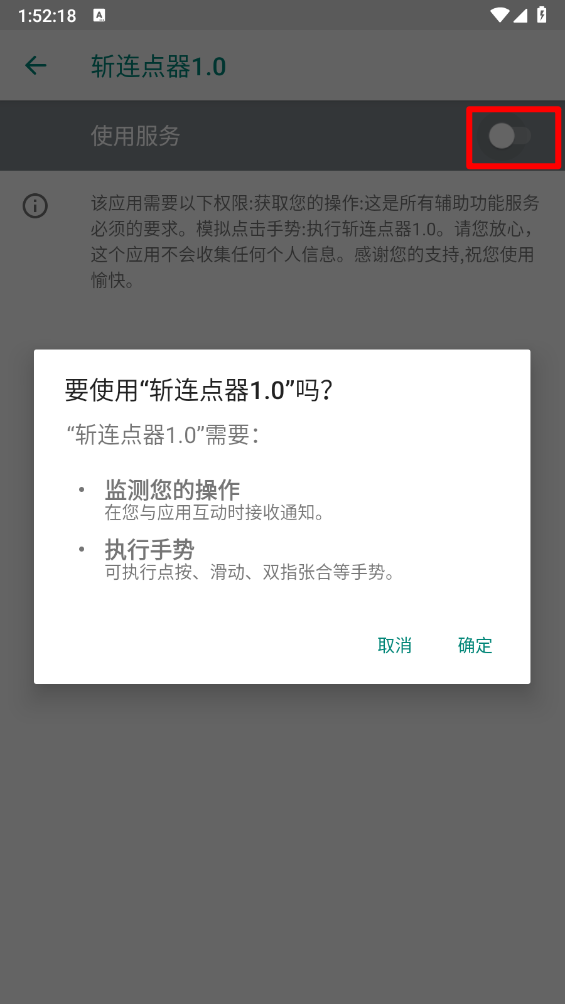
4、打开使用服务的开关,点击"确定"。
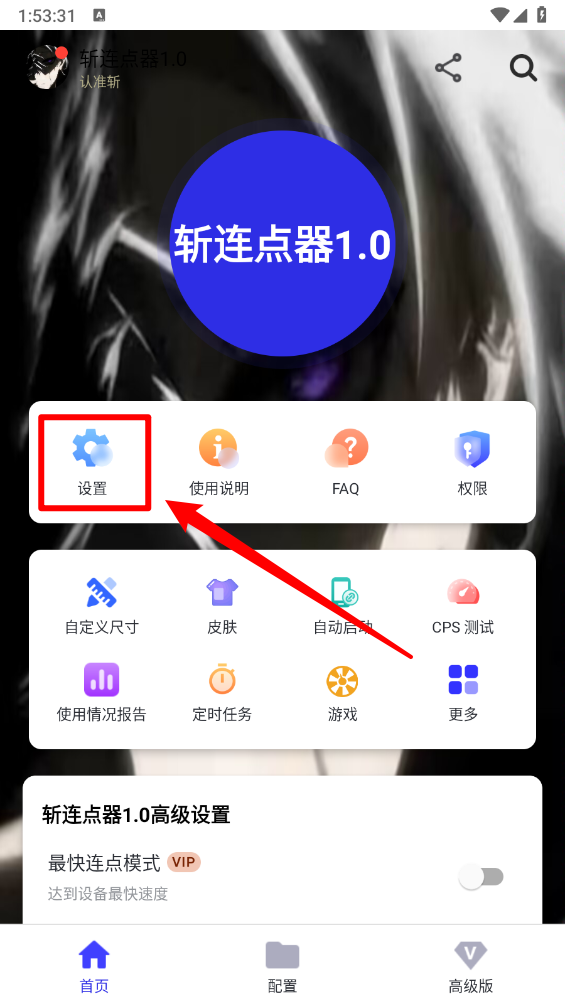
5、返回主页,点击"设置"进入。
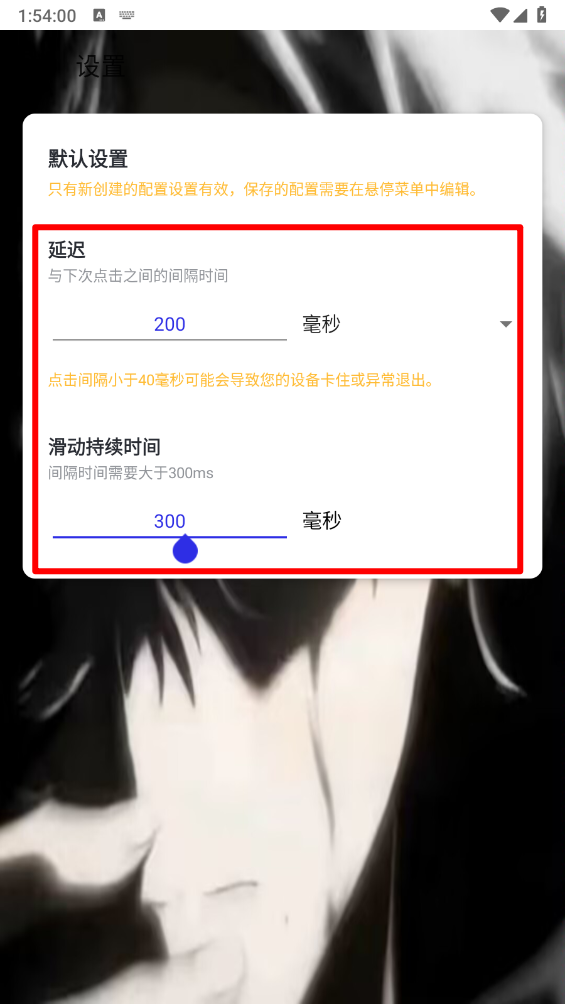
6、如图,根据所需设置延迟和滑动持续时间。
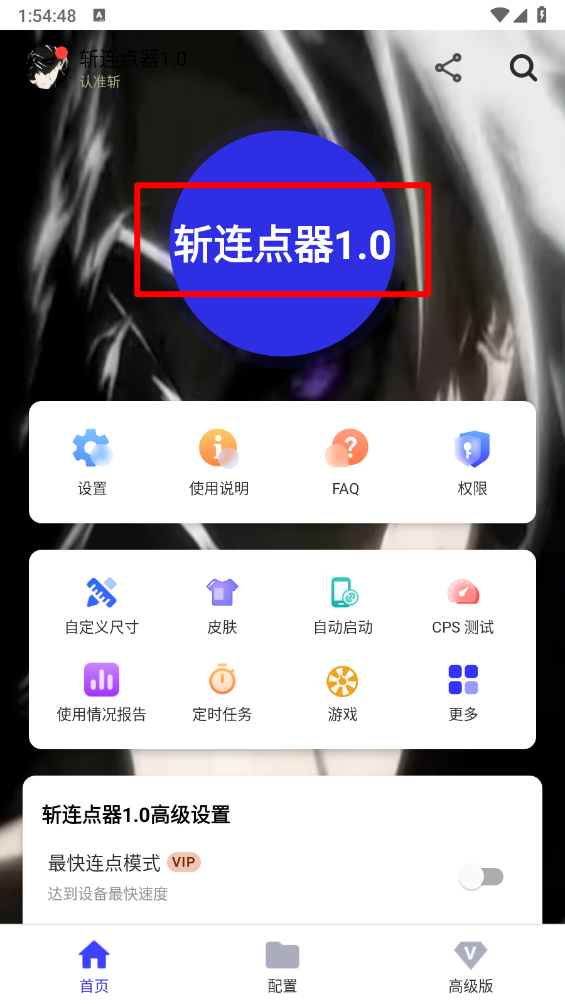
7、完成后在主页点击红框中的按钮。
8、进入配置页面点击底部"选择应用开始"。
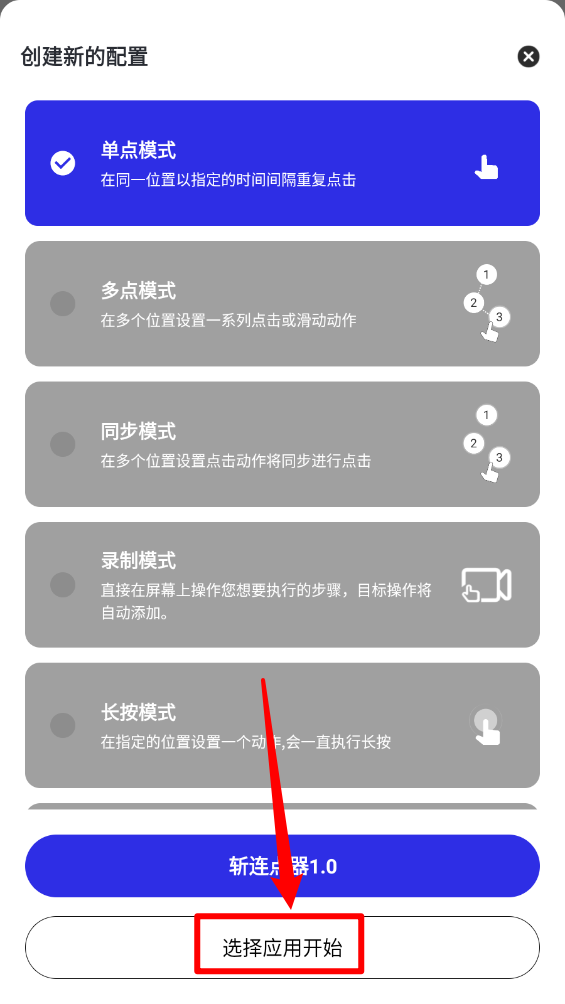
9、选所需点击的应用,点击底部"斩连点器"。
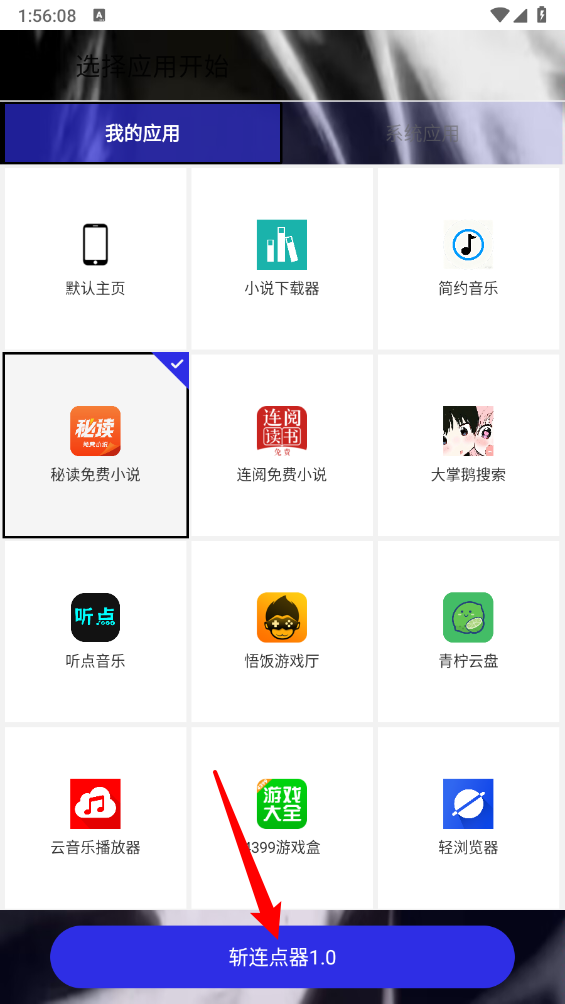
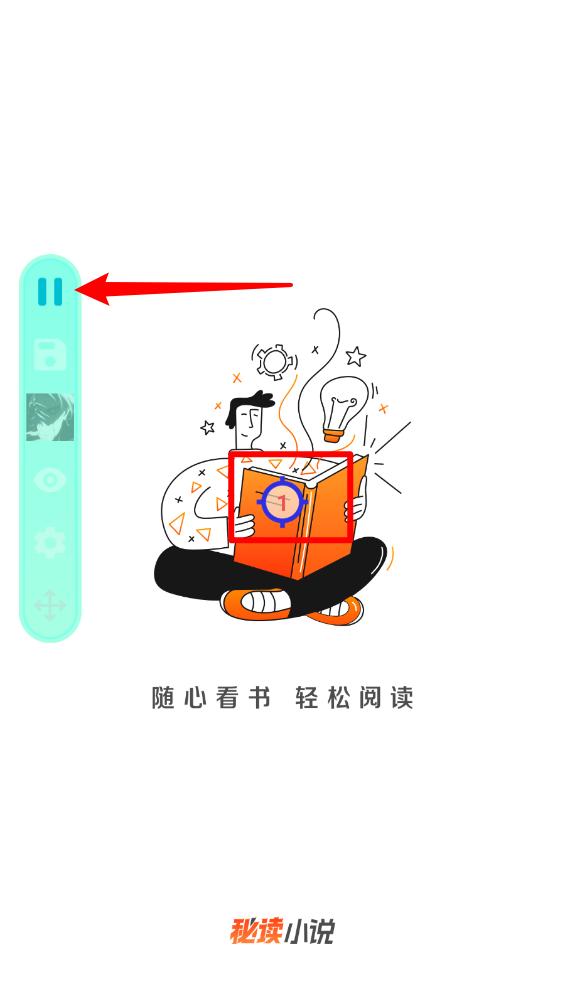
10、最后移动光标在所需点击的位置,即可执行点击。
1、可精准调节点击频率,完成数千次连续点击的自动化执行,让双手得以解放,从容应对各类任务考验。
2、支持单击、双击、长按等多种点击模式,实现快速连续触发,显著提升操作效率。
3、可实现自动点击、滑动、多点同时点击或滑动,还能录制并循环执行手势操作。
4、用户可以自定义点击周期、触摸时长、执行次数、点击位置的随机距离以及模拟滑动的持续时间。
一、斩连点器1.0异常退出?长时间无法自动点击?
1、当设置小于40毫秒的间隔时,它往往会崩溃。我们建议您在短时间内快速点击。
2、当耗电量急剧增加时,系统会自动强制关闭应用。这可以通过设置'AUTOSTART'和'BATTERYOPTIMISATION'权限来解决。
3、以上可以解释90%的异常退出,有些与具体的设备和系统有关。
如果以上方法不能解决您的问题,您可以重启应用。
二、斩连点器1.0自动退出?不起作用?
1、这个问题的主要原因是ACCESSIBILITYSERVICE失败了。你可以:
2、先禁用"无障碍服务”,再重新开启"无障碍服务”;或者您可以关闭并重新启动应用程序;或重启设备。
三、为什么每次进入应用都要重置无障碍服务?
Android对权限有严格要求,所以每次重启应用都需要重新启用。但是,您可以通过设置AUTOSTART来解决此问题。
四、在Roblox中无法移动屏幕等。
自动快速点击时,系统无法识别人工点击,即使识别也会导致系
统错误。建议先停止任务再进行屏幕操作。
五、卡屏无法关闭怎么办?
当斩连点器1.0出现无法关闭且手机无法操作的情况时,您可以按下电源键使屏幕静止,我们的自动点击器会在屏幕静止后自动暂停点击操作。


