



ServerBox是一款高效且界面友好的跨平台移动应用,专为远程服务器与物联网设备管理打造。它大幅简化了复杂的Linux命令行操作,让系统管理员、开发者及私人VPS用户能随时随地进行运维监控。该软件具备全面的实时性能监控能力,拥有强大的服务与管理功能,可满足各类核心运维需求。
若要通过 ServerBox 添加服务器,一般需要提供服务器的IP地址或域名、SSH端口,还有认证所需的凭据,比如用户名和密码,或者SSH密钥。
以下是添加服务器的通用步骤:
1、打开 ServerBox 应用:
在您的或平板设备上启动 ServerBox 应用。
2、进入添加服务器界面:
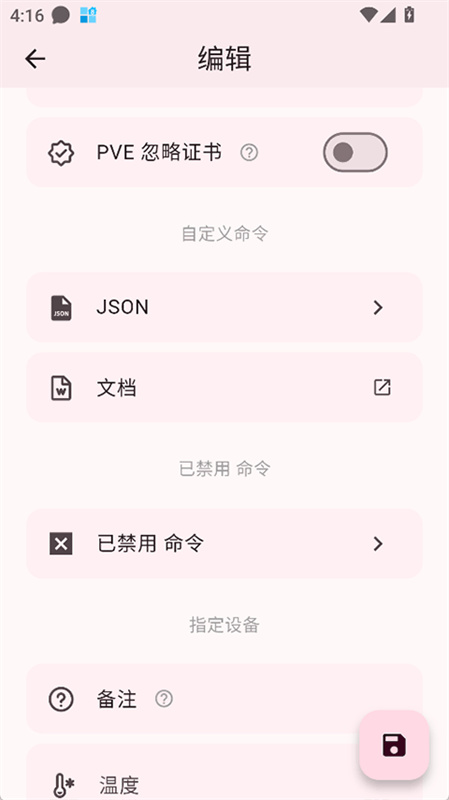
在应用的主界面上,寻找并点击添加按钮。
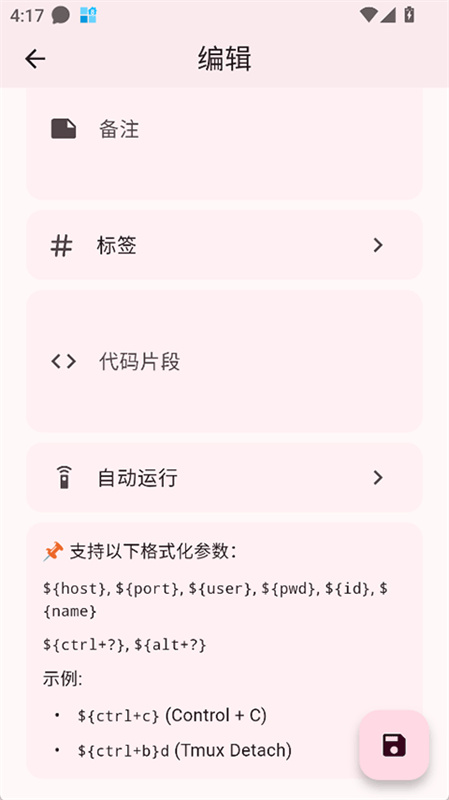
3、填写服务器连接信息:
名称 (Name/Remark):请为您的服务器设置一个便于识别的名称(比如:“我的个人博客”“开发测试机”这类示例)。
主机地址 (Host/IP Address):输入您的服务器的公网 IP 地址或域名。
SSH 端口 (Port):默认通常是 `22`。如果您的服务器更改了默认端口,请填写您的自定义端口号。
4、选择认证方式并输入凭据:
用户名(Username):在此处输入用于SSH登录的用户名,一般为`root`账户,或是您自行创建的具备管理员权限的用户。
选择认证类型:
密码 (Password):输入该用户的密码。
密钥 (SSH Key):如果您使用密钥认证,您需要导入或选择已保存在 ServerBox 中的私钥文件。
5、保存并连接:
检查所有信息是否正确无误后,点击连接按钮。
ServerBox 会尝试用您提供的凭据通过 SSH 连接服务器。要是连接成功了,您的服务器就会显示在服务器列表里,您就能开始进行监控和管理了。
1、突发故障的紧急响应:
在外出时,快速定位和解决服务器宕机或性能问题。
2、多服务器的健康巡检:
集中查看和监控多台机器的实时资源使用情况。
3、远程执行维护任务:
利用 Snippet 功能,一键运行常用的系统清理或更新命令。
4、移动端容器管理:
远程查看、启动或停止 Docker/Podman 等容器化应用。
5、个人基础设施管理:
随时随地监控和维护个人 VPS、树莓派或家庭服务器。

1、实时系统性能监控:
实时、可视化地呈现服务器的CPU使用率、内存占用、磁盘I/O与网络流量等核心指标,保障能够及时了解服务器的运行状态。
2、安全 SSH 连接管理:
通过 SSH 协议安全连接服务器,支持密码认证和更安全的密钥认证方式,保障远程操作的安全性。
3、集成远程终端(Terminal):
提供完整的 SSH 终端功能,允许用户直接执行命令行操作,并支持终端虚拟按键,优化移动端输入体验。
4、Docker/Podman 容器管理:
对 Docker 或 Podman 容器的图形化支持,方便用户查看、启动、停止和管理容器的生命周期。
5、服务/进程状态控制:
直接对系统运行的服务(像Nginx、Apache、MySQL这类)以及系统进程进行查看与控制,完成启动、停止、重启之类的操作。
6、SFTP 文件传输与管理:
集成SFTP(SSH File Transfer Protocol)功能,让用户可以安全地浏览、上传并管理服务器上的文件。

1、编辑调试
为用户们带来了专业的编辑调试的功能,可以帮助用户调试各种内容,辅助进行处理。
2、远程连接
为用户们带来了优质的远程连接的效果,可以轻松进行连接,辅助用户进行各种操作。
3、文件传输
能够帮助用户来对各种文件进行传输和处理,可以轻松进行传输处理,解决不同需要。
4、端口查看
为用户们对各种类型的端口进行查看和处理,能够有效满足不同情况下的使用需要。
ServerBox软件能够直接支持安全的SSH协议,实现安全的连接与认证,保障数据传输安全,可将桌面级的服务器管理高效迁移至移动端。


