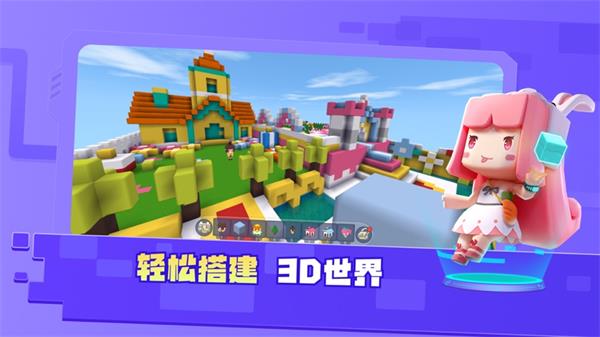
迷你星工场是一款专业的3D编程创作软件,用户借助它能够随时随地学习编程知识,软件还会依据用户的年龄阶段提供适配的学习建议。此外,这款软件操作相对简单,有助于用户拓展学习思维,带来优质的教育体验。同时,它能有效锻炼孩子们的逻辑思维能力、学习能力、注意力等,有需求的小伙伴可以去体验迷你星工场哦!
迷你星工场地址:http://www.miniaixue.com/
1、进入大厅,选择自由创作。
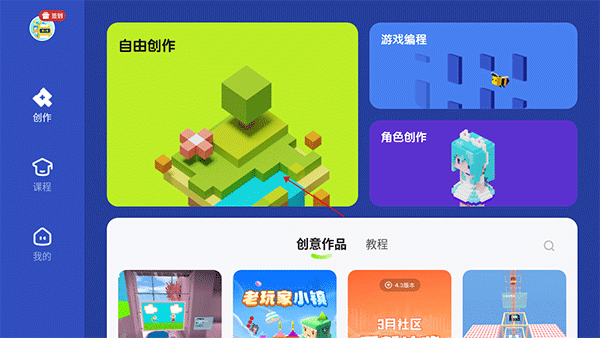
2、选择需要创建的地形,点击进入。
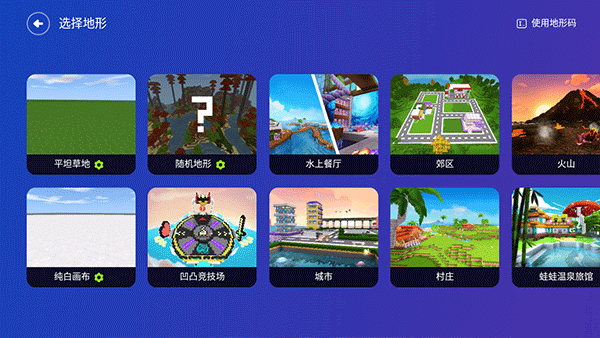
3、加载完成后进入小世界,可以随意创造。
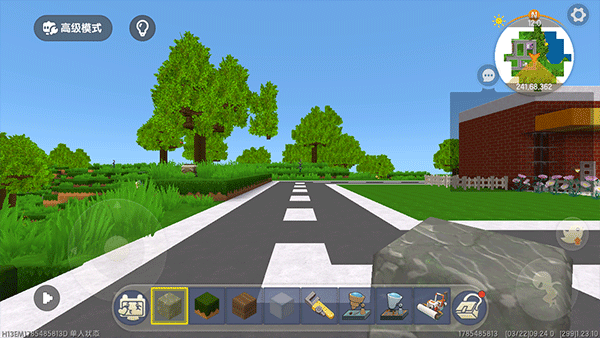
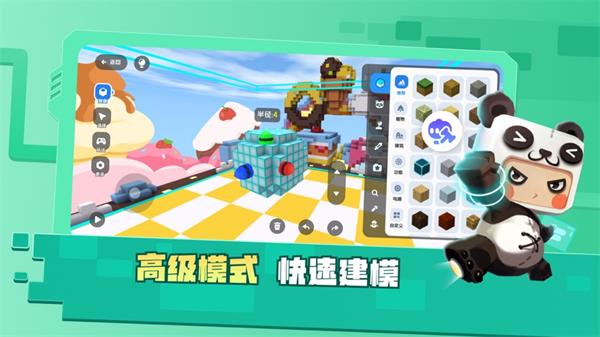
4、一个房间就创建好了,下方是格子栏,点击左上角的高级模式。
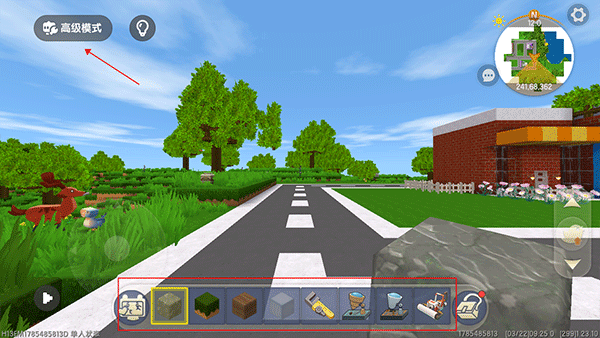
5、可以随意添加任何物品。
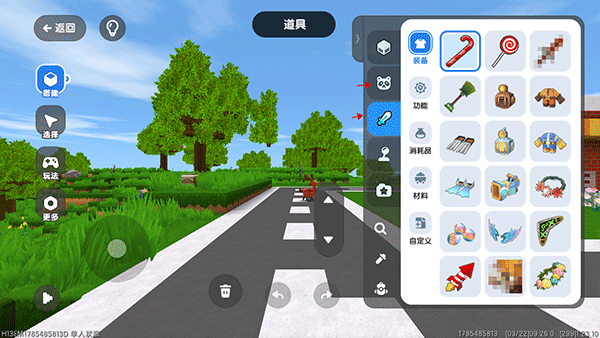
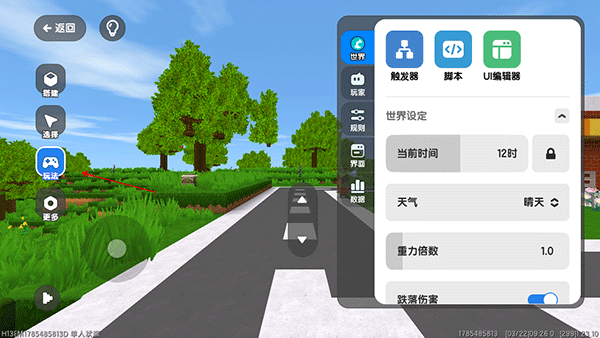
6、点击玩法,随机添加世界编辑器等。
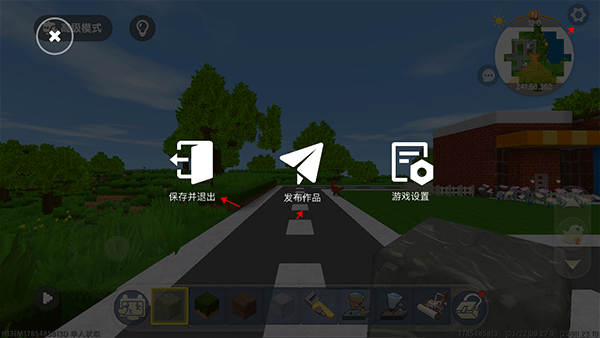
7、创建完成后点击右上角的齿轮标志,可以选择保存等下次继续编辑,也可以选择发布作品。
从【选择】界面进入对象列表,创建和编辑程序中的各个对象,逐步掌握触发器编程。
1、对象列表
编程中涉及的对象可分为生物、道具和功能对象三大类,而功能对象又进一步细分为区域、位置与显示板,这些类型在编程过程中都具有重要作用。
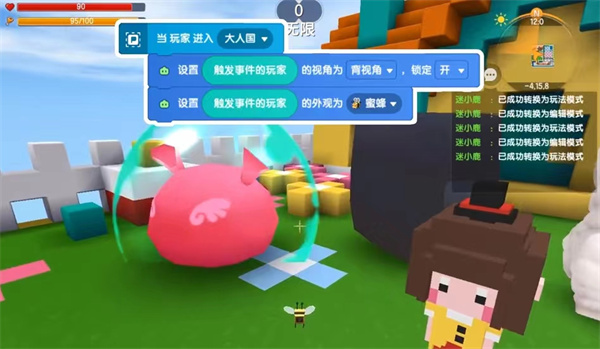
在【高级】模式中点击【选择】按钮,屏幕右侧会显示地图内的对象列表。当打开已预置玩法的模板地图时,能看到地图里的各类区域、显示板等元素;若是新创建的地图,则需自行添加对象来编写触发器。
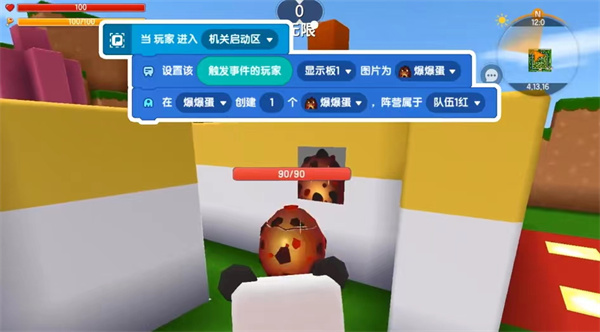
2、创建生物和道具对象
点击右上角的小加号,选择对象类型里的“生物”选项。接着从菜单中挑选你想要的生物种类,选好之后,点击地图上的合适位置进行放置。
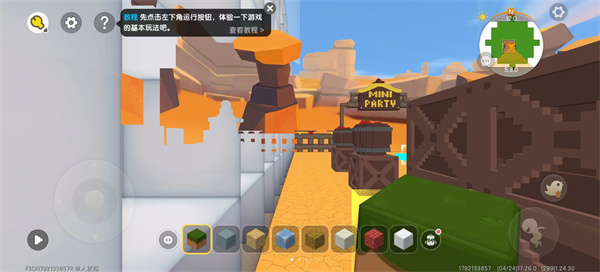
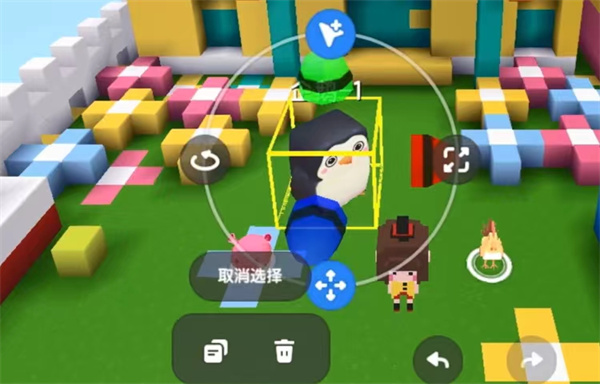
可以拖拽三色箭头和功能按钮调节生物的位置、方向、大小。还可以选中多个生物对象,同步调节。
点击【属性】按钮进入对象编辑器,即可对生物的属性进行修改。例如,把萤火虫的外观调整为鱼的样子,就能获得会飞的鱼;关闭豹子的攻击属性,就能得到温顺的豹子。需要注意的是,此时的操作针对的是这类生物的整体,而非单个生物。
3、道具对象
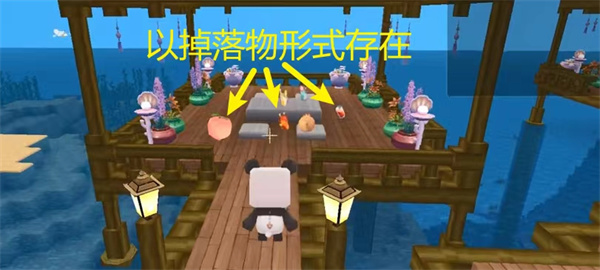
道具对象的创建方式与生物对象相似。它们会以掉落物形式在地图中悬浮出现,等着玩家来捡取。
4、创建区域
点击对象列表右上角的小加号,从功能对象中选择【区域】就可以生成区域对象。
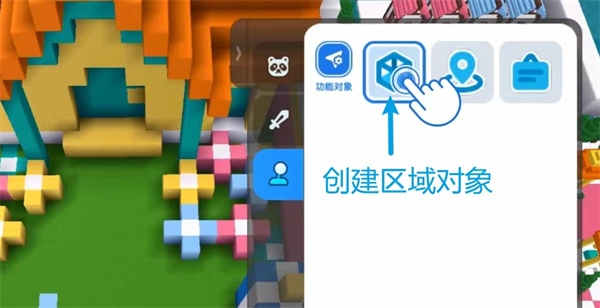
可以拖动三色小箭头来调整区域的位置,也能拖动区域靠近视角的一面来改变区域大小。此外,还支持一键复制出一个尺寸相同的区域。
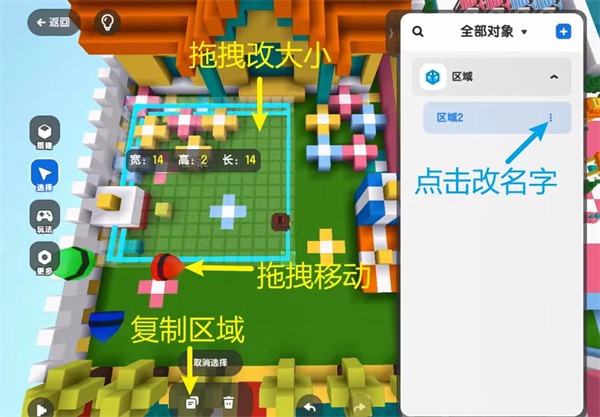
区域对象在触发器编程中经常用到,比如判断玩家或者生物进入某个区域时进行某种操作。
5、创建位置
位置与区域的区别在于位置只有1格大小,编程时使用的位置也不同。
6、创建显示板
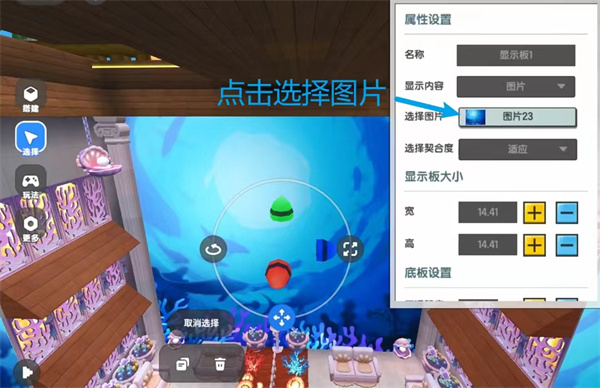
显示板在地图中有很好的装饰效果,而且可以用于编程。
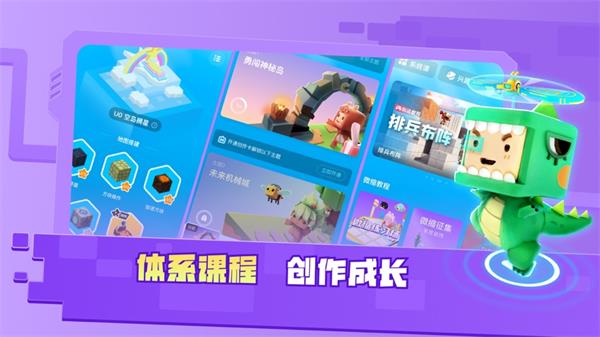
1、学做地图:迷你世界热门地图的保姆级课程,让你轻松上手迷你世界高端玩法。
2、闯关挑战:精心设计的新手引导和关卡剧情,让成为有效的学习工具。
3、自由创作:同款改编或是即兴创作,尽情释放你的创造力吧。
4、作品工坊:将创意分享给迷你玩家,收获人气晋升大神,成为同学中的地图王者。
1、【随时随地开启3D创作】
拥有经典的创作模式以及全新设计的开发者模式。批量拼搭、笔刷、框选、自由视角等功能,让青少年尽情发挥创意,制作角色、建筑、、动画等各类3D数字创意作品。
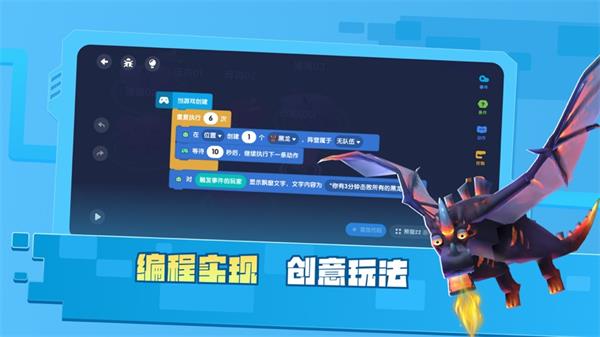
2、【编程实现多种玩法】
我们自研的逻辑编辑器——触发器2.0,把图形化编程与迷你世界原有的触发器功能相融合,创作者借助可视化的编辑方式,就能满足自身的创作需求,让自己打造的3D世界变得更具活力与趣味。
3、【孩子喜欢,家长放心的编程创作课】
迷你星工场打造的创作课程,能帮你从入门到精通,轻松学会创作技巧。课程涵盖3D场景搭建、编程逻辑、模型设计、动画制作、UI设计等数字创作板块,创作主题包含平台热门类型,像跑酷、解密、冒险、经营、益智等,让你在创作的沉浸体验中感受3D创作世界的精彩。
4、【创意社区,自由创作,开源改编】
超过百万的孩子在迷你星工场的创意社区上传自己的作品,互相分享交流创意和创作经验。
迷你星工场是一款专为青少年设计的全新编程学习软件,用户能在其中及时完成编程学习与应用,还可获得针对性的学习建议和改进方法。此外,它具备多样化的图文学习方式,助力用户将所学知识付诸实践,是值得选择的学习工具,欢迎来迷你星工场体验!