
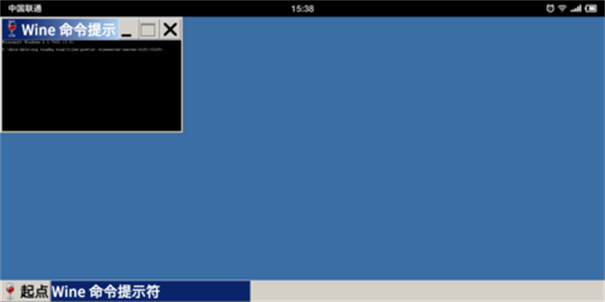
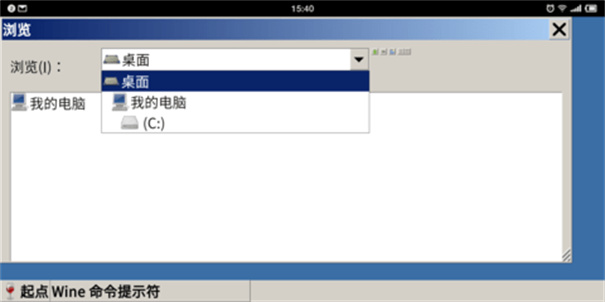
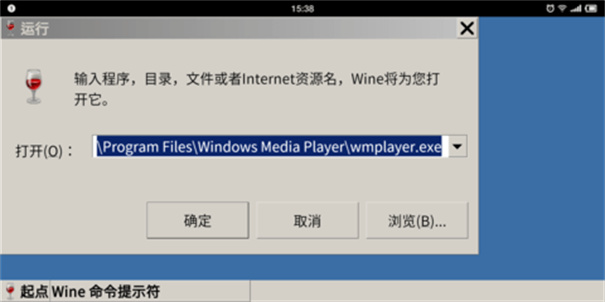
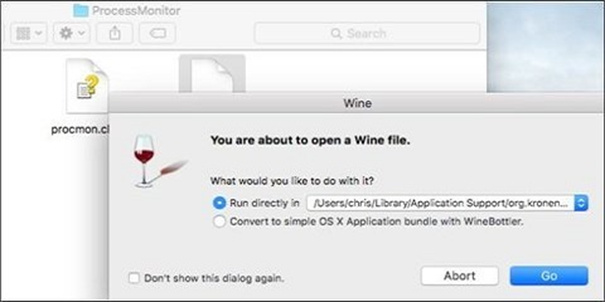
Wine模拟器是一款功能强大的跨平台Windows环境模拟工具,它能够让Linux、macOS、安卓等系统直接运行原生Windows程序,无需安装虚拟机即可使用。这款模拟器具备出色的兼容性与稳定性,不仅支持老旧应用,还能运行Windows自带游戏,同时资源占用率低,界面简洁却不影响功能完整性,各类操作都能在此顺利实现。
步骤一:和安装wine模拟器
在应用商店或网站上搜索并wine模拟器。
完成后,按照提示安装wine模拟器到您的设备上。
步骤二:运行wine模拟器
打开已安装的wine模拟器。
首次运行时,您可能需要进行一些基本设置,如选择默认安装目录等。
步骤三:安装Windows应用程序
在这款软件中,您可以通过“安装”或“添加应用程序”等选项来导入Windows应用程序的安装文件或安装光盘。
选择您要安装的Windows应用程序,并按照安装程序的提示进行安装。
步骤四:运行Windows应用程序
安装完成后,在这款软件中找到已安装的Windows应用程序。
点击应用程序图标,即可运行该Windows应用程序。
步骤五:调整设置和优化体验
在这款软件中,您可以根据需要调整模拟器的设置和参数,以优化运行效果和性能。
通过调整分辨率、内存分配等参数,可以提升Windows应用程序在模拟器中的运行体验。
步骤六:及时更新和维护
定期检查这款软件的更新,并进行及时升级。
注意保持设备网络连接良好,以确保这款软件的正常运行。
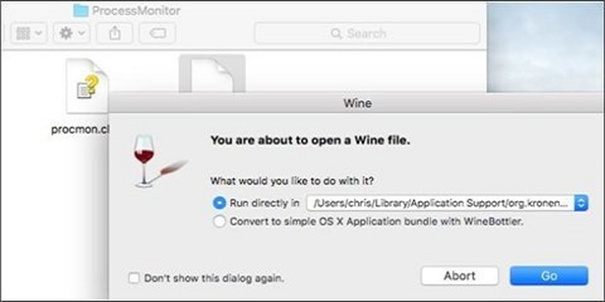
1、调整渲染模式:在Wine模拟器的设置界面里,试着切换不同的渲染模式。一般情况下,把渲染模式设为“基础模式(DirectX)”能够解决黑屏的问题。保存好设置后,重启模拟器再进行尝试。
u200c2、优化Windows图形设置u200c:在Windows设置中,找到图形设置,添加模拟器的路径(如夜神模拟器的OBS路径),并进行优化。这有助于提升模拟器的性能,减少黑屏现象。
u200c3、关闭硬件加速u200c:在某些情况下,硬件加速可能会导致黑屏。尝试在模拟器或OBS的设置中关闭硬件加速功能,看看是否能解决问题u200c。
u200c4、更新显卡驱动u200c:确保显卡驱动是最新的版本。过时的显卡驱动可能会导致兼容性问题,从而影响模拟器的正常运行。可以访问显卡制造商的网站,并安装最新的显卡驱动程序u200c。
u200c5、清理缓存和重装模拟器u200c:如果以上方法都未能解决问题,可以尝试清理模拟器的缓存或重装模拟器。清理缓存有助于解决因缓存问题导致的黑屏现象,而重装模拟器则可以排除软件错误的可能性u200c。
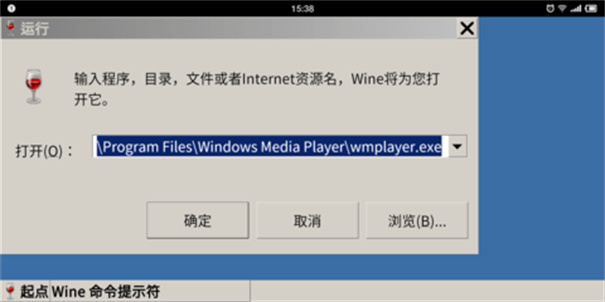
1、无需虚拟机:无需构建双系统或安装大型镜像,轻量级即可运行;
2、高兼容性:支持运行多种版本Windows下的软件,兼容老旧应用和小游戏;
3、快速启动:模拟运行效率高,避免传统虚拟环境卡顿;
4、系统隔离安全:应用独立运行,不影响原系统配置,安全性高;
5、多语言支持:支持中文在内的多国语言界面,全球用户皆可使用。
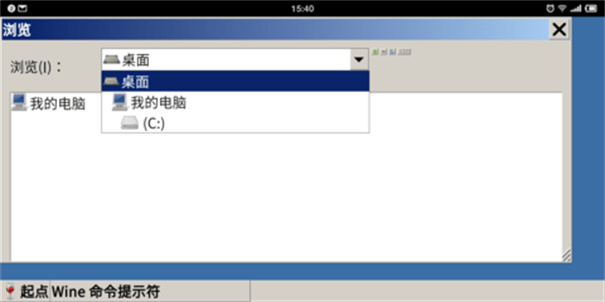
1、当客户将这个手机软件开启的情况下,你也就会意外惊喜的发觉手机上可能展现一个Windows的页面出去,也有各种各样莱单作用;
2、在应用这款手机软件的情况下,客户要将运用的设定改为容许外地人的手机软件开展安裝,那样才可以安裝各种各样桌面上的程序流程;
3、这是十分长命的手机软件,特别是在在升級来到3、0版本号之后,就可以在各种各样安卓应用软件上去运作桌面上的运用。
4、提升了一部分作用的查寻,另外也将已不分资源的文件格式了,深层裁切的操纵;
5、升级了多种多样本纹路及其主视图的作用,还升级了多种多样本清算和1D纹路的适用;
6、对Vulkan,Direct3D12,游戏控制器开展了适用,在安卓系统机器设备上边还适用High-DPI。
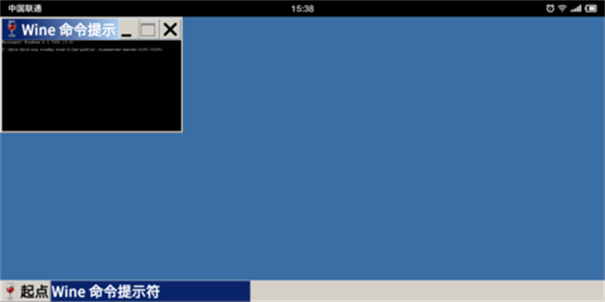
Wine模拟器能让你在手机上直接运行各类原本只能在电脑上运行的内容,让手机秒变迷你电脑,还能享受便捷的更新功能。


