
printershare安卓版是一款操作便捷的手机打印应用,想必不少朋友在日常中难以随时携带电脑完成打印,这款软件正好能帮大家解决这一困扰。它不仅具备打印功能,还可将各类不同格式的文档统一打印为一种格式,支持搭配打印机驱动使用,只需连接蓝牙、WiFi等设备就能实现打印,十分适合众多办公人士。
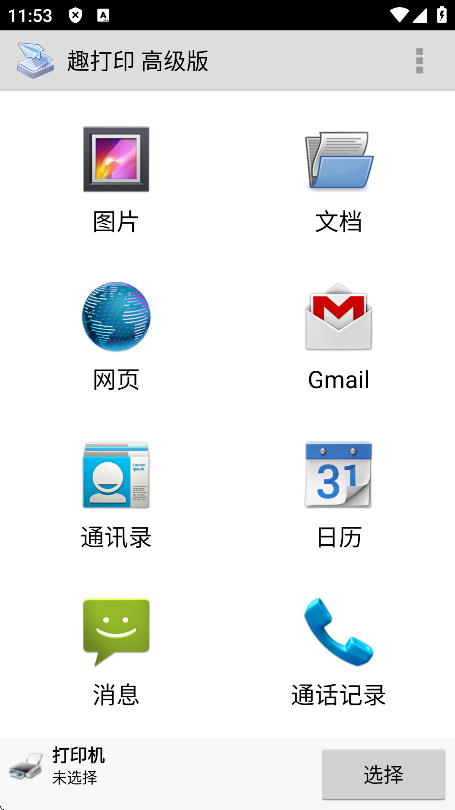
首先启动应用程序,点击界面下方的“选择打印机”选项。接着确认打印机的连接方式,并选择与之对应的打印模式。
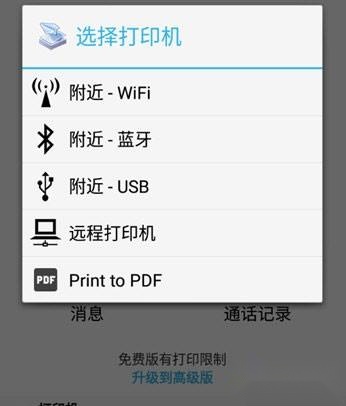
在附近打印机中找到设备后,点击设备会提示要安装驱动包,一定要安装,否则无法打印。
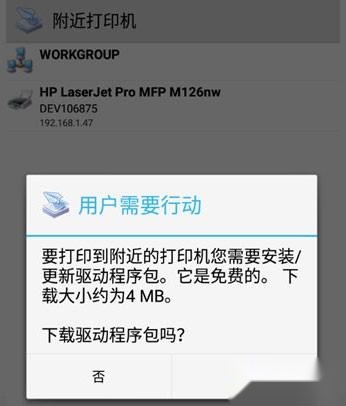
驱动包完成后,即可开始打印文件了。
打印机设备正常连接完毕后,就可以点击文件,在主页面里选择要打印的文件类型,包括图片、文档、网页、邮件、通讯录、日历以及短信通话记录。
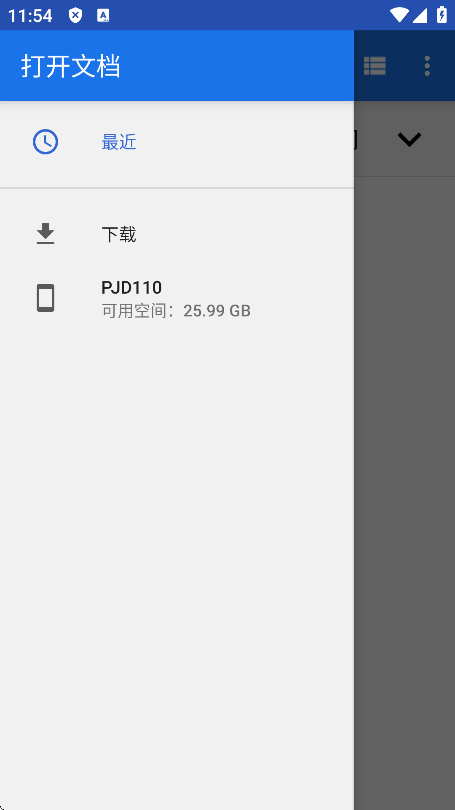
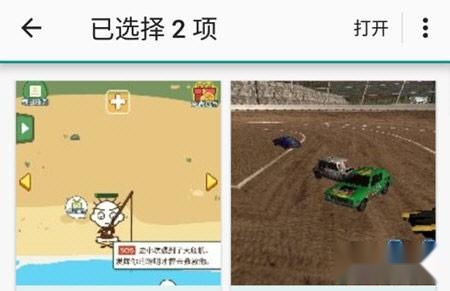
我们这里以图片为例子,然后在手机资源管理器选择要打印的图片,长按可以多选,选择后选择上方的【打开】。
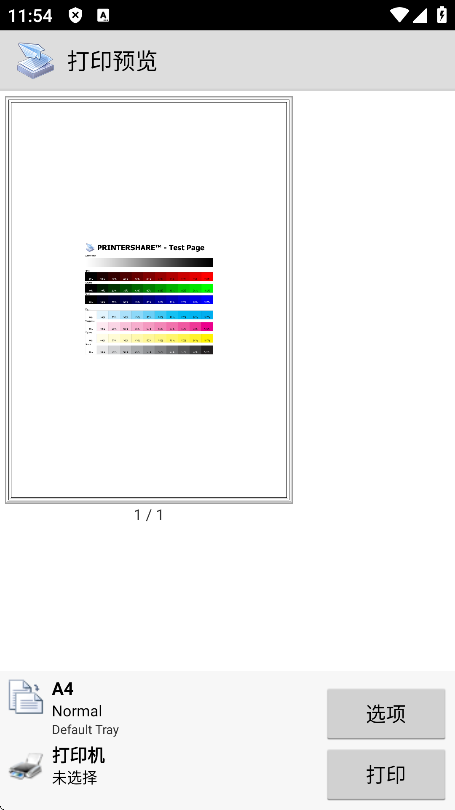
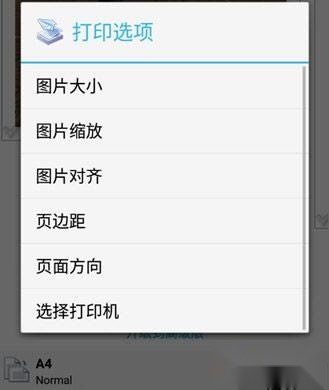
接下来进入打印预览页面,在这里你可以点击下方的选项来设置打印大小,缩放,对齐模式,边距,页面方向等,最后调整后点击打印即可进行打印了。
【近端列印】
如果您有Wi-Fi 或蓝牙印表机,就可直接在该印表机上列印。在主选单中选择附近的印表机,然后选择想要使用的印表机即可。如果您的印表机并不支援此功能,Windows 用户可到printershare.com 我们免费提供的软件,并在安装软件后共用您的印表机。 Mac 用户则可使用内建的Mac OS X Printer Sharing 服务来共享印表机。
【远端列印】
您可经由互联网,在世上所有角落进行列印,包括您自己的印表机。接收列印要求的一端,无论使用Mac 还是PC,均须进入printershare.com 取得我们的免费软件并加以安装,才能共享印表机。您在装置里找到共享印表机后,就能列印。远端列印须使用PrinterShare 用户帐户。如果电脑和装置都由您控制,我们建议两者均使用相同的帐户注册。使用Premium Key 后,远端列印的限制就会取消。否则,接收列印要求的一方,就须购买页数或订用付费服务。首 20 页费用全免。
【云端列印】
PrinterShare 支援Google 云端列印,无须另行收费。要执行云端列印,您的电脑上需要安装最新版本的Google Chrome 浏览器。如欲取得更多设定指示,请参阅google.com/support/cloudprint从装置上列印时,我们一般建议使用Wi-Fi 或3/4G,以获得更佳效能。但是,EDGE/GPRS 或任何其他连接方式也能使用。
1、轻松打印文档
选择文档后,您可以在预览中看到文档的内容。根据文档的属性,当图像出现在白页上时,它将具有不同的表示形式。同时,此时您可以对文档进行某些调整,但可以对大部分页面布局、分辨率和其他功能进行调整,以便您可以随心所欲地打印文档。可以说,这是需要慎重的一步。
可以将其视为在下达打印订单之前检查文档内容和外观的一个步骤。您将检查文档方向、打印尺寸并选择使用彩色打印机进行彩色打印还是黑白打印。因此,在完成所有检查后,您需要执行打印命令并选择需要打印的份数。此外,您可以执行一些测试打印来检查文档质量并选择打印单面或双面文档。
2、打印来自各种来源的文档
一旦您在安装了Printersharemobileprint的设备和您的打印机之间成功设置后,任何人都知道的下一项工作就是打印他们存储的文档。大多数用户拥有多个主存储源,它们分为两类:本地数据和出现在云存储源上的数据。所以每个人都有自己的特点,任何人都可以利用,他们在很多方面相互支持。
3、使用您的设备轻松打印文档
用户可以使用旁边的打印机打印他们想要的文档。换句话说,如果您没有将计算机连接到打印机,剩下的就让您的设备来完成。具体来说,在您要使用的设备中,您必须安装Printersharemobileprint并开始体验该应用程序的功能,而且使用起来非常简单。因此,任何人都可以在掌握了应用程序的机制后打印他们的文档。
任何人都需要考虑的第一个因素是应用程序可以支持哪些类型的打印机。因此,在和安装应用程序时,您需要阅读有关打印机的一些信息以及应用程序网站上的信息。然后,确保设备和打印机之间建立连接以执行接下来的打印步骤。可以说,这对于用户来说并不是一个太棘手的因素,而是需要正确完成。
获得有关打印机和安装了应用程序的设备的信息后,您需要做的下一项工作就是以各种方式与打印机建立连接。您可以通过Wifi、蓝牙、Usb或其他连接使用打印机连接。但您经常使用的方法之一是通过直接Usb连接。同时,当您在“打印机”部分中显示“选择”消息时,该过程就完成了。
printershare安卓版凭借强大功能与广泛兼容性收获用户大量好评,用户借助它能轻松达成各类打印需求,有效提升工作效率。该软件操作简单、界面友好,即便首次使用的用户也能迅速掌握。此外,它还拥有丰富的编辑功能,可满足用户个性化打印的要求。作为一款实用性很强的安卓打印软件,无论是家庭场景还是办公场所,它都能为用户带来便捷的打印体验。


