
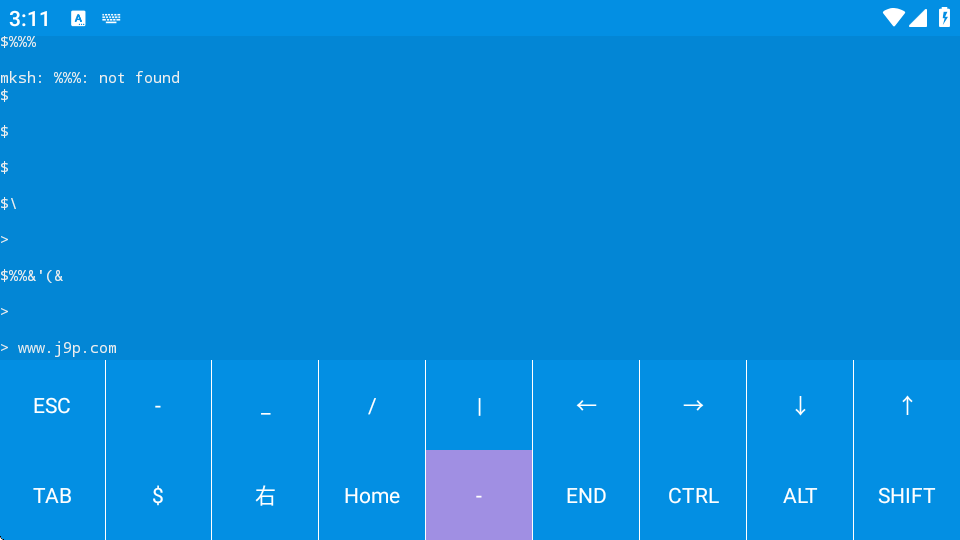
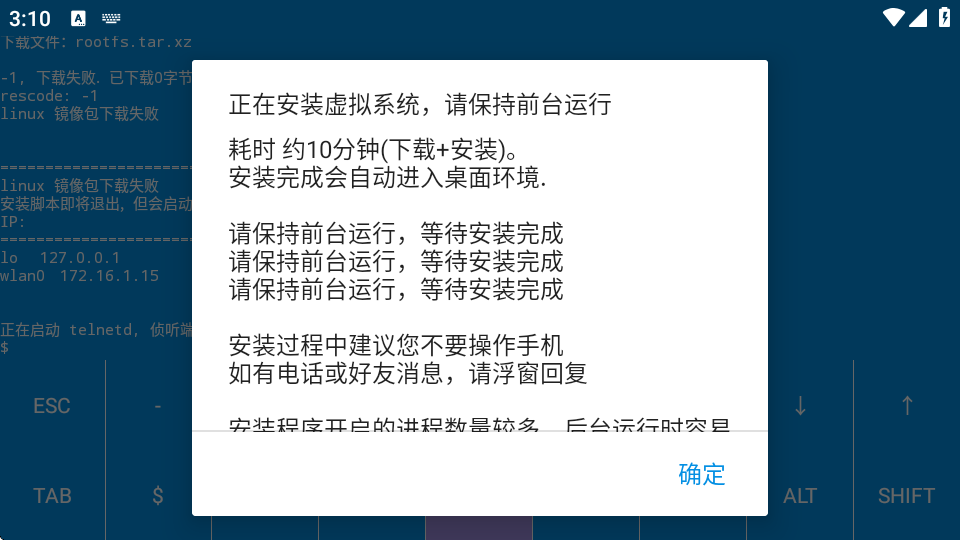
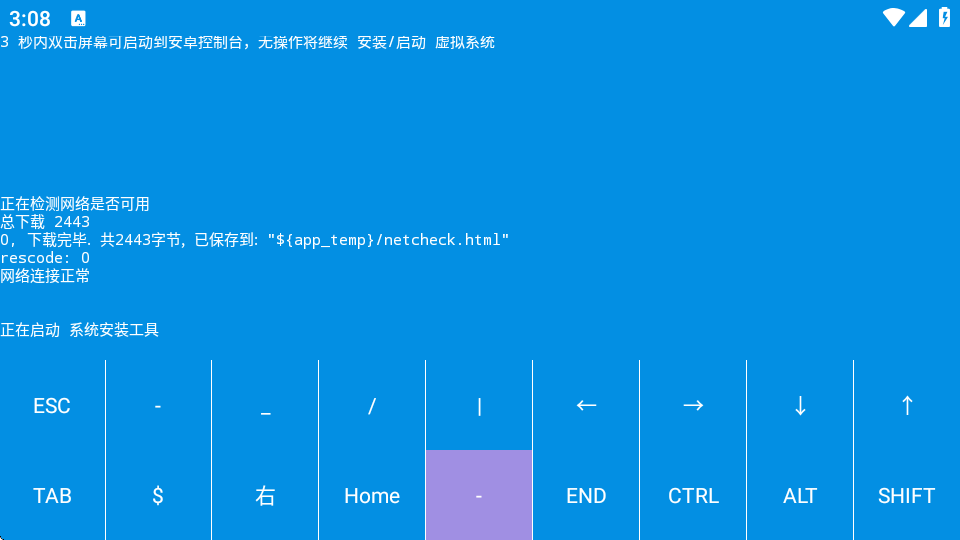
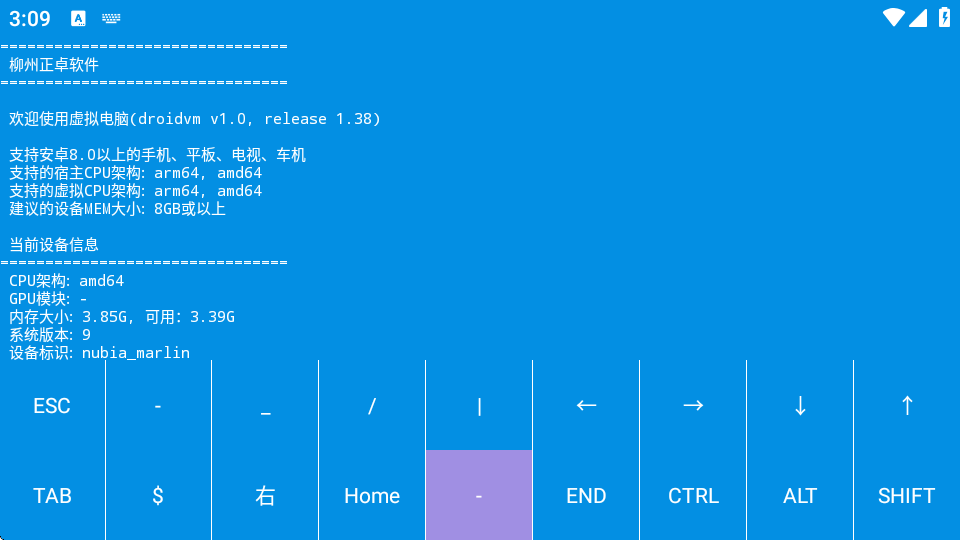
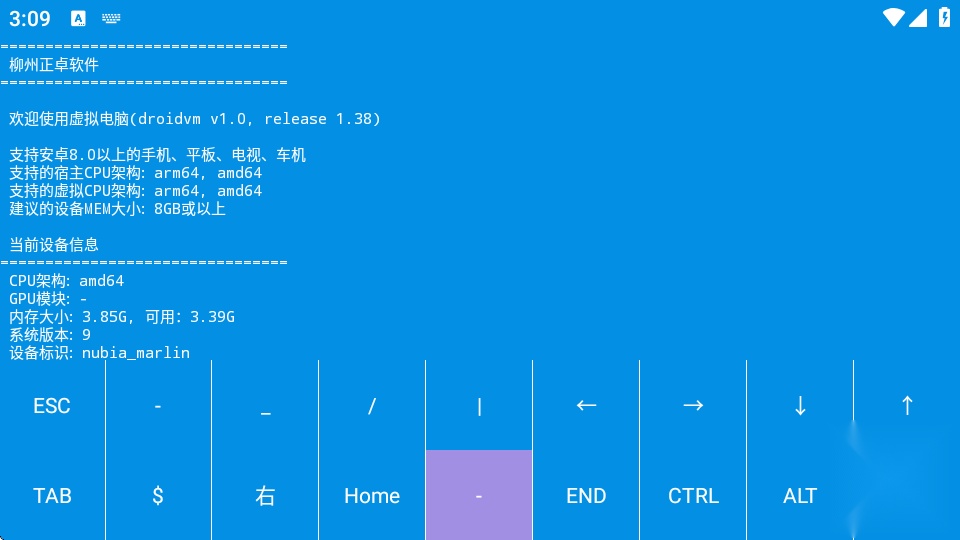
虚拟电脑是一款能让手机变身电脑的安卓模拟电脑界面操作工具。虚拟电脑手机版为用户提供了多种不同系统的电脑系统可供挑选,而且虚拟电脑安卓版还模拟了电脑桌面的各项功能,安卓手机用户通过使用这款虚拟电脑软件,可以体验到手机变电脑的新奇感受,操作起来也十分顺畅!
1、先在魔趣网获取最新版本的虚拟电脑软件。
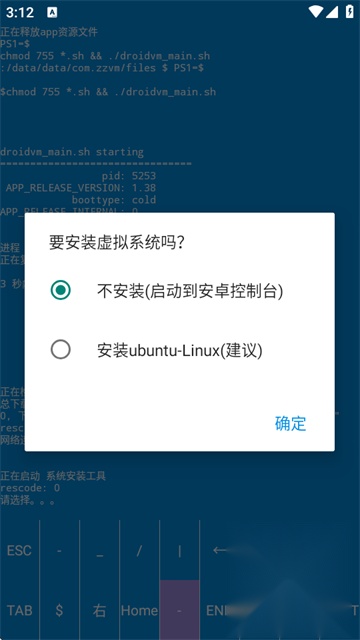
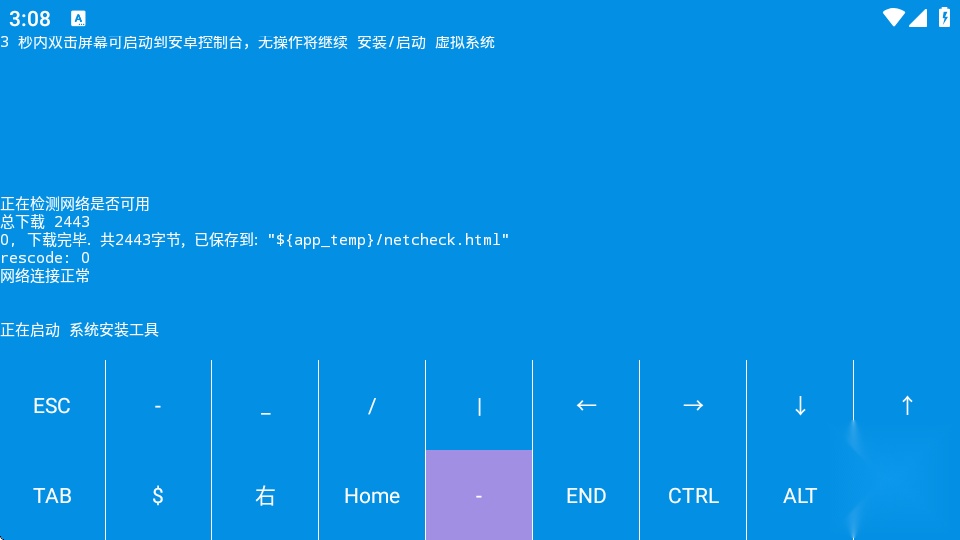
2、打开后进入软件需要先安装系统系统。
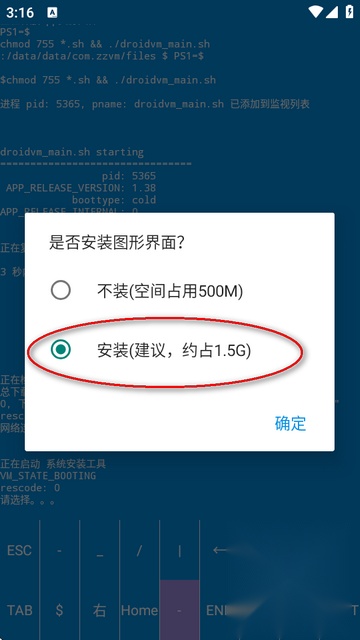
3、安装图形界面需要1.5g的内存。
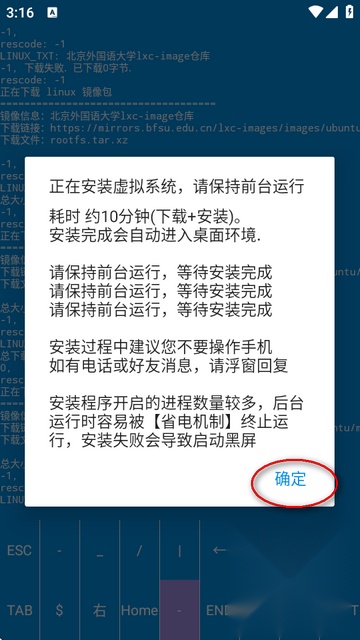
4、安装过程需要10分钟包含了和安装。
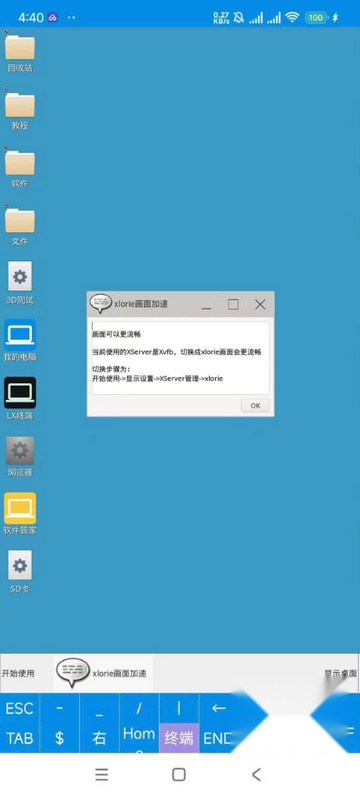
5、安装好后就可以使用了。
第一步,在手机上开启“开发者模式”
1.手机上点开“设置”
2.设置界面拉到最底部,点击“关机本机”
3.点击“版本信息”
4.连续点击“版本号”10次,即可开启手机的“开发者模式”
第二步,在手机上将“USB调试”开关打开
1.手机上点开“设置”
2.设置界面拉到最底部,点击“系统设置”
3.拉到最底部,点击“开发者选项”
4.慢慢下拉,找到“USB调试”这一项,将开关打开即可。
第三步,在电脑上adb指令连上手机
然后运行如下指令:
adb shell dumpsys activity settings | grep max_phantom_processes
adb shell device_config set_sync_disabled_for_tests persistent
adb shell device_config put activity_manager max_phantom_processes 65536
鼠标左键:音量-键,或点击屏幕
鼠标右键:音量+键,或从屏幕外往里滑动
也可以依次点击:
开始菜单->
控制->
键盘鼠标控制->
鼠标操控模式
然后切换操作模式
1、多系统兼容性
虚拟机软件允许用户在同一台物理计算机上安装和运行多个操作系统。这意味着用户可以在一个系统(如Windows)中模拟另一个系统(如Linux),从而能够在不同的操作系统环境下工作和测试软件。
2、方便的软件测试和开发
对于IT专业人士和开发者来说,虚拟机提供了理想的测试和开发环境。他们可以在虚拟机中测试新软件或应用程序,而不会影响主机系统的稳定性和安全性。
3、资源隔离和安全性
每个虚拟机都是一个独立的环境,因此在一个虚拟机中发生的任何安全问题都不会影响其他虚拟机或主机系统。这种隔离有助于保护主机系统不受恶意软件和其他安全威胁的影响。
4、灵活的资源配置
用户可以根据需要调整虚拟机的硬件资源分配,如CPU、内存、硬盘空间等。这使得用户可以根据不同的任务需求灵活配置资源,提高工作效率。
5、跨平台兼容性
许多虚拟机软件支持多种操作系统和平台,如VMware Workstation、VirtualBox和Hyper-V等。这使得用户可以在不同的操作系统之间轻松迁移虚拟机,提高了使用的灵活性和便利性。
1、操作系统模拟:能在手机中模拟Linux等操作系统,满足不同软件兼容需求。
2、资源灵活分配:可根据需要分配CPU、内存等资源,优化使用效率。
3、测试与开发环境:提供独立的测试环境,方便开发者测试应用,不影响主系统。
4、安全性与隔离:虚拟机与主系统隔离,可安全运行不熟悉的软件,降低风险。
5、便捷的系统迁移与备份功能:能够让用户轻松地对整个操作系统及应用程序开展备份和迁移操作。
1、应急办公:
在无电脑环境下,通过手机快速搭建办公环境。
2、讲台教学:
方便教师使用手机进行演示和教学。
3、户外电脑:
满足用户在户外环境下的电脑使用需求。
4、系统维护:
在系统故障时,用手机进行临时维护和操作。
1、多平台通用
平板、电视、车机均可安装,适用于多种设备。
2、安卓变Linux
将安卓手机转变为Linux桌面电脑,功能强大。
3、应急与办公
应急办公:适合临时需要处理工作的场合。
讲台教学:方便教师进行教学演示。
4、扩展与支持
外接设备:支持外接显示器、键盘、鼠标。
操作便捷:提供灵活易用的操作体验。


