
小食指连点器是一款能解放双手的屏幕自动快速点击工具,它支持点击、长按、双击、连点、滑动等多种手势操作。软件提供了丰富的脚本供选择,用户还能自行录制手势,打造专属的个性化脚本,快来试试吧!
1.打开小食指连点器应用,由于启动功能前需要先开启相关权限/设置,所以请点击界面上的“立即开启”按钮。
2.自动跳转到无障碍设置页面,进入“已安装的服务”
3.选择“小食指连点器”选项
4.默认是关闭的,点击按钮进行启动
5.勾选中阅读须知,点击“开启”
6.启动后,状态如下,返回到软件中即可正常运行了
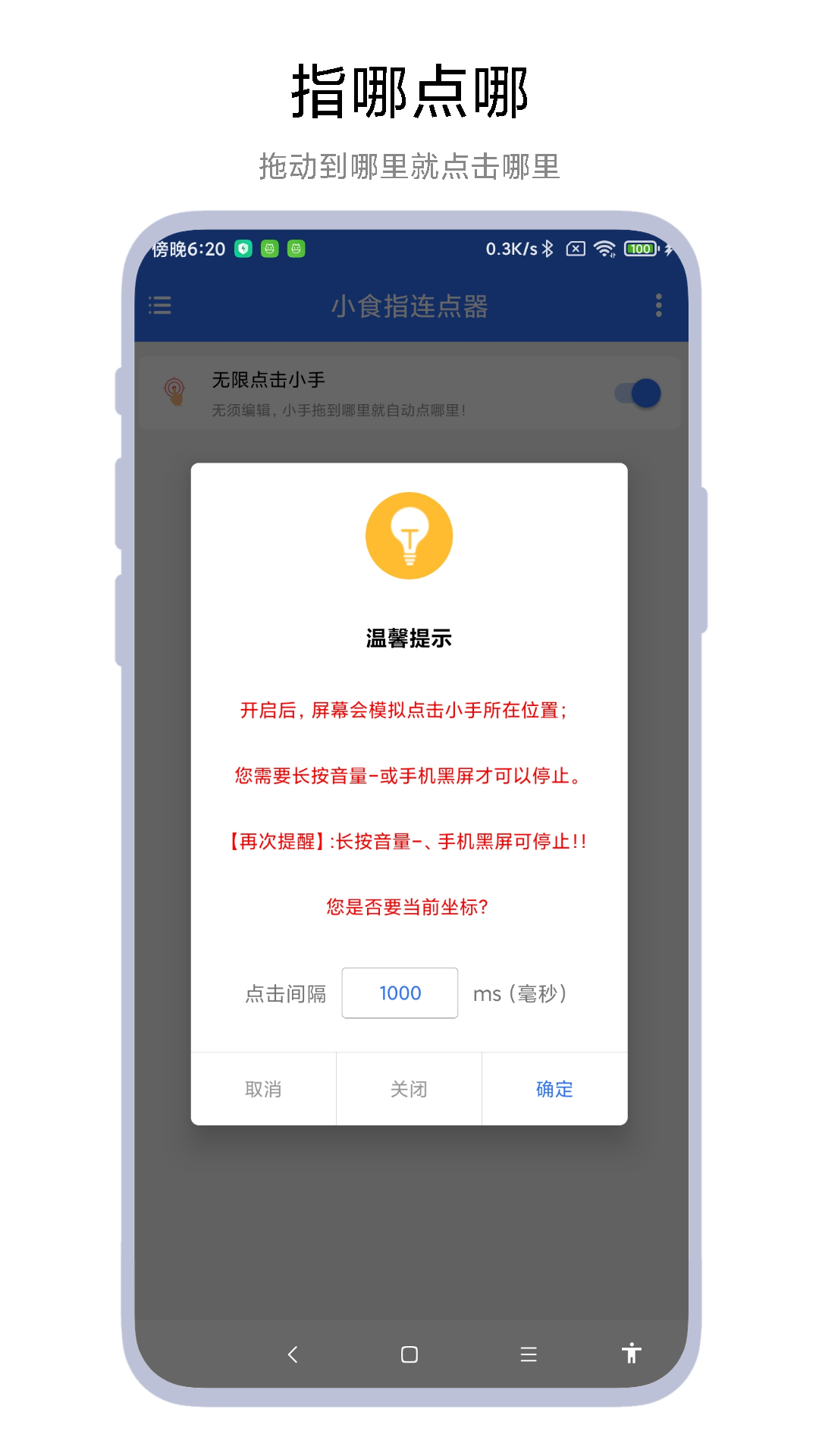
1.启动小食指连点器,第一次使用时需开启对应的权限
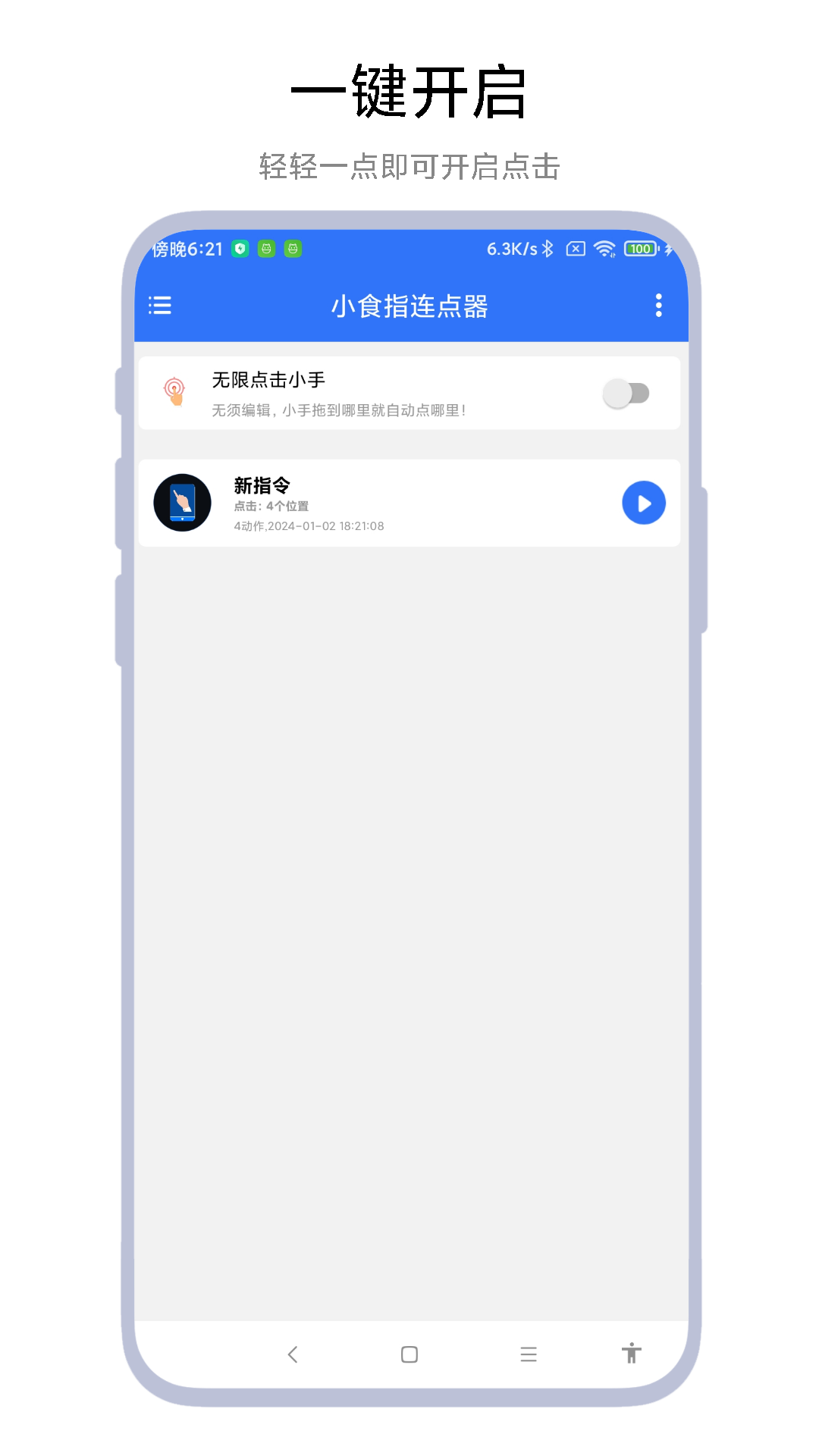
2.打开后,您会看到主界面,通常包含各种功能按钮和设置选项,如“添加任务”、“设置参数”、“启动/停止”等
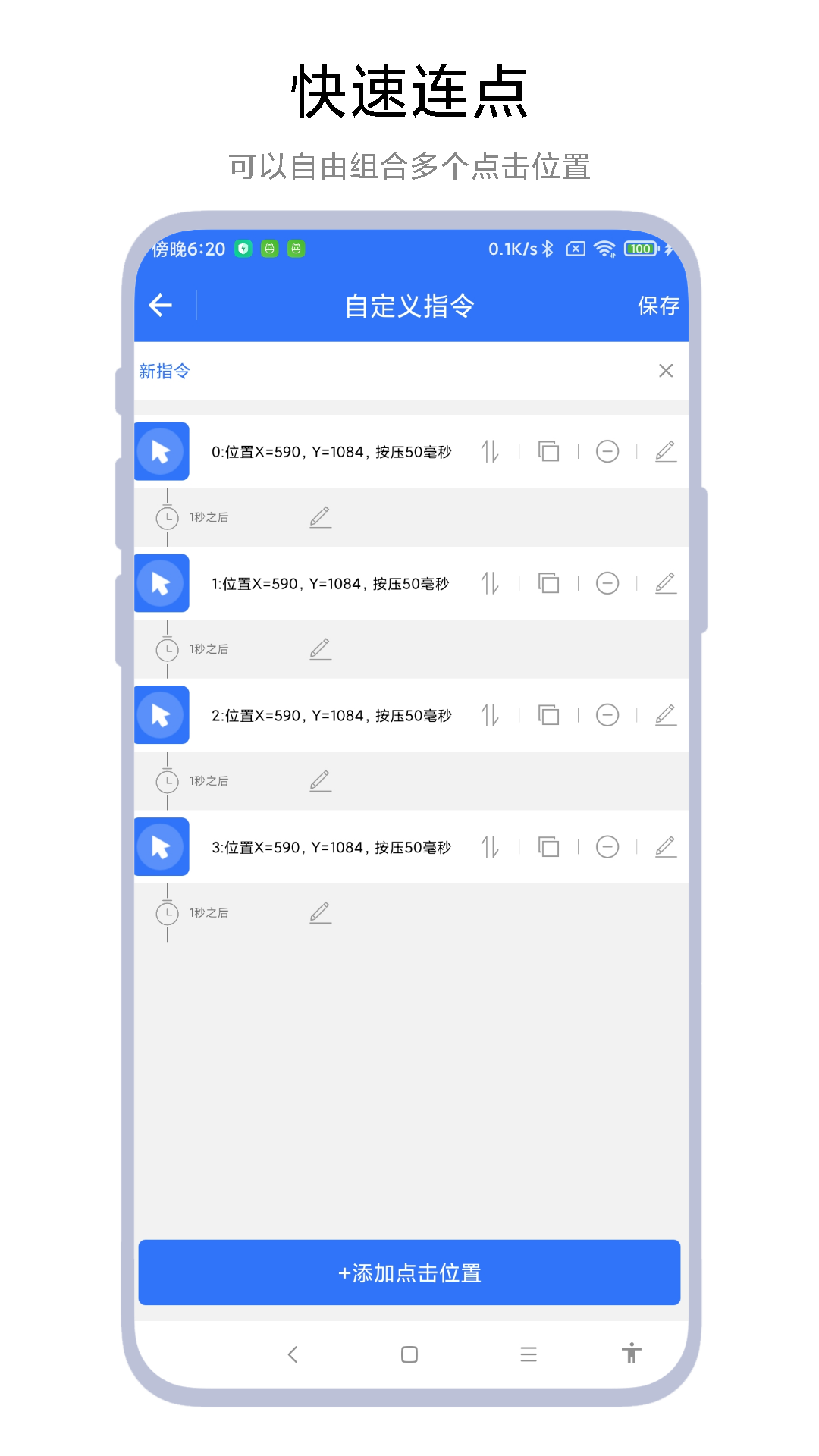
3.添加任务:点击此按钮,可以添加一个新的自动点击任务
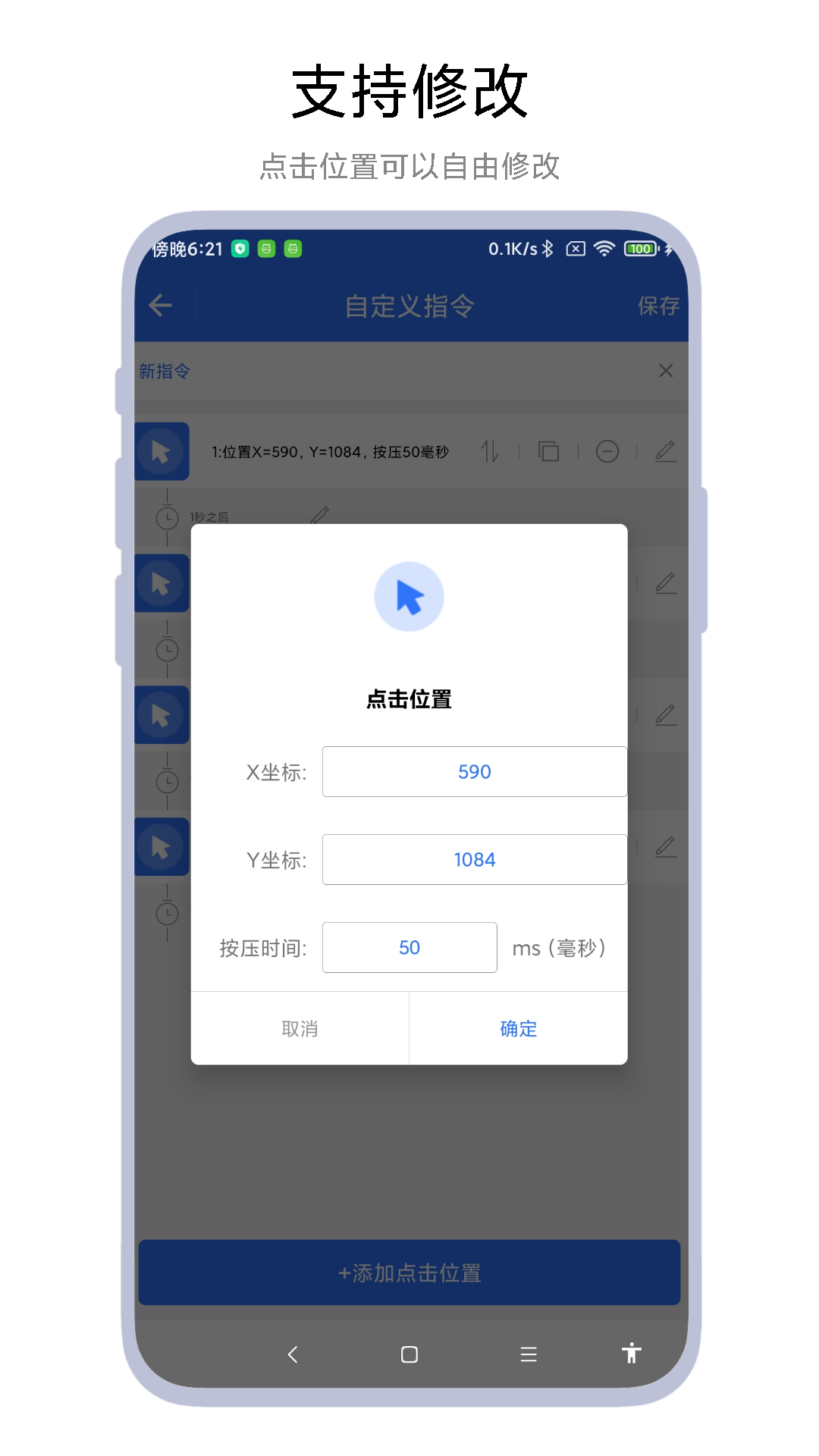
4.设置参数:点击此按钮,可以进入设置界面,调整点击位置、间隔、次数等参数
5.启动/停止:点击此按钮,可以启动或停止自动点击任务
6.悬浮窗控制:在执行过程中,您可以通过悬浮窗提示了解点击的进度,并根据需要进行暂停、继续或停止点击
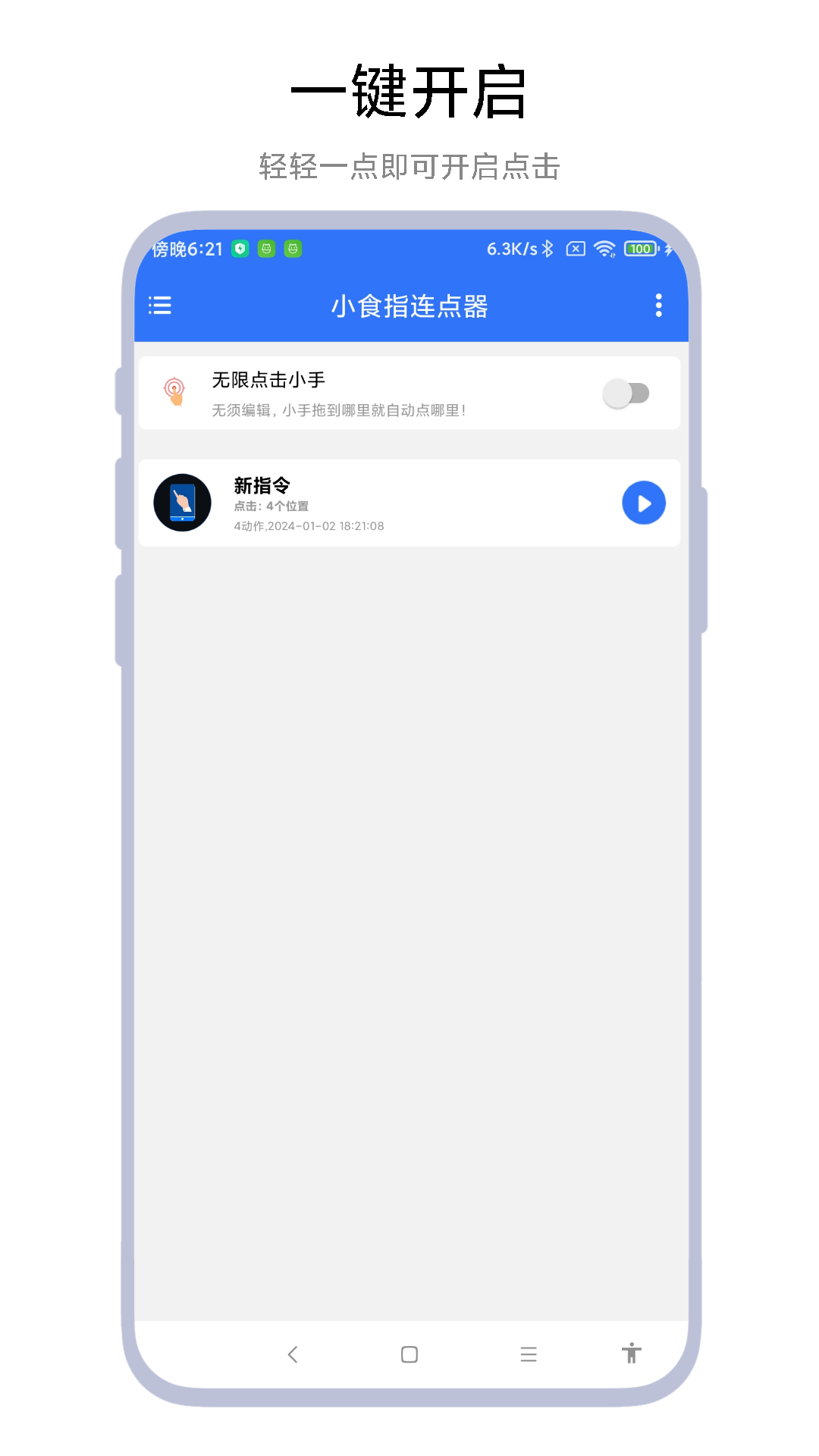
1.打开小食指连点器,点击选择“连点器”功能
2.需要手动开启无障碍权限,点击“立即开启”然后根据指引进行操作
3.开启后,左侧是脚本组件
4.切回到操作界面,可点击左侧组件中的“添加”按钮,预设操作手势
5.根据需要,选择操作手势
6.例如双击,在这里可设置双击的操作,每个参数都有详细的操作说明
7.点击“启动”,可立即运行刚刚创建好的脚本
8.点击“保存”,可将当前创建的脚本保存到软件中(生成快捷脚本),下次可重复使用
6.保存后,需要命名该脚本,便于下次重复使用
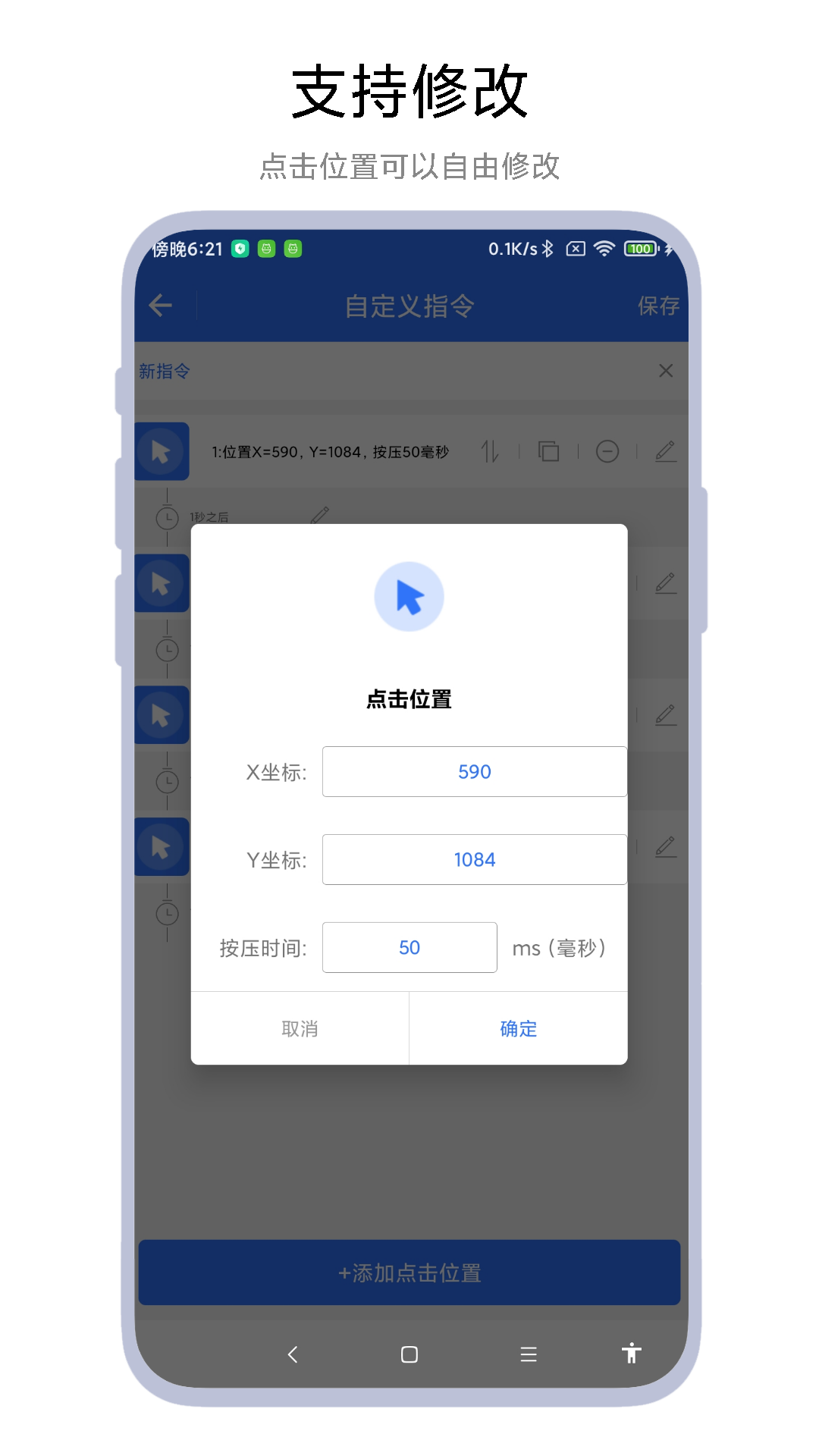
1.脚本不执行
检查权限:确保已开启“无障碍服务”及“后台弹出界面”权限。
清理后台:关闭省电模式-将加入白名单。
2.坐标偏移
校准屏幕:在“设置-校准”中点击十字准星-重新映射坐标。
使用相对坐标:选择“基于当前位置”模式-适应不同分辨率。
3.逻辑错误
调试模式:
开启“日志记录”-查看每一步操作详情。
通过console.log打印变量的值,以此来定位出现问题的代码