
SwitchBuddy是一款备受欢迎的游戏服务软件,作为Switch的专属配套工具,用户能通过它连接Switch设备,轻松传输游戏截图与视频。在SwitchBuddy安卓版本中,还可随时查看最新发布的游戏资讯。该软件不仅功能完备,界面也十分清爽简洁。若想获取更多安卓手机软件资源,欢迎前往本站探索!
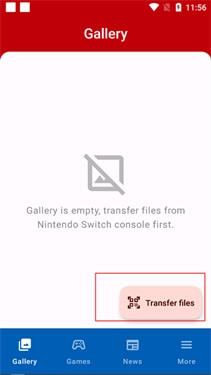
1、若想把Switch上的照片或截图传输到手机,可先打开Switch,进入相册界面,选中要传送的照片并选择“发送到智能手机”选项,接着打开SwitchBuddy扫描生成的二维码即可完成操作。
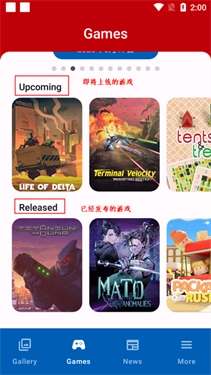
2、点击底部游戏可以看到当前的热门游戏
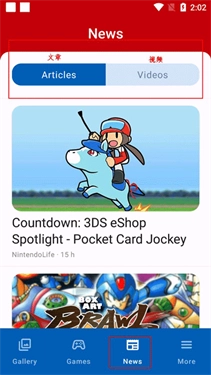
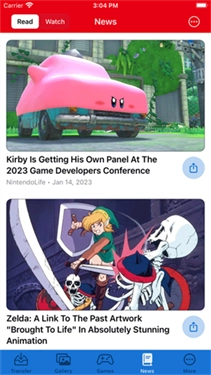
3、软件里还有当前最新的游戏资讯新闻
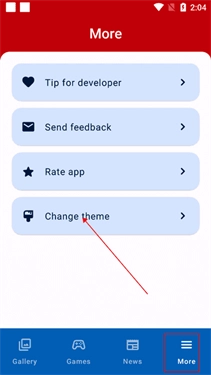
4、点击更多,选择change theme 可以更换软件主题背景
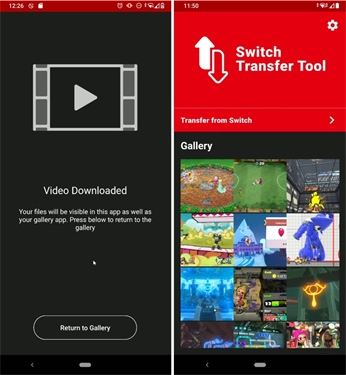
对于Android用户来说,Switch Transfer Tool同样可以快速获取NS上选中的截屏和录制内容。
只需安装并启动 Switch Transfer Tool,它就会在 内启动一个扫码器。这时候,只需在 NS 启动「分享到智能手机」选项,同样扫描第一个二维码,Switch Transfer Tool 就能自动帮你保存来自 NS 的截屏。
保存的截屏会自动保存在手机的存储空间中,我们可以直接在微信、微博中直接使用,也可以利用网盘或相册 直接备份。
1、开机并进入主界面,找到齿轮图标并点击。
2、在菜单中选择System。
3、在System子菜单中选择Language。
4、从语言列表中选择简体中文。
5、最后,选择Restart或点击其他相应的重启按钮,使Switch Buddy重启到新设定的中文系统中。
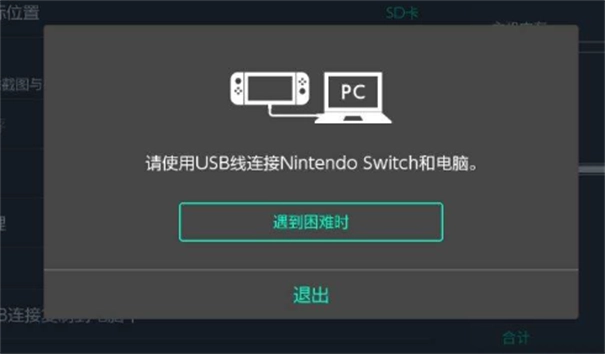
在 NS 中,还有通过 USB 连线的方式向电脑导出截屏与录制的选项。如果你有大批量的截屏与录制管理需求,这个方式再合适不过。
首先,要在 NS 上启动 USB 分享模式。在 NS 上打开系统设置,选择「数据管理」、「管理截图与视频」,再点击「通过 USB 连接复制到电脑中」,NS 就会启动 MTP 服务,供电脑访问。
如果你用的是 Windows 电脑,直接通过 USB 连接线连接到电脑,然后在资源管理器(「我的电脑」或是「计算机」)里就能找到名为「Nintendo Switch」的便携式设备,打开之后在「Album」里,就可以以不同游戏分类来查看或复制截屏和录制。
由于 macOS 系统不能直接读取 MTP 设备,因此 Mac 用户需要安装第三方 完成这个操作。经 SO 实测,Google 推出的《Android 文件传输》(Android File Transfer) 是可以读取 NS 截屏与录制的。
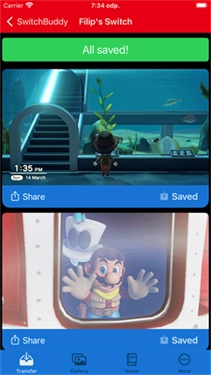
1、转移
只需扫描第一个二w码即可从Switch控制台转移。你可以上传十张截图或一个视频。导出目的地选择“照片”或“iCloud Drive”。
2、画廊
查看截图和视频您转移在一个方便的画廊;道具根据游戏进行分组,可以快速共享。
3、新游戏
跟踪即将发布的游戏-查看截图,预告片和更多关于游戏,你将能够玩很快!喜欢的游戏快速访问,并使他们可用于主屏幕倒计时小部件。
4、新闻
文章和视频,保持最新的最新游戏发布,评论,硬件,和更多!
1、使用主题和替代图标使应用程序成为您的应用程序。受马里奥、喷射战士、动物穿越和SwitchOLED启发的主题可供选择。
2、加载的屏幕截图也可以使用iOS共享表快速共享。因此,您可以快速将它们发送给您的朋友、其他云应用等。
3、将屏幕截图(和视频)从NintendoSwitch控制台传输到移动设备的更简单方法。
4、当应用程序与Switch连接后,它会加载预先选定的屏幕截图(或视频),并且支持一键保存所有相关内容。


