
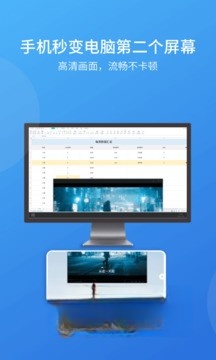
EV扩展屏(曾用名EVScreen)是一款实用性很强的手机屏幕扩展工具,可让手机便捷地成为电脑或平板的副屏,实现双屏协同操作。不管是工作、学习场景,还是娱乐游戏时,这款软件都能带来更灵活、更便捷的使用感受。使用EV扩展屏来拓展屏幕操作十分简便,仅需通过无线连接就能开启双屏模式,有需要的用户不妨来尝试一下。
1、主屏幕运行游戏,副屏幕进行聊天互动
使用EV扩展屏,让你的游戏直播体验更加出色,双屏玩游戏不再是梦想。
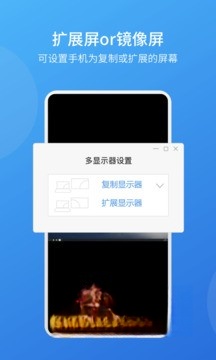
2、选择扩展屏或镜像屏模式
支持灵活切换扩展屏和镜像屏模式,主屏内容随心拖动到副屏展示。
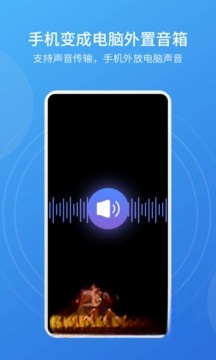
3、声音传输功能强大
成功连接后,你的手机或平板可以当作电脑的外部音箱,音效体验无缝衔接。
4、主屏办公,副屏娱乐
工作与娱乐两不误,利用EV扩展屏,提升多任务处理能力。
5、设计调色,副屏实时预览
通过一键拖动图片至手机或平板,随时调整设计效果,便捷又高效。
6、主屏写作,副屏查资料
使用EV扩展屏,即可快速提升工作效率,轻松实现多任务处理。
现在有越来越多的小伙伴开始使用EV扩展屏应用,把手机或者平板当作电脑的第二显示器。一旦连接成功,手机和平板除了能充当副屏之外,还能当作外置麦克风来使用。
部分用户发现在连接成功后,副屏会出现黑边。这通常是由于分辨率比例不匹配导致的。如果希望副屏画面没有黑边,可以调整手机端EV扩展屏的分辨率。调整后,副屏画面会全屏显示,不再出现黑边,具体步骤如下:
1、手机和电脑需均安装EV扩展屏,且连接到同一个WiFi网络。
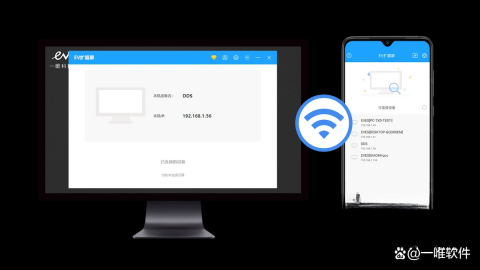
2、打开手机上的EV扩展屏,点击右上角的设置按钮。
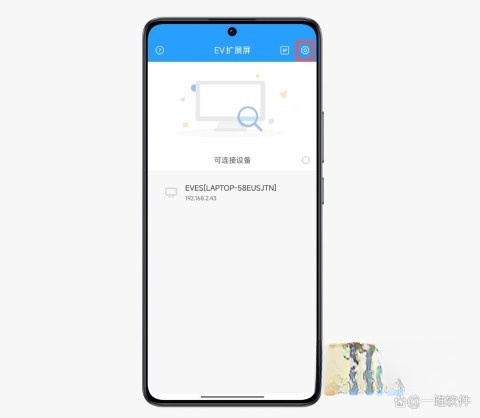
3、选择分辨率选项进行设置。
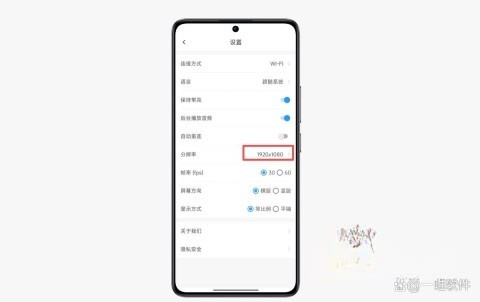
4、将分辨率调整为原始尺寸,这样就可以确保连接后不会出现黑边。

5、完成设置后,返回EV扩展屏的首页,点击电脑设备名称进行连接。
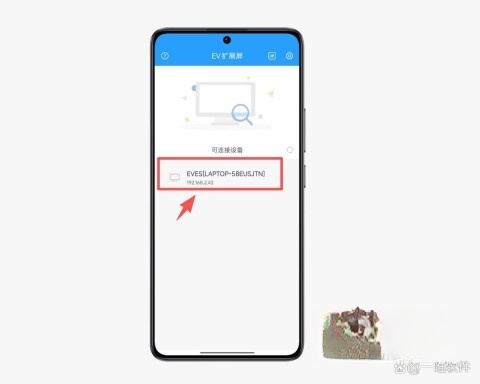
6、连接成功后,手机将作为电脑的副屏使用,方便又高效。
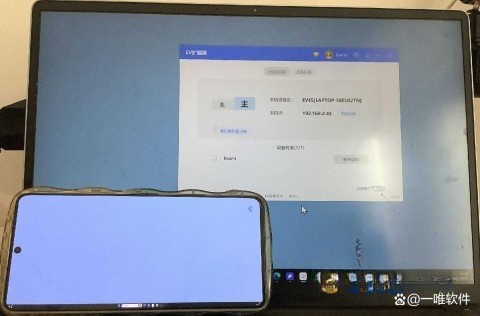
EV扩展屏是一款能够将手机与平板变成电脑副屏的实用软件,并且可以作为外接麦克风使用。如果你在寻找副屏解决方案,却又不想额外购买显示器,EV扩展屏将是一个理想选择。只需同一WiFi网络,就能实现无线连接,支持多种工作和娱乐场景。并且通过设置原始分辨率,副屏可以实现无黑边的全屏效果,非常推荐大家尝试这款软件!
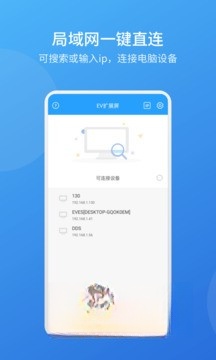
1、手机与电脑均打开EV扩展屏,并确保两者在同一网络下。
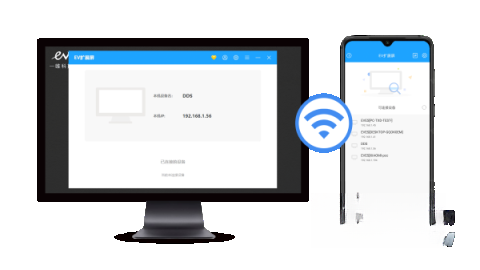
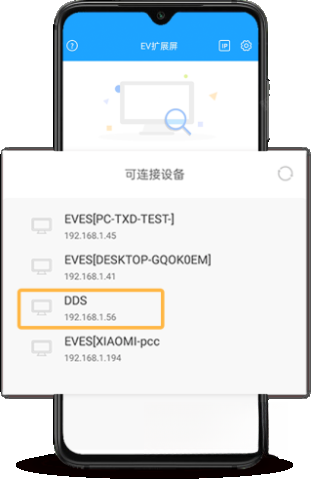
2、手机会自动搜索到电脑设备。只需点击设备名,即可快速连接。
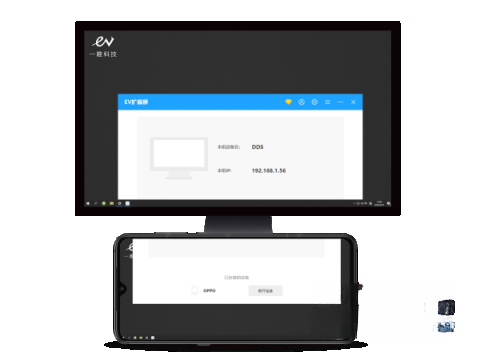
3、连接成功后,你的手机便可作为电脑的第二个屏幕,迅速投入使用。
由于校园网的权限设置,使用EV扩展屏可能会遇到无法连接的问题。
解决办法:使用手机开热点进行连接。
准备:一台开启热点的手机。
在设置中打开热点功能。
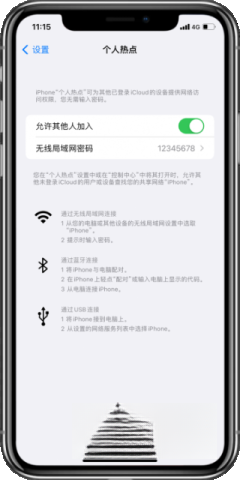
1、确保电脑与另一台手机或平板连接到同一热点。
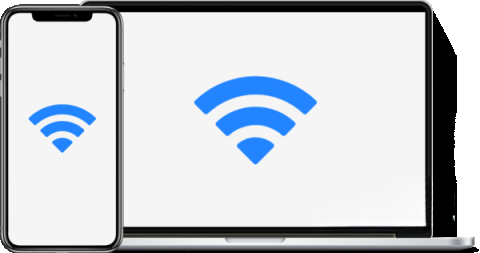
2、连接成功后,打开需要使用的软件。
3、手机即可搜索到电脑设备,点击进行连接。
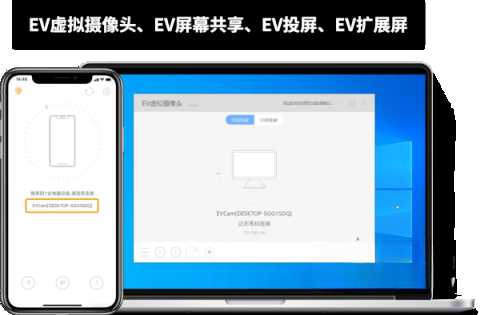
1、通过无缝连接不同设备,实现多屏协作,在处理多任务时更显高效。无论是文档编辑、图像设计还是视频剪辑,多屏之间自由切换,显著提升工作效率。
2、应用支持多种副屏模式,灵活应对不同工作场景的需求,用户可以选择最适合的显示方式,提升工作舒适度。
3、不仅支持Windows系统,还能与iOS及安卓设备兼容,实现跨平台的无缝协作,无论使用哪种设备都能轻松扩展屏幕。
4、除了视觉扩展,EV扩展屏还具备声音复制功能,使得用户在多屏操作时同步体验音频内容,提升整体使用体验。
1、设计小巧,主页简洁明了,让用户清晰地找到各种功能按钮。
2、遇到问题时,可以通过平台查看详细教程,提供逐步的操作指导。
3、平台配备多种实用工具,助力用户高效操作,提升工作效率。


