
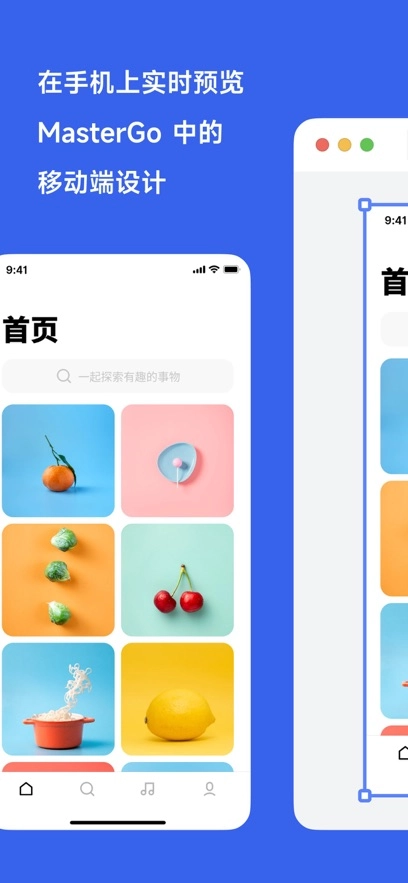

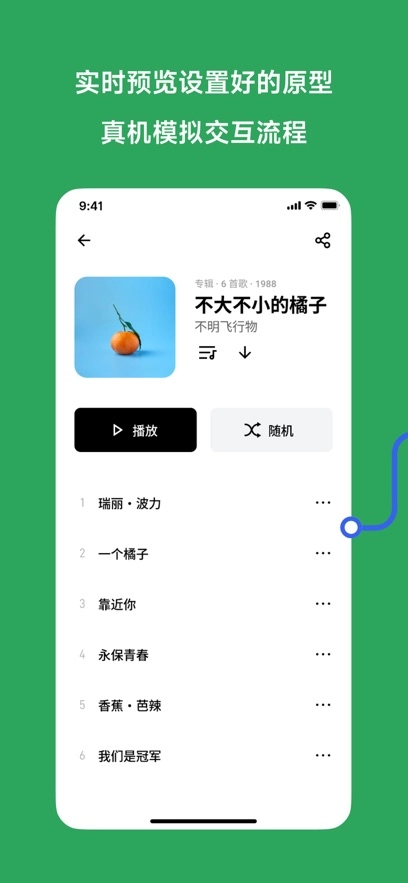
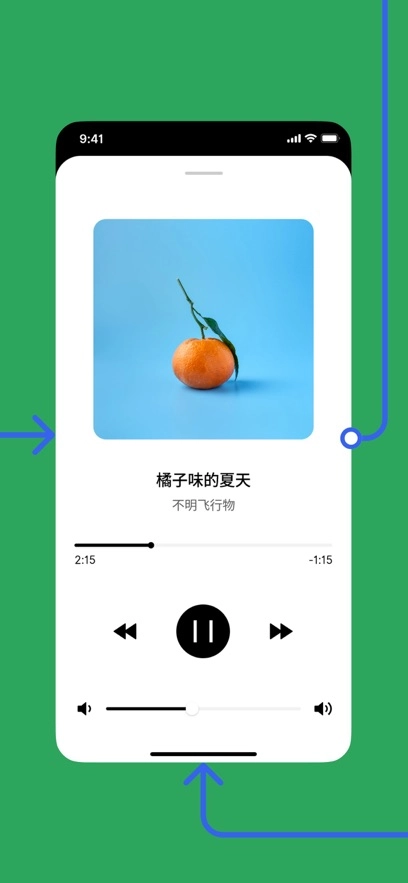
MasterGo能够助力设计师在手机移动端开展内容设计工作,软件里会为用户供给海量的模板与实用工具,借助MasterGo,用户可以更高效地完成产品设计任务。此外,该软件还支持AI服务,利用AI技术,能大幅缩短用户手动设计的时间,使用起来十分便捷。
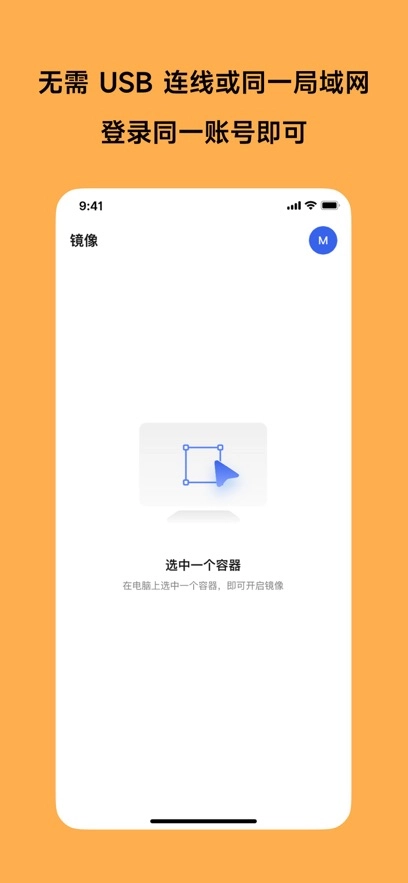
MasterGo是一款专业度很高的设计效果预览工具,它的界面十分友好,操作起来也很便捷。大家只需在手机端登录同一个账号,同时在电脑端选中一个容器,就能快速开启镜像功能,进而查看该设计在不同手机机型上的显示效果,还能体验到真实的交互感受。这款软件能切实打破操作系统和浏览器版本的束缚,让大家精准还原自己在电脑上精心设计的交互动作与界面效果。
1、打开MasterGo后,点击右上角的“开始使用”按钮,输入邮箱与密码,再点击登录,即可进入文件页面。
2、操作界面
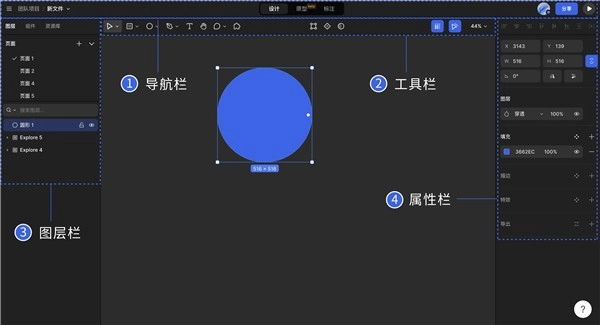
界面采用充满高级感的深色风格设计。工具栏包含了主要的操作,我们按照工具的类型进行分类,避免用户使用时不方便查找,右侧属性栏用来调整被选中图层的属性,左侧的页面栏和图层栏会显示文件中所有页面及图层,中间显示的是你正在创作的画布。
3、文件页面
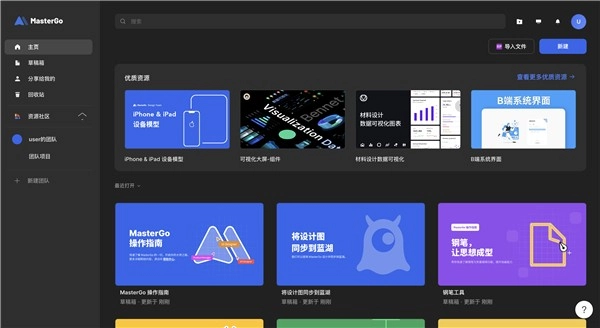
帮助你管理文件和项目,你也可以创建、修改、管理项目和团队。
4、团队
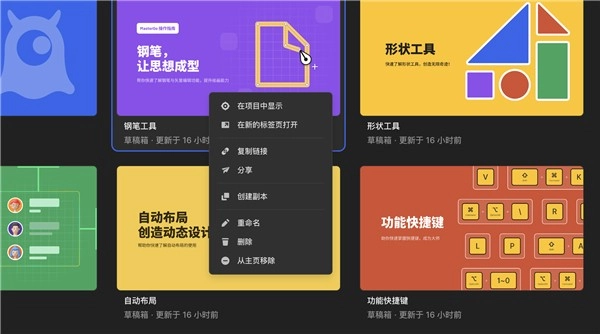
项目可以包含任意数量的文件。你可以在每个项目中共享整个项目或单个文件。
5、了解文件分组
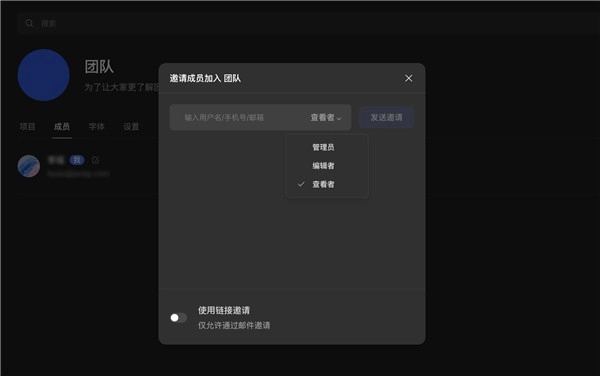
通过将文件设置分组的方式,可以根据团队或个人的需要,在项目内对文件设置相应的分组,通过选择文件分组模式,文件会按照设置好的分组进行归类显示,起到对文件进行整理的作用。可以根据“平铺”模式、“所有者”模式、“文件分组”这三种模式来选择切换自己所需要的文件显示方式。
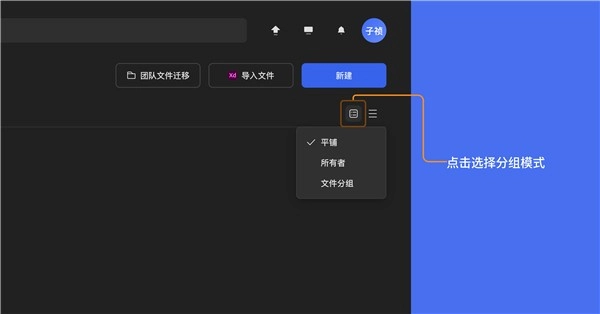
6、切换分组
平铺模式
项目内文件默认是按照“平铺”模式显示,文件会在项目内全部平铺展示,没有任何分组与归类。

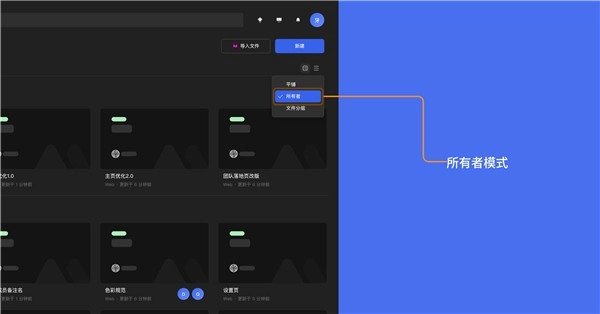
所有者模式
选择按照“所有者”模式显示,文件会在项目内按照文件的所有者进行分组显示,分组默认按照所有者名称首字母进行排序,分组的排序可通过拖拽进行调整。
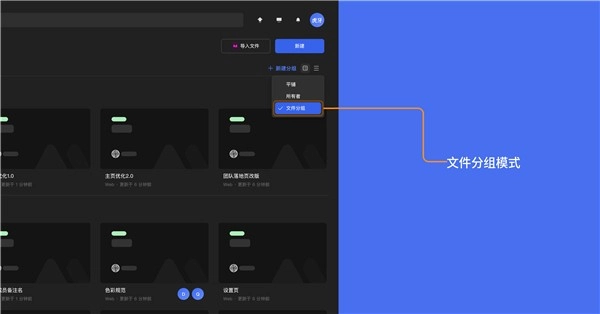
文件分组模式
选择按照“文件分组”模式显示,文件会在项目内按照文件被设置好的分组进行显示,未设置分组的文件,会进入一个名为“未分组”的分组,分组默认按照“新建分组”的时间排序,“未分组”会默认在所有分组最下方,所有分组的排序可通过拖拽进行调整,可根据自己的需要调整分组排序,分组排序仅对自己有效,且不会影响到团队内其它成员的查看。
7、新建分组
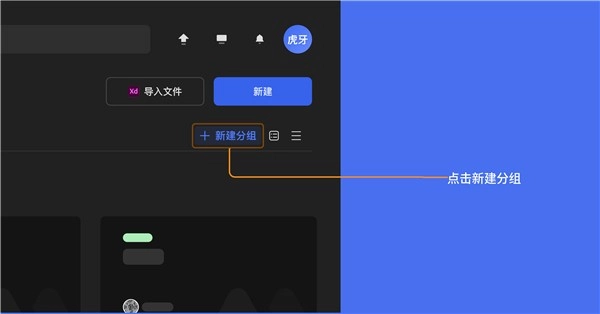
团队的“所有者”、“管理员”、“编辑者”均可新建分组,但仅在文件分组模式可以新建分组。
方式1:可通过在项目右上角点击“新建分组”按钮创建分组。
方式2:可通过在项目内在文件上方右键弹窗中,选择“设置文件分组”-“新建分组”按钮创建分组。
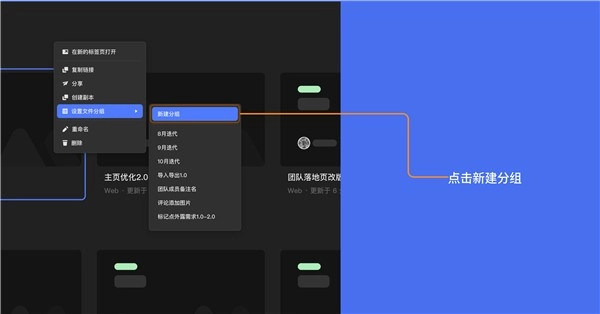
方式3:在「文件分组模式」鼠标悬停至分组上方时,分组名称右侧会出现「三个点」图标,点击图标出现下拉窗,选择「在分组内新建文件」可将文件新建到此分组内。
8、给文件设置分组
团队的“所有者”、“管理员”、“编辑者”均可给文件设置分组。仅在文件分组模式可以给文件设置分组。
方式1:可通过拖拽文件,将文件拖拽至相关的分组内。

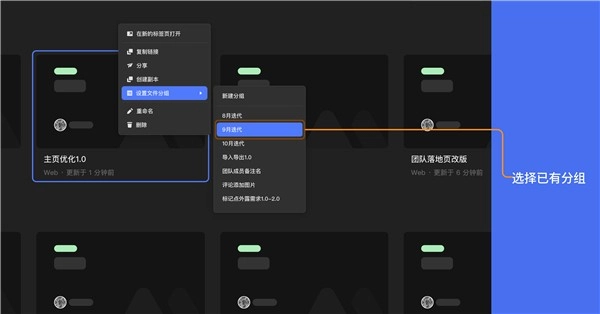
方式2:可通过在项目内文件上方右键弹窗中,选择“设置文件分组”-“新建分组”下方的其它分组。
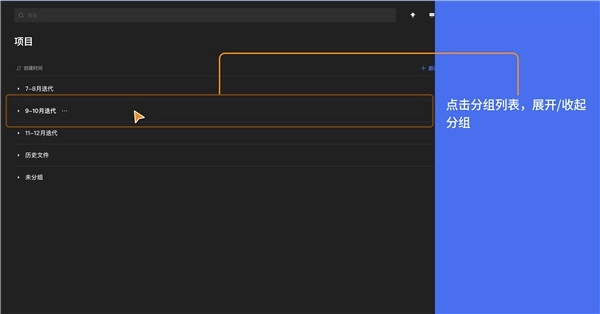
9、展开和收起分组
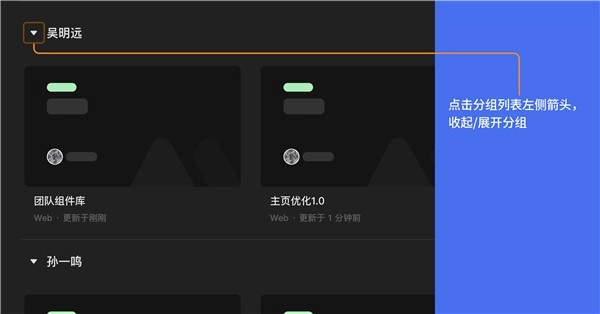
方式1:可通过点击分组列表左侧箭头,收起和展开分组。
方式2:可通过直接点击分组列表,也可收起和展开分组。
10、重命名和删除分组
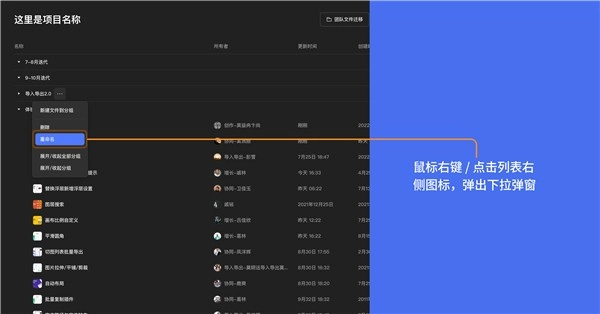
团队的“所有者”、“管理员”、“编辑者”均可对分组进行重命名和删除。
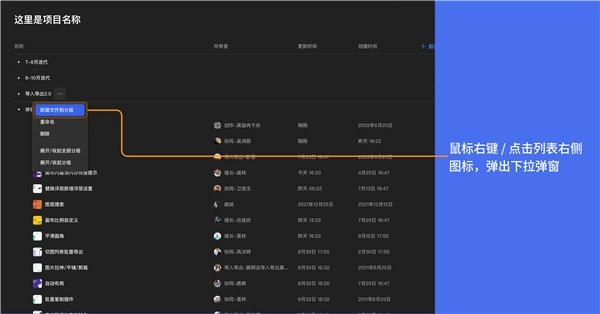
点击分组列表右侧三个点图标,或鼠标悬停至分组列表上方时右键,弹出分组下拉弹窗,选择重命名&删除分组。
1、基于实时协作的工作流程,能够让产品经理、设计师、工程师等角色更好的配合。
2、最新版各种智能化设计功能带来的效率提升,让个人的设计效率提升。
3、还可以统一管理设计资产,一处更改、处处生效,提升整个团队的效率。
4、强大的资源库供求,帮助提升整个团队的设计工作效率。
1、自动适应内容大小
从一个按钮到整个页面的尺寸,可根据内容的大小或数量,自动调整宽高。
2、响应式设计
设计尺寸、内容有变化,界面将自动调整布局,实现响应式设计。
3、快速调整位置
移动、增加或减少列表中的元素时,整个列表会自动排列。
4、可复用样式
文字、颜色、特效可设置为样式一键复用。修改样式,全局同步。
5、灵活的组件
快速编辑并设置覆盖,配合样式,实现“改一处,改所有”。
6、同步给团队
只需点击几下,所有组件样式都可共享给整个团队使用。
7、云端字体
预置海量可商用字体,从设计到开发,无需安装字体就能看到正确的字体样式。
8、保存字形
默认保存文字的矢量字形,确保分享给任何人,都能看到你精心挑选的字体。
9、快速填充素材
用资源库快速填充图片、文字等素材。
1、专业、智能的界面设计,让想法轻松呈现
专业的界面设计,满足所有创意需求。自动布局、素材填充等智能功能,让设计师有更多时间捕捉灵感。
2、交互原型,快速还原产品真实体验
连接界面、设置交互事件,快速模拟产品使用流程。还有智能动画功能,创建原型从未如此简单。
3、设计系统,高效管理资源,规范全局设计
设计资源高效管理,设计组件一键复用,实现一处修改全局同步。还有颜色和文本样式,轻松规范全局设计。
4、随时随地团队协作,团队能效超乎想象
只需一个链接,即可让设计师一起创作,产品经理在线评审,工程师查看代码。团队成员汇聚一处,团队协作更轻松。
5、设计交付,实时更新让想法更快变成现实
设计文件采用云端存储模式,支持实时更新。工程师能够随时查看标注信息、获取所需代码以及切图资源。设计成果可自动交付,助力研发工作轻松开展、提升效率。
MasterGo支持多端互通,用户只需登录即可云上传项目内容,无需担心遗失的风险。


